> ## Documentation Index
> Fetch the complete documentation index at: https://docs.abbyy.com/llms.txt
> Use this file to discover all available pages before exploring further.
# Procesar documentos estructurados en Advanced Designer
> Cree Skills de documento para documentos estructurados: Skill Designer cubre el caso básico; Advanced Designer combina Forms con otras actividades.
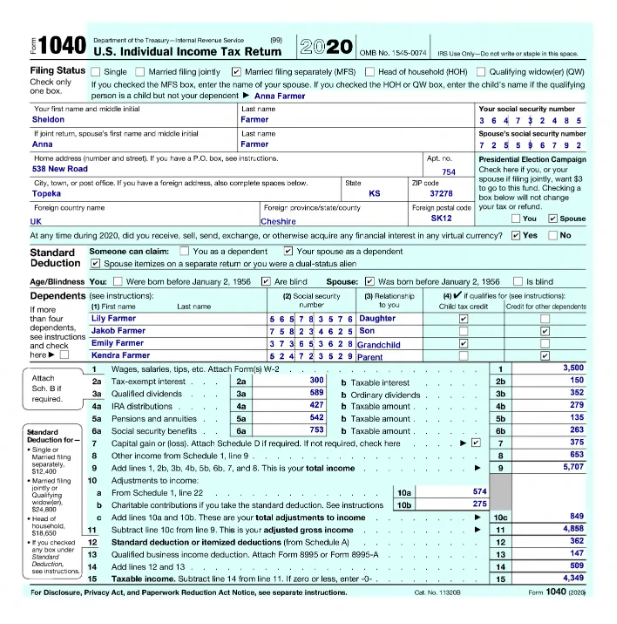
Un **documento estructurado** tiene un diseño fijo: los campos aparecen en el mismo lugar en cada instancia. Algunos ejemplos habituales son los cuestionarios, los formularios de solicitud y las declaraciones de impuestos. Algunos documentos estructurados tienen un número reducido de variantes con pequeñas diferencias en la posición de los campos. Para obtener más contexto, consulte [Extraer datos de documentos en Advanced Designer](/es/vantage/documentation/advanced-designer/use-cases/extracting-from-docs#structured-documents).
## Dónde crear el skill
Puede crear skills para documentos estructurados en Skill Designer o en Advanced Designer; solo puede **editarlos** en Advanced Designer.
* **Skill Designer (en la nube)** — active el conmutador **Fixed-form documents** en el skill y luego cargue y etiquete algunos formularios en blanco. Consulte [Configurar un Skill de documento para procesar documentos estructurados](/es/vantage/documentation/skill-designer/document/set-up). El skill resultante incluye una [actividad Forms](/es/vantage/documentation/advanced-designer/activities/forms/forms-activity), visible si más adelante lo abre en Advanced Designer.
* **Advanced Designer (escritorio de Windows)** — úselo cuando necesite combinar la actividad Forms con otras actividades de Vantage (los escenarios que se indican a continuación).
Si no habilita el conmutador **Fixed-form documents** en Skill Designer, el flujo de procesamiento del skill solo contiene una actividad Fast Learning.
Una vez que el flujo de un skill incluye una actividad Forms junto con otras actividades, o contiene varias actividades Forms, solo puede cambiar las propiedades del skill desde Vantage; el entrenamiento y las modificaciones más profundas deben realizarse en Advanced Designer.
## Elija un escenario
| Escenario | Cuándo usarlo | Actividades clave |
| :----------------------------------------------- | :--------------------------------------------------------------------------------------------- | :------------------------------------ |
| Formularios con elementos no estructurados | Los formularios también pueden incluir códigos de barras, sellos o tablas de longitud variable | Forms + Extraction Rules |
| Formularios mixtos y documentos no estructurados | Los mismos datos se reciben como formularios o como texto libre | Classify + IF + Forms + Fast Learning |
## Formularios con elementos no estructurados
Algunos documentos estructurados incluyen elementos no estructurados, como códigos de barras o sellos colocados en cualquier parte de la página, o tienen tablas de longitud variable además de un diseño fijo. Para procesarlos, combine una [actividad Forms](/es/vantage/documentation/advanced-designer/activities/forms/forms-activity) con una [actividad Extraction Rules](/es/vantage/documentation/advanced-designer/activities/extraction-rules/extraction-rules): Forms se encarga de los campos estructurados y Extraction Rules, de los elementos no estructurados (por ejemplo, códigos de barras).
Abra Advanced Designer y haga clic en **Create Document Skill** en la página de inicio.
En la pestaña **Activities**, agregue una [actividad Forms](/es/vantage/documentation/advanced-designer/activities/forms/forms-activity). En el **Activity Editor**, en la pestaña **Blank Form**, cargue un formulario en blanco de ejemplo por variante (se recomienda un máximo de diez variantes) y etiquete los campos que desea extraer. Consulte las [directrices de etiquetado](/es/vantage/documentation/advanced-designer/labeling/guidelines). Haga clic en **Train Activity**.
Abra la pestaña **Test Set**, cargue los documentos de prueba completados, verifique que los campos estén etiquetados correctamente y haga clic en **Test Activity**. Revise los resultados.
De vuelta en la pestaña **Activities**, agregue una [actividad Extraction Rules](/es/vantage/documentation/advanced-designer/activities/extraction-rules/extraction-rules) y configúrela en el **Activity Editor**.
Haga clic en **Test Skill Using Selected Documents**. Si los resultados son aceptables, [publique la skill](/es/vantage/documentation/advanced-designer/document-skills/publish). De lo contrario, ajuste el etiquetado, vuelva a entrenar y pruebe de nuevo.
**Tablas y grupos repetidos.** Las actividades Forms pueden extraer tablas y grupos repetidos solo cuando se conoce de antemano el número máximo de filas o de instancias y los límites son fijos. Etiquete cada fila que pueda aparecer en todas las variantes del formulario: en los resultados, solo se devuelven las filas con datos. Actualmente, las tablas de Forms solo admiten valores de texto; para columnas que contengan casillas de verificación o códigos de barras, use un grupo repetido en su lugar. Si el número de filas no se conoce de antemano, use otra tecnología de Vantage.
## Formularios mixtos y documentos no estructurados
Algunos flujos de trabajo reciben la misma información en un formulario impreso o en un documento de formato libre; por ejemplo, cuestionarios devueltos tanto como formularios completados como en texto no estructurado. Combine una [actividad Forms](/es/vantage/documentation/advanced-designer/activities/forms/forms-activity) con una [actividad Fast Learning](/es/vantage/documentation/advanced-designer/activities/fast-learning) (o [Extraction Rules](/es/vantage/documentation/advanced-designer/activities/extraction-rules/extraction-rules)) y dirija los documentos por la ruta correcta con una Actividad Classify y una actividad IF.
Abra Advanced Designer y haga clic en **Create Document Skill** en la página de inicio.
En la pestaña **Activities**, agregue una [actividad Forms](/es/vantage/documentation/advanced-designer/activities/forms/forms-activity). En **Activity Editor**, en la pestaña **Blank Form**, cargue un formulario en blanco de ejemplo y etiquete sus campos. Consulte las [directrices de etiquetado](/es/vantage/documentation/advanced-designer/labeling/guidelines). Haga clic en **Train Activity**.
Abra la pestaña **Test Set**, cargue documentos de prueba completados, verifique el etiquetado de los campos y haga clic en **Test Activity**. Revise los resultados.
En la pestaña **Activities**, agregue una [actividad Fast Learning](/es/vantage/documentation/advanced-designer/activities/fast-learning) y configúrela y entrénela en **Activity Editor**.
Agregue una Actividad Classify ([Classify By Company](/es/vantage/documentation/advanced-designer/activities/classify-by-company) o [Classify By Text and Image](/es/vantage/documentation/advanced-designer/activities/classify-by-text-and-image)) al principio del flujo. En **Activity Editor**, cree una clase para cada variante de documento, asigne clases a sus documentos de entrenamiento y entrene la actividad.
Agregue una actividad IF y, a continuación, conecte sus ramas a las actividades Forms y Fast Learning para que cada tipo de documento siga la ruta de extracción correcta.
Haga clic en **Test Skill Using Selected Documents**. Si los resultados son aceptables, [publique el skill](/es/vantage/documentation/advanced-designer/document-skills/publish). De lo contrario, ajuste el etiquetado y vuelva a entrenarlo.
## Actividades relacionadas
* [actividad Forms](/es/vantage/documentation/advanced-designer/activities/forms/forms-activity)
* [actividad Extraction Rules para documentos semiestructurados](/es/vantage/documentation/advanced-designer/activities/extraction-rules/extraction-rules)
* [actividad Fast Learning](/es/vantage/documentation/advanced-designer/activities/fast-learning)
* [Actividad de Classify By Text and Image](/es/vantage/documentation/advanced-designer/activities/classify-by-text-and-image)