> ## Documentation Index
> Fetch the complete documentation index at: https://docs.abbyy.com/llms.txt
> Use this file to discover all available pages before exploring further.
# Trabajar con imágenes de documentos
> Recortar, rotar y restaurar imágenes de documentos durante la revisión manual en ABBYY Vantage para corregir la orientación, aislar documentos o recuperar la imagen original.
Durante la revisión manual, puede realizar diversas operaciones de edición de imágenes para garantizar la precisión e integridad del documento.
Cualquier cambio en la imagen elimina todas las regiones y requiere una nueva extracción.
## Recortar manualmente imágenes de documentos
Si el recorte automático no funcionó correctamente, puede volver a la imagen original y recortarla manualmente. Recorte manualmente la imagen para:
* Mejorar la apariencia del documento.
* Volver a extraer datos del documento si parte de la información se cortó accidentalmente en la imagen del documento.
* Recortar varias imágenes a partir de la imagen de la Página original. Por ejemplo, puede que necesite recortar imágenes de documentos de:
* Varias declaraciones de impuestos W-2.
* Ambos lados de una licencia de conducir o dos páginas de un pasaporte.
* Varios documentos diferentes de una misma persona, como una licencia de conducir y un certificado de seguro colocados en un escáner y escaneados juntos.
* Varios cheques fotografiados juntos.
### Recortar un documento
Haga clic en el icono Editar imagen de la barra de herramientas y, a continuación, seleccione **Recortar imagen** en el panel **Acciones**.
Dibuje áreas rectangulares para una o varias regiones (si hay varios documentos en la página). Ajuste sus bordes y esquinas.
Haga clic en **Aplicar recorte** o pulse **Enter**. Cada área se convierte en una página independiente.
Haga clic en **Save & Close**. El cliente importa la imagen de la página recortada y ejecuta las operaciones de importación estándar con las coordenadas y la orientación que especificó.
En la ventana que se abre, haga clic en **Extraer datos**.
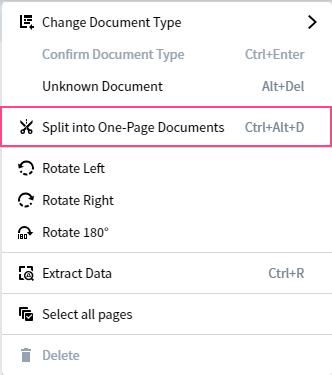
Si necesita dividir un documento de varias páginas en documentos independientes, haga clic en el icono de **Más opciones** situado junto al documento y seleccione **Dividir en documentos de una página**. A continuación, haga clic en **Extraer datos** en la ventana que se abre.
### Eliminar páginas innecesarias
Cuando recorta varias imágenes de un documento, pueden aparecer Páginas innecesarias. Para eliminarlas, elija las Páginas que desea eliminar y haga clic en el icono de eliminar en la barra de herramientas. Alternativamente, haga clic en el icono de más opciones junto a la Página y seleccione **Delete Page**.
La lista de documentos no puede estar vacía — siempre debe contener al menos un documento. No puede eliminar la última Página de un documento que sea el único documento de la lista.
## Cambiar la rotación de una imagen
El programa detecta y corrige automáticamente la orientación de una página. Si es necesario, puede girar las páginas manualmente usando uno de estos métodos:
* **Desde la barra de herramientas** — haga clic en el icono de rotación para girar 90° o seleccione **Girar a la izquierda**, **Girar a la derecha** o **Girar 180°** en la lista desplegable.
* **Desde la lista de documentos** — haga clic en el icono de más opciones junto a una página específica o al documento completo y, a continuación, seleccione **Girar a la izquierda**, **Girar a la derecha** o **Girar 180°**.
## Restaurar una imagen a su aspecto original
Las operaciones de mejora de imagen aplicadas al importar archivos a un conjunto de documentos a veces pueden alterar la imagen original de forma no deseada. Puede restaurar la imagen editada a su versión original, ya sea para una sola página o para todas las páginas de un documento. La imagen restaurada aparece sin recortes, correcciones de distorsión ni otras operaciones de mejora de imagen.
### Restaurar la página actual
Haz clic en el icono de Editar imagen de la barra de herramientas.
En el **Panel de acciones**, selecciona **Restaurar imagen de página al original**.
Haz clic en **Save & Close**.
### Restaurar todas las páginas de un documento
Haga clic en el icono Más opciones de la barra de herramientas.
Haga clic en el icono de Editar imagen junto a **Restaurar imagen de página al original** en el panel **Acciones**.
Haga clic en **Guardar y cerrar**.
## Temas relacionados
* [Cliente de revisión manual](/es/vantage/documentation/runtime/manual-review/manual-review)
* [Revisión manual de documentos](/es/vantage/documentation/runtime/manual-review/verification)
* [Cambiar el tipo de documento](/es/vantage/documentation/runtime/manual-review/document-type)
* [Corregir errores en los campos](/es/vantage/documentation/runtime/manual-review/errors)
* [Entrenar mediante la revisión manual](/es/vantage/documentation/runtime/manual-review/online-learning)