> ## Documentation Index
> Fetch the complete documentation index at: https://docs.abbyy.com/llms.txt
> Use this file to discover all available pages before exploring further.
# Trabajar con una tarea
> Recibir, reanudar y retirar tareas en el cliente de revisión manual de ABBYY Vantage, incluido el tiempo de espera por inactividad y el comportamiento de reasignación automática.
Las tareas son las unidades de trabajo que le asigna el cliente de revisión manual. En esta página se explica cómo recibir, reanudar y liberar tareas.
## Recepción de una tarea
Cuando una tarea aparece en la cola de revisión manual, se le asigna automáticamente. Cada tarea contiene uno o más documentos con tipos de documento asignados automáticamente y datos extraídos.
## Tiempo de espera por inactividad
Si no realiza ninguna acción en una tarea abierta durante 15 minutos, se agota el tiempo de espera. A continuación, el Cliente muestra un mensaje de advertencia:
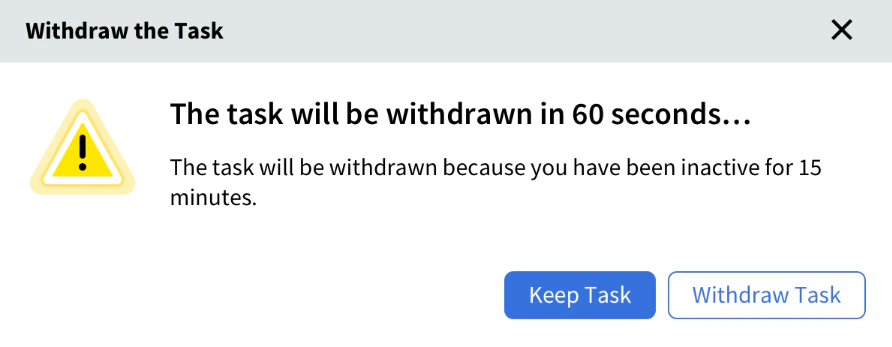 Para reanudar la tarea, haga clic en **Conservar tarea**.
## Retirar una tarea
Si hace clic en **Retirar tarea** o no realiza ninguna acción en el aviso, el Cliente devuelve la tarea activa a la cola con todos los cambios guardados. Después de eso, ya no recibirá nuevas tareas automáticamente y el Cliente mostrará la pantalla **Retirar tarea**:
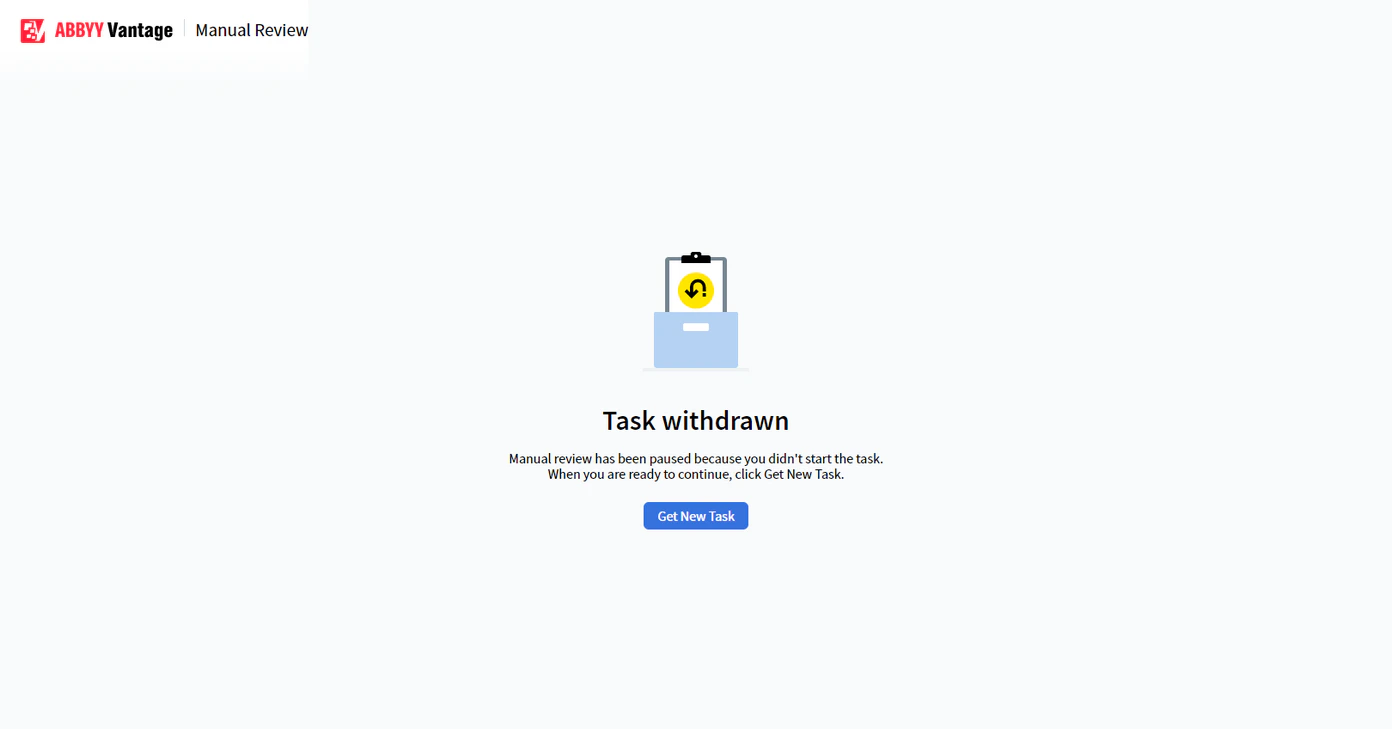 Para reanudar la recepción automática de tareas, haga clic en **Obtener nueva tarea**. Si hay una tarea disponible en la cola, se abrirá de inmediato. De lo contrario, aparecerá la [pantalla de espera](/es/vantage/documentation/runtime/manual-review/standby-screen).
## Cerrar el navegador o la pestaña
Si el operador cierra el navegador o la pestaña que contiene una tarea de revisión manual activa, Vantage recibe un evento y devuelve automáticamente la tarea a la cola. A continuación, el cliente reasigna la tarea al siguiente operador con los permisos apropiados o puede reasignársela a usted.
Si Vantage no recibe el evento, por ejemplo, debido a un problema de conexión, la tarea se devuelve automáticamente a la cola después de 15 minutos de inactividad del operador.
## Temas relacionados
* [Cliente de revisión manual](/es/vantage/documentation/runtime/manual-review/manual-review)
* [Revisión manual de documentos](/es/vantage/documentation/runtime/manual-review/verification)
* [Completar una tarea](/es/vantage/documentation/runtime/manual-review/complete-task)
* [Pantalla de espera](/es/vantage/documentation/runtime/manual-review/standby-screen)