> ## Documentation Index
> Fetch the complete documentation index at: https://docs.abbyy.com/llms.txt
> Use this file to discover all available pages before exploring further.
# Revisión manual de documentos
> Revise los datos extraídos comparándolos con la imagen del documento en el cliente de revisión manual de ABBYY Vantage, personalice las columnas de la tabla y reasigne tareas a otros operadores.
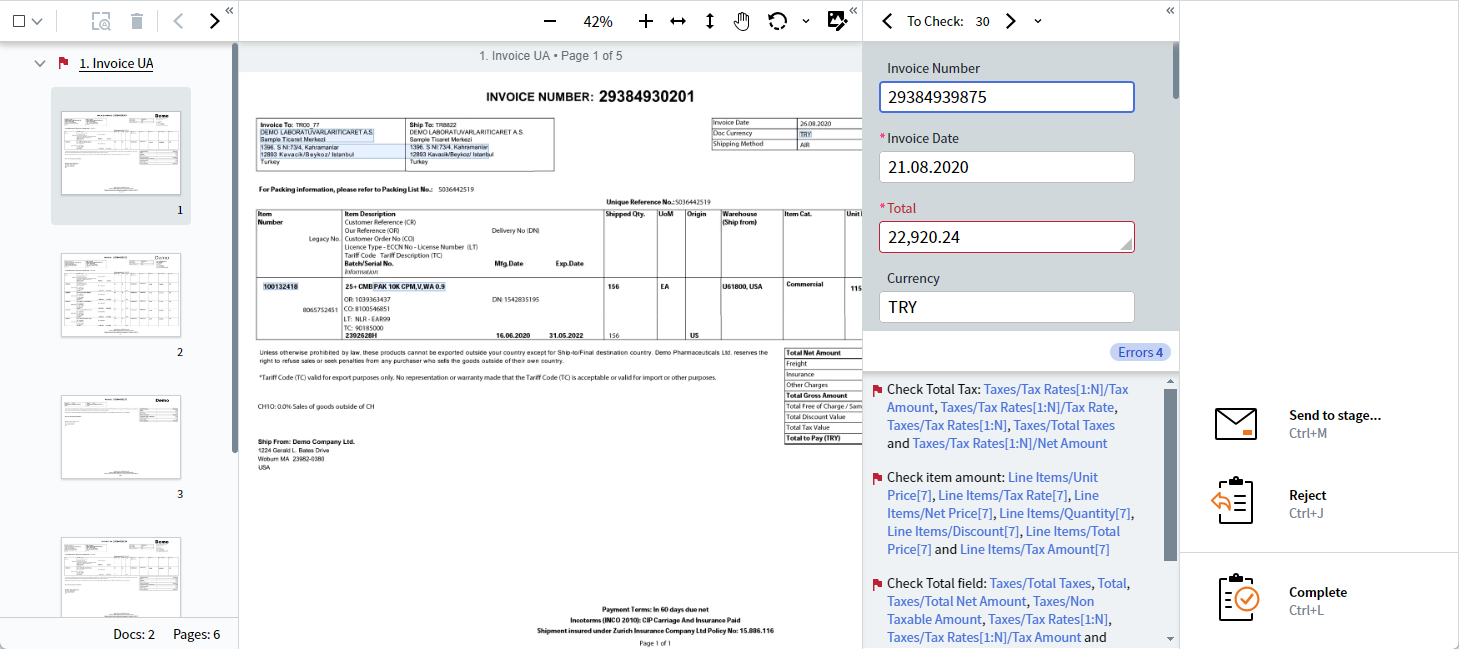
El **formulario de datos** muestra los datos extraídos en los campos correspondientes. Para revisar los datos, compruebe si hay errores y caracteres marcados con baja confianza comparando cada campo del formulario de datos con los valores de la **imagen del documento** y, si es necesario, corrija cualquier error. Después de revisar el documento, vaya al siguiente documento de la **lista de documentos**.
## Trabajar con la lista de documentos
Puede usar la lista de documentos para cambiar entre todos los documentos asociados a una tarea específica, así como cambiar el tipo de documento de uno, varios o de todos los documentos. Para facilitar la navegación entre sus documentos, le recomendamos usar la barra de herramientas situada encima de la lista.
Si es necesario, puede cambiar la orientación de una o todas las páginas de un documento, o restaurar todas las páginas de un documento a sus imágenes originales. Para obtener más información, consulte [Trabajar con imágenes de documentos](/es/vantage/documentation/runtime/manual-review/document-image).
## Ocultar columnas de tablas
De forma predeterminada, las tablas del formulario de datos muestran las columnas según estas reglas:
* Si todas las columnas tienen valores, se muestran todas las columnas.
* Si todas las columnas están vacías, se muestran todas las columnas.
* Si al menos una columna tiene un valor o contiene un error, las columnas vacías se ocultan (excepto la columna que tiene un valor o error).
A veces, mostrar muchas columnas dificulta la verificación de la tabla. Puede personalizar qué columnas aparecen en cada tabla.
Haga clic en el icono de menú de la tabla en la esquina superior izquierda. Se abre el menú de visualización de columnas.
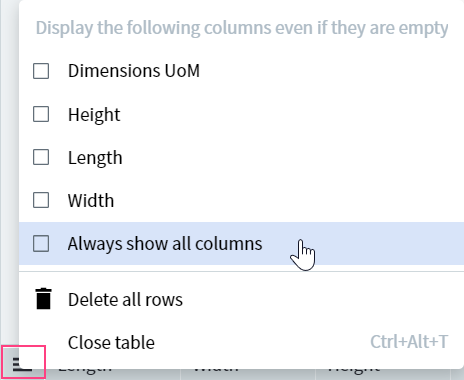 Seleccione las columnas que desea mostrar en la tabla. Si habilita **Mostrar siempre todas las columnas**, aparecerán todas las columnas, incluidas las vacías.
Si deshabilita **Mostrar siempre todas las columnas**, las columnas vacías no se ocultan de inmediato. Actualice la página para que el cambio surta efecto.
Para eliminar todas las filas de la tabla, elija **Eliminar todas las filas**. Se eliminan todas las filas excepto la última; la última fila queda vacía.
Para cambiar el ancho predeterminado de una columna, arrastre el separador entre los encabezados de las columnas.
El programa le solicita que inicie una nueva extracción cada vez que realiza alguna de estas acciones:
* Cambiar el tipo de documento
* Rotar una imagen del documento
* Rotar la lista de documentos
* Recortar manualmente el documento
Si elige **Extract Data** en el cuadro de diálogo que aparece, el programa vuelve a iniciar la extracción.
Si no elige **Extract Data**, debe completar manualmente los campos vacíos que aparezcan en el formulario de datos después de modificar el documento.
También puede iniciar la extracción manualmente. Para ello, haga clic en el icono de extracción en la barra de herramientas. Como alternativa, haga clic en el icono de Más opciones, ya sea en la barra de herramientas o junto al documento, y seleccione **Extract Data**.
Seleccione las columnas que desea mostrar en la tabla. Si habilita **Mostrar siempre todas las columnas**, aparecerán todas las columnas, incluidas las vacías.
Si deshabilita **Mostrar siempre todas las columnas**, las columnas vacías no se ocultan de inmediato. Actualice la página para que el cambio surta efecto.
Para eliminar todas las filas de la tabla, elija **Eliminar todas las filas**. Se eliminan todas las filas excepto la última; la última fila queda vacía.
Para cambiar el ancho predeterminado de una columna, arrastre el separador entre los encabezados de las columnas.
El programa le solicita que inicie una nueva extracción cada vez que realiza alguna de estas acciones:
* Cambiar el tipo de documento
* Rotar una imagen del documento
* Rotar la lista de documentos
* Recortar manualmente el documento
Si elige **Extract Data** en el cuadro de diálogo que aparece, el programa vuelve a iniciar la extracción.
Si no elige **Extract Data**, debe completar manualmente los campos vacíos que aparezcan en el formulario de datos después de modificar el documento.
También puede iniciar la extracción manualmente. Para ello, haga clic en el icono de extracción en la barra de herramientas. Como alternativa, haga clic en el icono de Más opciones, ya sea en la barra de herramientas o junto al documento, y seleccione **Extract Data**.
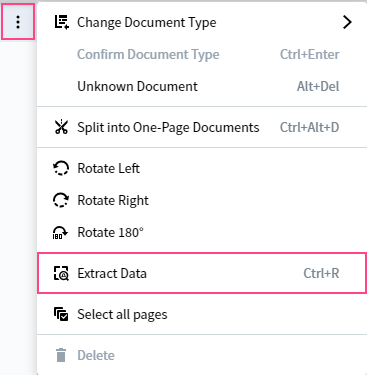 Este botón solo está disponible en la barra de herramientas si hay uno o varios documentos seleccionados en el editor de lotes.
## Enviar tareas a una etapa u operador específicos
La verificación de documentos puede incluir varias etapas de revisión manual, cada una a cargo de un operador distinto. Por ejemplo, es posible que un operador con más experiencia tenga que revisar tareas que antes revisó un operador junior. Un operador también puede reenviar un documento concreto a otro operador que sea experto en ese tipo de documento.
Puede enviar una tarea a:
* **Any** — cualquier operador disponible.
* **The reviewer of these documents** — el operador que revisó la tarea anteriormente.
* **Specific user** — un operador específico, que recibe automáticamente esta tarea antes que cualquier otra tarea disponible.
Para enviar una tarea a otra etapa y a otro operador:
En el panel **Actions**, haga clic en **Send to stage...**.
En la lista desplegable **Stage**, seleccione la etapa necesaria. De forma predeterminada, se selecciona la primera etapa de la lista.
En la lista desplegable **Assigned Operator**, seleccione el siguiente operador. De forma predeterminada, está seleccionado **Any**.
Si es necesario, deje un comentario para el siguiente operador.
Haga clic en **Send**.
Después de hacer clic en **Send**, recibirá la siguiente tarea de la cola. Si no hay ninguna tarea disponible en la cola, aparece la [pantalla de espera](/es/vantage/documentation/runtime/manual-review/standby-screen).
## Cambiar el idioma de la interfaz
ABBYY Vantage permite cambiar el idioma de la interfaz en el cliente de revisión manual utilizando una url en la barra de direcciones. Por ejemplo, esto puede ser necesario cuando el operador de revisión manual usa un idioma diferente al del Skill Designer.
Para cambiar el idioma directamente desde el cliente de revisión manual, especifique el idioma deseado en el parámetro `lang=` de la url.
Si el idioma especificado no está en la lista de idiomas disponibles, la página se cargará en inglés.
## Temas relacionados
* [Cliente de revisión manual](/es/vantage/documentation/runtime/manual-review/manual-review)
* [Trabajar con una tarea](/es/vantage/documentation/runtime/manual-review/task)
* [Trabajar con imágenes de documentos](/es/vantage/documentation/runtime/manual-review/document-image)
* [Cambiar el tipo de documento](/es/vantage/documentation/runtime/manual-review/document-type)
* [Corregir errores de campo](/es/vantage/documentation/runtime/manual-review/errors)
* [Completar una tarea](/es/vantage/documentation/runtime/manual-review/complete-task)
* [Pantalla de espera](/es/vantage/documentation/runtime/manual-review/standby-screen)