> ## Documentation Index
> Fetch the complete documentation index at: https://docs.abbyy.com/llms.txt
> Use this file to discover all available pages before exploring further.
# Transacciones de Skill Monitor
> Revise información detallada de las transacciones en Skill Monitor: filtre gráficos, inspeccione registros de eventos, cancele transacciones y reinicie las que hayan fallado en ABBYY Vantage.
La sección de **Transacciones** del servicio Skill Monitor muestra información detallada sobre el rendimiento del sistema, las transacciones activas y completadas, así como las etapas de las transacciones para una skill específica.
Los administradores del tenant y los supervisores de procesamiento pueden analizar esta información para gestionar el procesamiento de documentos de cada skill: detectar transacciones con errores, identificar las causas de los errores mediante registros detallados de eventos, cancelar transacciones o enviarlas a revisión manual.
## Filtros
La información de la sección **Transacciones** se presenta en gráficos y en una lista de transacciones. Use los filtros en la parte superior de la página para especificar los datos que se mostrarán. Puede filtrar:
* Por la skill cuyas transacciones desea consultar.
* Por tipo de transacción: **todas**, **en procesamiento** o **procesadas**.
* Por el período durante el cual se recopilan las transacciones: 1 hora, 3 horas, 3 días, etc. La lista de transacciones muestra los datos filtrados por fecha de creación; el gráfico **Rendimiento** muestra los datos filtrados por fecha de finalización.
* Por la etapa cuyas estadísticas desea consultar: **Todas**, **Revisión manual** o **Automática**.
* Por nombre de etapa.
* Por estado de la transacción: **Todos**, **Nuevo**, **En procesamiento**, **Procesado**, **Fallido** o **Cancelado**.
Todas las transacciones activas aparecen aunque no coincidan con el filtro.
## Gráficos
Los datos de los gráficos dependen de los filtros que haya configurado:
* **Rendimiento** — en cada momento, el número de transacciones completadas hasta ese momento.
* **Cola** — en cada momento, el número de transacciones que aún no se han completado hasta ese momento.
* **Duración** — en cada momento, el tiempo promedio necesario para procesar las transacciones creadas hasta ese momento.
Para ver información de una parte específica del gráfico, pase el cursor sobre ella. Por ejemplo, use el punto máximo del gráfico de **Cola** para ver cuándo fue mayor el número de transacciones no completadas. La información del gráfico se actualiza cada pocos minutos, y también cuando recarga la página o cambia los filtros seleccionados.
## Lista de transacciones
Además de los gráficos, la página muestra una lista de transacciones de la skill y el período seleccionados. Para cada transacción, se muestra lo siguiente: nombres de archivo, identificador, etapa actual, responsable de la etapa, número de documentos procesados, hora de creación y duración.
### Personalizar columnas
Puede especificar si se muestran columnas con parámetros adicionales de la transacción y del documento (nombre del archivo, ruta del archivo y tipo de origen). Haga clic en el icono Más opciones en el encabezado de la tabla y seleccione los parámetros de la lista. Use esa misma lista para administrar las columnas de otros parámetros de la transacción.
Para agregar parámetros personalizados a la tabla de transacciones, haga clic en el icono Más opciones y seleccione **Agregar columna**. En el cuadro de diálogo que se abre, elija el tipo de parámetro: **Transacción** o **Documento**, y especifique un nombre.
Use parámetros adicionales para analizar en profundidad el rendimiento del sistema. Por ejemplo, si los documentos de un origen específico (como un dispositivo móvil) tardan sistemáticamente más en procesarse que los documentos de otros orígenes, es posible que el skill que procesa ese origen deba mejorarse.
## Retención de transacciones
Las transacciones se eliminan después del período especificado en la directiva de retención, independientemente de su estado. Todos los documentos relacionados, así como todos los datos reconocidos y extraídos, también se eliminan junto con ellas. El período de almacenamiento predeterminado es de 2 semanas.
La eliminación automática no afecta a los documentos cargados al configurar y publicar skills (conjuntos de documentos de entrenamiento y demostración), ya que estos se consideran datos de usuario. También puede eliminar una transacción manualmente antes de que finalice su período de almacenamiento mediante la Vantage API.
## Acciones de las transacciones
Los administradores del tenant y los supervisores de procesamiento pueden realizar las siguientes acciones en cada transacción de la lista:
* **Obtener una transacción para revisión manual** y procesarla en el [cliente de revisión manual](/es/vantage/documentation/runtime/manual-review/manual-review). Abra la transacción desde la lista. Si otro usuario tiene la tarea abierta, aparece un cuadro de diálogo de advertencia; úselo para rechazarla u obtenerla. Si la rechaza, la tarea vuelve a la cola. Si obtiene una tarea que otro usuario tiene abierta, el sistema se la transfiere y se guardan todos los cambios realizados por el otro usuario.
* **Enviar una transacción a la etapa de revisión manual y a otro operador.** Para hacerlo:
1. Abra la transacción desde la lista. Se abre el cliente de revisión manual.
2. Para enviar la transacción a la siguiente etapa o al siguiente operador, siga los pasos de [Revisar documentos manualmente](/es/vantage/documentation/runtime/manual-review/verification).
* **Ver el registro detallado de eventos** para identificar el evento que causó un error. Para obtener más información, consulte [Eventos del flujo de trabajo](#workflow-events) a continuación.
* **Cancelar una transacción.** Esto puede ser necesario cuando se produce un error crítico debido a una carga de documentos incorrecta. Las transacciones completadas no se pueden cancelar.
Solo los administradores del tenant y los supervisores de procesamiento pueden realizar las acciones anteriores. Un Skill Designer puede ver las transacciones de todas las skills.
## Eventos del flujo de trabajo
Puede ver un registro de eventos detallado para el flujo de trabajo de cada transacción. Si el flujo de trabajo se queda bloqueado en un paso concreto o tiene un error, el registro de eventos puede ayudar a identificar la causa.
Para ver el registro de eventos, haga clic en el nombre de la transacción en la lista. Se abre la ventana **Registro de eventos de la transacción** con una lista de todos los eventos de la transacción seleccionada. Use la barra de búsqueda del registro de eventos para encontrar un evento por nombre, o use el filtro **Errors** para mostrar solo los eventos con errores.
### Lista de posibles eventos del flujo de trabajo
| Evento | Descripción |
| :--------------------- | :--------------------------------------------------------------------------------------------------------------------------------------------------------------------------------------------------------------------------------------------------------------------------------------------------------------------------------------------------------------------------- |
| `Workflow Created` | Se ha creado un flujo de procesamiento para iniciar una transacción. |
| `Workflow Started` | Procesamiento iniciado. |
| `Job Created` | Se ha creado una tarea como parte de una transacción. |
| `Job Started` | Tarea iniciada. |
| `Job Completed` | Tarea completada. |
| `Workflow Completed` | Procesamiento completado. |
| `Reprocessing started` | El procesamiento se ha reiniciado porque no se completó dentro del tiempo asignado. |
| `Log Message` | Mensajes de registro o de error generados por los métodos Context.LogMessage o Context.ErrorMessage, respectivamente, en scripts de Custom activity y External System (Output activity). Los mensajes escritos con el método Context.LogMessage se indican con un símbolo de advertencia y los mensajes escritos con el método Context.ErrorMessage se indican como errores. |
### Exportación del registro de eventos
Para facilitar el envío de información detallada sobre eventos de la transacción al soporte técnico o al administrador del sistema, exporte el registro de eventos a un archivo CSV haciendo clic en **Export to CSV** en la parte superior de la ventana **Transaction Event Log**.
## Reiniciar transacciones fallidas
Puede reprocesar una transacción fallida cuando surjan problemas externos, como tiempos de espera de la red, errores en llamadas a API de terceros o problemas de la plataforma Vantage. Reprocesar un documento no se contabiliza en su recuento de páginas.
Las transacciones con errores de "Job execution" se pueden reprocesar.
Vaya a Skill Monitor y busque la transacción fallida.
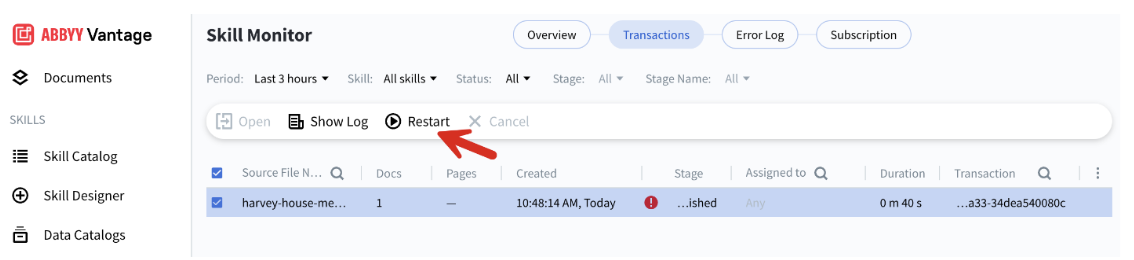
Seleccione la transacción fallida y luego haga clic en **Restart**.
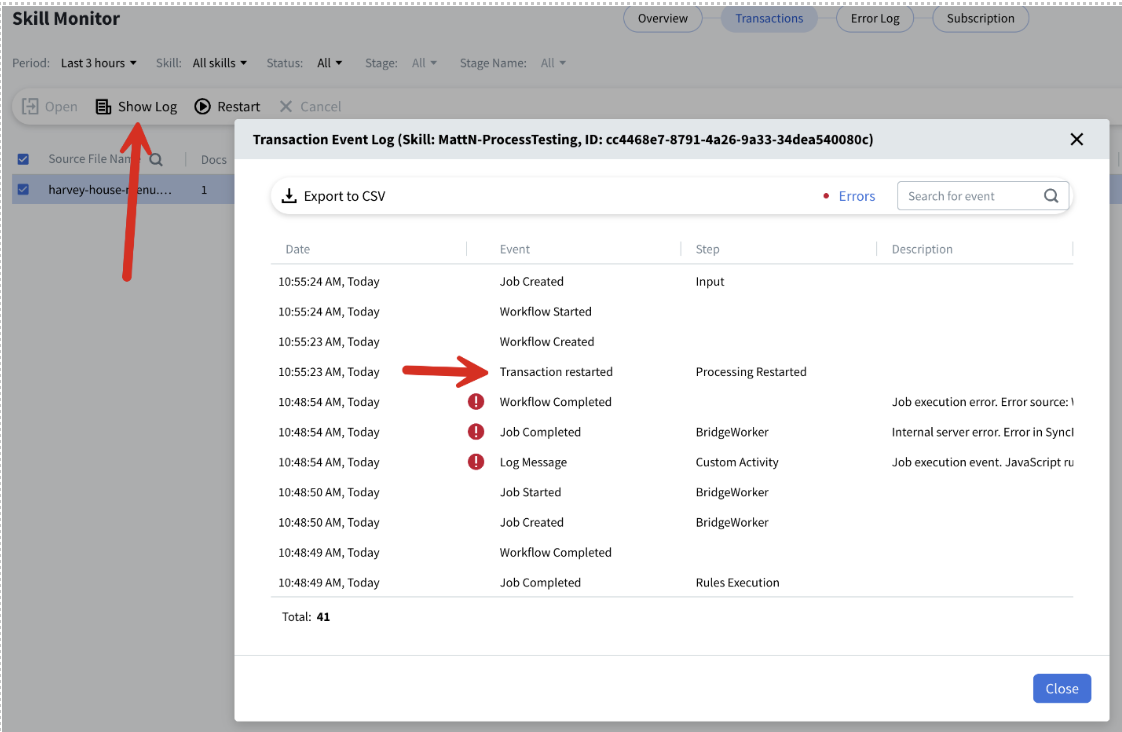
 Haga clic en **Show Log** para confirmar que la transacción se ha reiniciado y ver más detalles del registro.
 Si el reprocesamiento se realiza correctamente, la transacción ya no podrá reiniciarse.
Si edita una Habilidad de proceso —corrige el problema, realiza los cambios necesarios y la vuelve a publicar—, se crea una nueva versión. Sin embargo, si después reinicia la transacción fallida, se usa la versión anterior de la Habilidad de proceso, no la nueva, por lo que es probable que la transacción vuelva a fallar.
Si el reprocesamiento se realiza correctamente, la transacción ya no podrá reiniciarse.
Si edita una Habilidad de proceso —corrige el problema, realiza los cambios necesarios y la vuelve a publicar—, se crea una nueva versión. Sin embargo, si después reinicia la transacción fallida, se usa la versión anterior de la Habilidad de proceso, no la nueva, por lo que es probable que la transacción vuelva a fallar.
## Temas relacionados
* [Skill Monitor](/es/vantage/documentation/runtime/skill-monitor/skill-monitor)
* [Información general de Skill Monitor](/es/vantage/documentation/runtime/skill-monitor/overview)
* [Registro de errores de Skill Monitor](/es/vantage/documentation/runtime/skill-monitor/error-log)
* [Cliente de revisión manual](/es/vantage/documentation/runtime/manual-review/manual-review)
* [Revisión manual de documentos](/es/vantage/documentation/runtime/manual-review/verification)