> ## Documentation Index
> Fetch the complete documentation index at: https://docs.abbyy.com/llms.txt
> Use this file to discover all available pages before exploring further.
# Entrenar un clasificador
> Cree un conjunto de entrenamiento, asigne documentos a clases y entrene un Skill de clasificación en el Skill Designer.
Para entrenar un clasificador, necesitará un conjunto de entrenamiento que incluya documentos a los que ya se les haya asignado una clase de referencia (la clase que ha asignado como referencia válida para el entrenamiento).
## Requisitos previos
* Un [Skill de clasificación](/es/vantage/documentation/skill-catalog/create-skill) creado y abierto en Skill Designer.
* Documentos para usarlos como muestras de entrenamiento, en uno de los [formatos de archivo compatibles](/es/vantage/documentation/tenant-admin/technical-specs/formats).
## Creación de un conjunto de entrenamiento
En el Skill Designer de Skill de clasificación, abra la pestaña **Documentos**.
Use el comando **Create Class** en el panel **Actions** o haga clic en **Create class** encima de la lista de clases en la parte izquierda de la pantalla.
Para cambiar el nombre de una clase existente, haga clic en el icono junto al nombre de la clase y seleccione **Rename class**.
Seleccione una clase de la lista de clases y, a continuación, cargue documentos usando una de las siguientes opciones:
* **Upload documents** en el centro de la pantalla de **Skill de clasificación**
* El botón **Upload** de la barra de herramientas
* **Upload Documents** en el panel **Actions**
Cuando se estén cargando documentos, se mostrará un indicador de progreso en la parte superior de Skill Designer, a la derecha de los marcadores. La información sobre herramientas del indicador muestra cuántos documentos quedan por cargar y procesar.
Los documentos cargados en el grupo **No class** no se usan para el entrenamiento ni las pruebas del clasificador. Si no se puede cargar un archivo —por ejemplo, porque está en un formato no compatible—, su nombre se muestra en rojo.
### Tamaño del conjunto de entrenamiento
Para cada clase, se muestra el número de documentos que contiene. Tenga en cuenta lo siguiente:
* Si su conjunto de documentos contiene muy pocas clases, o si las clases difieren significativamente entre sí, puede bastar con un número reducido de documentos por clase.
* Si tiene muchas clases, o si las diferencias entre ellas son sutiles, cargue entre 10 y 100 documentos para cada clase. En este caso, una cantidad menor de documentos puede dar lugar a errores de clasificación.
* No cargue más de 1.000 documentos para una sola clase.
* Para maximizar la precisión, incluya un documento de ejemplo por cada variante habitual de cada clase.
### Ver y obtener una vista previa de los documentos
De forma predeterminada, los documentos cargados se muestran en una lista, por la que es fácil desplazarse si los archivos tienen nombres descriptivos. También puede cambiar a la vista de miniaturas, que puede resultar más práctica cuando los documentos se distinguen visualmente. Use los botones de la barra de herramientas para alternar entre la **vista de lista** y la **vista de miniaturas**. Si se cargan más de 50 documentos, se muestran en varias páginas.
Para obtener una vista previa de un documento, haga clic en el botón situado a la izquierda de su nombre. Arrastre el borde izquierdo de la ventana de vista previa para cambiar su tamaño.
### Girar las páginas de un documento
Para girar las páginas de un documento:
* Haga clic en **Rotate** en la barra de herramientas para girar 90° en sentido antihorario.
* O seleccione **Rotate Left**, **Rotate Right** o **Rotate 180°** en la lista desplegable.
* También puede girar un solo documento desde su ventana de vista previa.
### Cambiar la clase asignada a un documento
1. Marque uno o varios documentos seleccionando la casilla situada a la izquierda de sus nombres.
2. En el panel **Actions**, seleccione la clase adecuada y haga clic en **Assign**. Si la clase correcta no aparece en la lista, escriba un nombre nuevo en el campo **Search for class** y haga clic en **Create**.
### Eliminar documentos del conjunto
Puede eliminar documentos de una de las siguientes maneras:
* Marque uno o varios documentos seleccionando la casilla situada a la izquierda de sus nombres. Puede marcar todos los documentos de una clase específica seleccionando la casilla situada junto al nombre de la clase, encima de la lista de documentos (si la clase abarca varias páginas, solo se marcarán los documentos de la página actual). Haga clic en el icono situado junto a uno de los documentos marcados y, a continuación, en **Delete**. Confirme su elección en el cuadro de diálogo.
* Haga clic en el icono situado junto al nombre de una clase en la lista de clases y, a continuación, en **Delete All Documents**. Confirme su elección. Esto elimina todos los documentos de la clase seleccionada. También puede hacer clic en **Delete Class with All Documents** para eliminar la propia clase junto con sus documentos.
Puede eliminar un solo documento sin marcarlo antes; haga clic en el icono situado junto a su nombre.
## Entrenar el clasificador
El conjunto de entrenamiento debe contener al menos dos clases diferentes que no estén vacías. Mientras no sea así, el botón **Train** permanece deshabilitado.
Para entrenar un clasificador con un conjunto de entrenamiento preparado, haga clic en el botón **Train** del panel **Actions**.
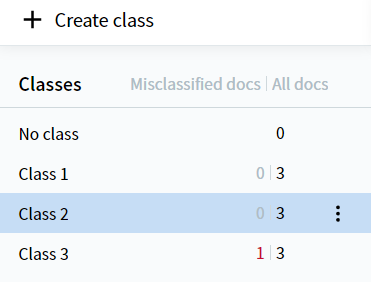
Una vez completado el entrenamiento, el icono **Completed** se muestra junto al botón **Train**. La lista de clases de la pestaña **Documentos** también se actualiza: además del número de documentos cargados por clase, muestra el número de documentos cuya clase predicha difiere de la clase de referencia.
 Para detener el entrenamiento, haga clic en **Cancel** debajo del botón **Train** del panel **Actions**.
## Solución de problemas
Si el clasificador entrenado produce resultados poco satisfactorios, abra la pestaña **Resultado** y revise la precisión de cada clase. Estas son las causas más frecuentes y cómo solucionarlas:
* **Clases de referencia asignadas incorrectamente.** Reasigne los documentos afectados a la clase correcta y vuelva a entrenar.
* **No hay suficientes documentos de entrenamiento o la distribución entre las clases es desigual.** Añada más muestras: procure tener entre 100 y 1.000 por clase, con aproximadamente un documento por cada variante habitual.
* **Clases que se confunden** porque no se diferencian lo suficiente en sus parámetros. Fusiónelas en una sola clase y, si es necesario, separe los documentos más adelante en el flujo de procesamiento según los datos extraídos.
Para ver el procedimiento completo, consulte [Analizar los resultados de la clasificación](/es/vantage/documentation/skill-designer/classification/analyze-classifier-result).
## Temas relacionados
* [Analizar los resultados de la clasificación](/es/vantage/documentation/skill-designer/classification/analyze-classifier-result)
* [Guía de ABBYY Support](https://support.abbyy.com/hc/en-us/articles/4404433833234-How-to-Create-and-Train-a-Classification-Skill-in-ABBYY-Vantage)