> ## Documentation Index
> Fetch the complete documentation index at: https://docs.abbyy.com/llms.txt
> Use this file to discover all available pages before exploring further.
# Editar el diseño del formulario de datos
> Reorganice, cambie el tamaño y aplique sangría a los campos en el formulario de datos para personalizar cómo se muestra la salida de un Skill de documento.
Puede modificar la apariencia del formulario de datos moviendo los campos, cambiando el conjunto de campos en los grupos o ajustando el tamaño de los campos.
## Habilitar la edición del diseño
Haga clic en **Edit layout of fields** en la barra de herramientas para habilitar las herramientas de edición del diseño.
Mientras las herramientas de edición del diseño estén habilitadas, algunas funciones —como crear reglas de negocio y entrenar el skill— no estarán disponibles. Haga clic en **Edit layout of fields** en la barra de herramientas para deshabilitar las herramientas.
## Reorganizar campos
Arrastre los campos en el formulario de datos para:
* Reordenarlos.
* Colocarlos uno al lado del otro en una fila.
* Agregar un campo existente a un grupo no repetido.
* Mover un campo de un grupo no repetido a otro, o a la raíz del formulario de datos.
* Reordenar las marcas de verificación en un grupo de marcas de verificación.
Los campos se organizan en una cuadrícula. Cuando arrastra un campo, el punto de inserción se resalta en azul.
No puede agregar campos a un grupo ni sacar un campo de un grupo en estos casos:
* El grupo es repetido.
* El grupo o el campo se creó en Advanced Designer.
* Está editando una copia de una skill integrada y el grupo o el campo se heredó de la skill integrada.
Aun así, puede **reordenar** los campos en todos estos casos.
Todas las instancias de un grupo repetido comparten el mismo orden y el mismo diseño de los campos.
## Ajustar el tamaño de los campos
### Ancho mínimo y máximo
Los campos de **texto** y **código de barras** se muestran con su ancho mínimo en el formulario de datos y se amplían para ajustarse al valor extraído. Establezca un **ancho máximo** para evitar que un campo se amplíe demasiado; si el valor no cabe, aparece una barra de desplazamiento horizontal para que los usuarios puedan revisarlo.
Puede establecer anchos mínimos y máximos para los campos **texto**, **código de barras** e **imagen** desde el **Panel de acciones**. Para ajustar solo el ancho mínimo, arrastre el borde derecho del campo en el formulario de datos.
### Sangría
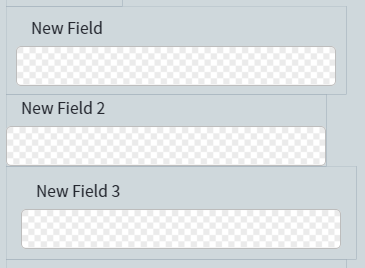
La sangría define el ancho de los márgenes alrededor de un campo. En la captura de pantalla de abajo, la sangría está establecida en **Normal** para "New Field", **None** para "New Field 2" y **Large** para "New Field 3".
 Para configurar la sangría:
Haga clic en el campo en el formulario de datos.
En el **Panel de acciones**, abra la lista desplegable **Indentation**.
Seleccione un valor predefinido o elija **Custom** para configurar manualmente cada margen.
Para configurar la sangría:
Haga clic en el campo en el formulario de datos.
En el **Panel de acciones**, abra la lista desplegable **Indentation**.
Seleccione un valor predefinido o elija **Custom** para configurar manualmente cada margen.
## Temas relacionados
* [Añadir campos](/es/vantage/documentation/skill-designer/document/adding-fields/adding-fields)
* [Etiquetar documentos en Skill Designer](/es/vantage/documentation/skill-designer/document/labeling-documents)