> ## Documentation Index
> Fetch the complete documentation index at: https://docs.abbyy.com/llms.txt
> Use this file to discover all available pages before exploring further.
# Campo de tabla
> Agregue un campo de tabla a un Skill de documento, asigne celdas a regiones del documento y configure propiedades de columna.
Un campo de tabla extrae datos tabulares: filas de valores repetidos, como Partidas, cargos de facturas o bloques de direcciones. Cada columna es un único campo repetible, por lo que todas las celdas de una columna comparten el mismo tipo de datos y las mismas propiedades.
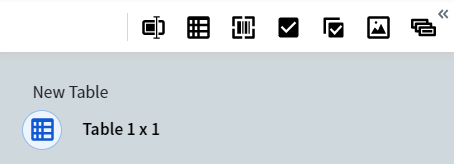
Para agregar una tabla a su documento, haga clic en **Add Table** en la barra de herramientas. Aparece una tabla de 1×1 en el formulario de datos.
## Abrir y cerrar una tabla
Para **abrir** una tabla, haga clic en el icono situado debajo de su nombre en el formulario de datos, o en la región de la tabla en la imagen del documento. El icono de la tabla abierta aparece resaltado en azul dentro de un círculo cian.
Para **cerrar** una tabla, haga una de las siguientes acciones:
* Haga clic en el icono situado debajo del nombre de la tabla.
* Haga clic en un campo diferente en el formulario de datos.
* En el menú desplegable de una fila o columna, seleccione **Cerrar tabla**.
* En el menú de la tabla (icono en la esquina superior izquierda de la tabla), seleccione **Cerrar tabla**.
## Rellenar una tabla
### Agregar un valor a una celda
1. Seleccione la celda con el cursor.
2. Marque una región en la imagen del documento. Vantage extrae los datos de la región y los coloca en la celda seleccionada.
Si marca una segunda región inmediatamente después, Vantage agrega una nueva columna al final de la tabla y coloca los datos extraídos en la primera celda de esa columna.
### Completar automáticamente el resto de la tabla
Puede completar automáticamente las filas de la tabla después de marcar la primera (o varias de las primeras filas):
1. Marque la primera fila o varias de las primeras filas de la tabla.
2. Haga clic en el icono situado junto a la última celda, o seleccione **Continuar la tabla desde esta fila** en el menú desplegable.
Vantage completa automáticamente las filas restantes.
El relleno automático procesa hasta 10 páginas de datos tabulares cada vez. Si la tabla es más larga, repita el comando en las filas restantes.
### Añadir filas o columnas manualmente
Use los botones **Crear columna** y **Crear fila** para añadir filas o columnas. En el menú desplegable de una fila o columna, también puede insertar una nueva fila o columna en una ubicación específica, o eliminar una o varias filas o columnas.
Añadir una fila o columna manualmente no desplaza el cursor. Seleccione la nueva celda para empezar a introducir datos.
### Desplazarse entre celdas
| Acción | Tecla |
| :--------------------------------- | :------------------ |
| Ir a la siguiente celda | **Tab** |
| Ir a la celda anterior | **Shift + Tab** |
| Desplazarse en cualquier dirección | Teclas de dirección |
## Configurar las propiedades de la tabla
Las celdas de la tabla tienen las mismas [propiedades generales](/es/vantage/documentation/skill-designer/document/adding-fields/text#general-properties) y [propiedades específicas del tipo de dato](/es/vantage/documentation/skill-designer/document/adding-fields/text#properties-by-data-type) que los campos de texto normales. Todas las celdas de una columna comparten las mismas propiedades: la columna es un único campo repetible.
Para configurar las propiedades de la columna, seleccione **Configuración de columna** en el menú desplegable de la columna o seleccione una celda de la columna y pulse **Alt + Enter**.
### Ancho de columna
El ancho predeterminado de la columna es de 2 caracteres. Para cambiar el ancho de una columna, arrastre el separador entre los encabezados de las columnas. Los anchos de columna que establezca se conservan en la revisión manual.
### Cambiar el nombre de una columna o tabla
* **Columna** — Haz doble clic en el nombre de la columna o selecciona **Cambiar el nombre de la columna** en el menú desplegable de la columna.
* **Tabla** — Haz triple clic en el nombre de la tabla.
## Temas relacionados
* [Campo de texto](/es/vantage/documentation/skill-designer/document/adding-fields/text)
* [Etiquetar documentos en Skill Designer](/es/vantage/documentation/skill-designer/document/labeling-documents)
* [Agregar campos](/es/vantage/documentation/skill-designer/document/adding-fields/adding-fields)