> ## Documentation Index
> Fetch the complete documentation index at: https://docs.abbyy.com/llms.txt
> Use this file to discover all available pages before exploring further.
# Normalización de campos de texto
> Estandarice las fechas, los números y los montos de dinero extraídos en formatos coherentes mediante la normalización de Vantage.
Vantage puede normalizar los datos extraídos para garantizar una representación uniforme. Se pueden normalizar los siguientes tipos de datos:
* [Fecha](#normalize-dates)
* [Número](#normalize-numbers)
* [Montos de dinero](#normalize-money-amounts)
Para normalizar los datos extraídos de un campo, especifique su tipo de dato:
En el formulario de datos, haga clic en el botón de configuración situado junto al campo.
En el cuadro de diálogo **Opciones del campo**, seleccione el tipo de dato en la lista desplegable.
Para que la normalización funcione, configure las propiedades específicas del tipo de dato de cada campo para que Vantage extraiga todos los valores que deban normalizarse. Haga clic en **Avanzado** en el cuadro de diálogo **Opciones del campo** para acceder a estas propiedades. Consulte [Propiedades por tipo de dato](/es/vantage/documentation/skill-designer/document/adding-fields/text#properties-by-data-type).
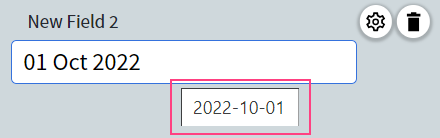
## Normalizar fechas
Al normalizar las fechas, Vantage convierte las fechas extraídas a [formato ISO 8601](https://www.iso.org/iso-8601-date-and-time-format.html):
* `YYYY-MM-DD` para fechas
* `HH:MM:SS` para horas
Para los separadores aceptados, consulte [Tipos de datos](/es/vantage/documentation/skill-designer/document/adding-fields/text#data-types).
### Ejemplos
| Datos extraídos | Datos normalizados |
| :--------------------------- | :---------------------- |
| 15.06.2023 | 2023-06-15 |
| 2023/06/15 22:17 | 2023-06-15 22:17:00 |
| 06-15-2023 | 2023-06-15 |
| 02/11/2022 | 2022-02-11 o 2022-11-02 |
| Saturday, December 3rd, 2022 | 2022-12-03 |
| The second of May 2022 | 2022-05-02 |
Si están habilitados los formatos **Día-Mes-Año** y **Mes-Día-Año**, es posible que Vantage no pueda normalizar la fecha sin ambigüedad. En ese caso, puede elegir entre las dos posibles fechas.
Las fechas expresadas con palabras solo se normalizan cuando están en inglés y el inglés está seleccionado en la configuración de la skill.
Es posible que Vantage no pueda normalizar una fecha en los siguientes casos:
* La fecha está incompleta; por ejemplo, `4:39 am` (los valores de hora solo se normalizan cuando se extraen junto con una fecha).
* Se utilizan adverbios de tiempo en lugar de fechas exactas; por ejemplo, `last month`, `a few days ago`.
* Aparecen palabras o caracteres adicionales junto a la fecha o la hora; por ejemplo, `2016/06/15 22`.
* Se utilizan representaciones de fecha poco habituales; por ejemplo, `14 Jumada Al-Awwal 1445`.
## Normalizar números
Vantage puede normalizar números con agrupación occidental o india de dígitos:
* **Occidental** — Agrupa los dígitos de tres en tres de derecha a izquierda, usando comas para separar miles, millones, etc.
* **India** — Agrupa primero los tres dígitos de la derecha y, después, de dos en dos para decenas de millar, lakhs, decenas de lakh, crores, etc.
Vantage analiza la cadena extraída y la convierte a un formato estandarizado usando un punto (`.`) para separar las partes entera y fraccionaria. Para ver los separadores aceptados, consulte [Tipos de datos](/es/vantage/documentation/skill-designer/document/adding-fields/text#data-types).
### Ejemplos
| Datos extraídos | Datos normalizados |
| :------------------------------------------- | :----------------- |
| 12,345,678 | 12345678 |
| -12,345.678 | -12345.678 |
| 12.0000 | 12 |
| 1.000 | 1000 o 1 |
| 12,345.678 % | 12345.678 |
| 1,23,45,67,890 (sistema de numeración indio) | 1234567890 |
| twenty-first | 21 |
Si la parte después del punto tiene tres dígitos (como en `1.000`), debe elegir entre los dos valores posibles: si el punto separa los miles o la parte entera de la parte fraccionaria.
Los números escritos con palabras se normalizan solo cuando están en inglés y se ha seleccionado inglés en la configuración del skill.
Es posible que Vantage no pueda normalizar un número en los siguientes casos:
* Aparecen palabras o caracteres adicionales junto al número; por ejemplo, `EURO12,345.678` o `5 kilos`.
* Hay una cantidad irregular de dígitos entre las partes fraccionaria y entera, o entre las partes decimal y de miles; por ejemplo, `123,456,7890`. La parte fraccionaria debe contener 3 dígitos o menos. Si se extrae `123,456,789`, el valor normalizado es `123456789`; si se extrae `123,456,78`, el valor normalizado es `123456.78`.
* Se usan representaciones numéricas irregulares.
## Normalizar montos de dinero
Un monto de dinero contiene un valor numérico y un símbolo de divisa, con el símbolo antes o después del monto. Al normalizar, Vantage muestra primero el símbolo de divisa, seguido del monto normalizado como [número](#normalize-numbers).
La divisa se identifica por su símbolo o nombre: `€`, `EURO` y `euros` corresponden al euro. El valor normalizado usa exactamente el símbolo o nombre encontrado en el texto extraído.
### Ejemplos
| Datos extraídos | Datos normalizados |
| :-------------- | :----------------- |
| 12,345.678 EURO | EURO 12345.678 |
| 12,345.678 ¥ | ¥ 12345.678 |
| 13,87E | E 13.87 |
| 13 euro 87 | euro 13.87 |
| fifty dollars | dollars 50 |
| ₹1,23,455 | ₹ 123455 |
Los montos escritos con palabras se normalizan solo cuando están en inglés y se selecciona inglés en la configuración de la skill.
Vantage puede no poder normalizar un monto de dinero si se usan palabras no válidas para denotar una divisa, por ejemplo: `12 ttt`.
## Temas relacionados
* [Campo de texto](/es/vantage/documentation/skill-designer/document/adding-fields/text)
* [Etiquetar documentos en Skill Designer](/es/vantage/documentation/skill-designer/document/labeling-documents)
* [Idiomas de reconocimiento compatibles](/es/vantage/documentation/tenant-admin/technical-specs/languages)