> ## Documentation Index
> Fetch the complete documentation index at: https://docs.abbyy.com/llms.txt
> Use this file to discover all available pages before exploring further.
# Crear reglas de búsqueda del catálogo de datos
> Verifique los campos del documento extraídos con los registros del catálogo de datos: configure comparaciones exactas y difusas, rellene campos automáticamente y gestione errores de búsqueda.
Al procesar documentos, es posible que necesite verificar los datos extraídos frente a los registros almacenados en catálogos de datos. Las **reglas de búsqueda del catálogo de datos** automatizan esta tarea. Con estas reglas, puede:
* Comparar facturas y pedidos con bases de datos de proveedores y destinatarios.
* Rellenar automáticamente campos de documentos que falten utilizando registros coincidentes del catálogo, como:
* Números de pedido y montos
* Datos de la empresa
* Nombres y descripciones de bienes y servicios
Para obtener más información sobre los catálogos de datos para Skill de documento, consulte [Using data catalogs](/es/vantage/documentation/skill-designer/document/using-data-catalogs/use).
## Crear una regla
Haga clic en **New rule** en las propiedades del campo.
Elija **búsqueda en catálogo de datos** como tipo de regla y, a continuación, haga clic en **Next**.
En la lista desplegable **Data Catalog for Lookup**, seleccione el catálogo con el que desea validar.
Para comparar valores con varios catálogos de datos, cree una regla independiente para cada uno.
Aparece una tabla con las columnas del catálogo seleccionado en la columna **Catalog Column**.
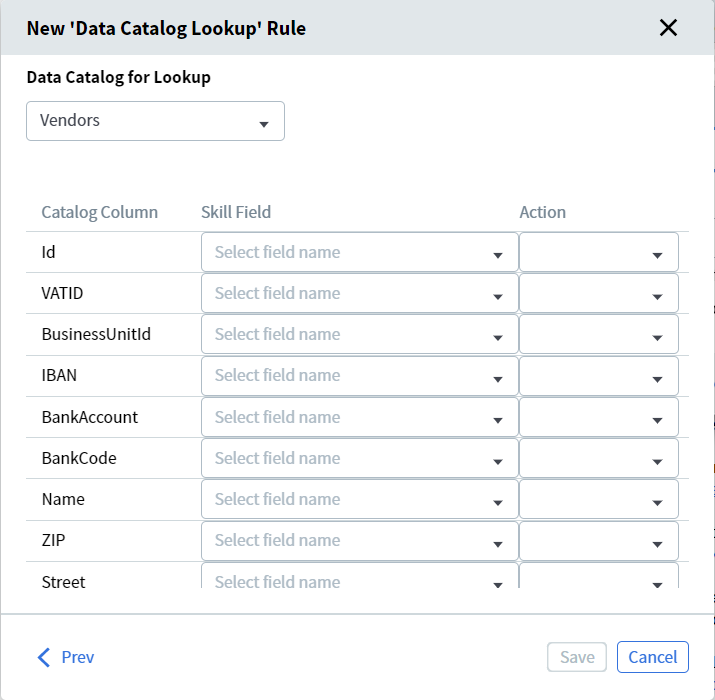 En la columna **Skill Field**, asigne cada columna del catálogo al campo extraído correspondiente del documento mediante las listas desplegables. Deje una celda en blanco si no necesita buscar en esa columna o si no está presente en sus documentos.
Una regla solo puede hacer referencia a campos de un único grupo repetido. Para buscar valores en varios grupos repetidos, cree una regla independiente para cada grupo.
En la columna **Action**, defina cómo se procesa cada par de campos:
* **Exact Comparison** — Para valores únicos, como números de ID tributaria o identificadores de producto.
* **Fuzzy Comparison** — Para valores que pueden variar ligeramente, como nombres de calles o direcciones de organizaciones. El umbral es del 30 %: al menos el 70 % del valor debe coincidir. Fuzzy Comparison no distingue entre mayúsculas y minúsculas.
* **Get Value from Data Catalog** — Copia el valor del catálogo en el campo correspondiente del documento. Solo está disponible si al menos un par de campos de la regla usa Exact o Fuzzy Comparison.
Edite **Rule Name** y, a continuación, haga clic en **Save**.
En la columna **Skill Field**, asigne cada columna del catálogo al campo extraído correspondiente del documento mediante las listas desplegables. Deje una celda en blanco si no necesita buscar en esa columna o si no está presente en sus documentos.
Una regla solo puede hacer referencia a campos de un único grupo repetido. Para buscar valores en varios grupos repetidos, cree una regla independiente para cada grupo.
En la columna **Action**, defina cómo se procesa cada par de campos:
* **Exact Comparison** — Para valores únicos, como números de ID tributaria o identificadores de producto.
* **Fuzzy Comparison** — Para valores que pueden variar ligeramente, como nombres de calles o direcciones de organizaciones. El umbral es del 30 %: al menos el 70 % del valor debe coincidir. Fuzzy Comparison no distingue entre mayúsculas y minúsculas.
* **Get Value from Data Catalog** — Copia el valor del catálogo en el campo correspondiente del documento. Solo está disponible si al menos un par de campos de la regla usa Exact o Fuzzy Comparison.
Edite **Rule Name** y, a continuación, haga clic en **Save**.
## Después de crear una regla
* Aparece un enlace a la skill debajo del catálogo en la sección **Catálogos de datos**.
* La regla se ejecuta automáticamente para todos los campos del documento asignados durante la configuración.
* Las reglas de búsqueda se ejecutan durante la extracción de campos. Si un usuario edita manualmente el valor de un campo, la regla no se ejecuta de nuevo automáticamente.
* Los campos que alimentan una regla de búsqueda pueden completarse mediante extracción, scripts, actividades (como Script o NLP), reglas de negocio o entrada manual.
Para ejecutar de nuevo las reglas, cargue un archivo nuevo en el conjunto de documentos de la skill o envíe el documento a revisión manual.
Si el valor de un campo cambia durante la revisión manual, la regla de búsqueda del catálogo de datos se ejecuta de nuevo. Si se encuentra un registro coincidente, Vantage copia los valores del catálogo en los campos asignados y esos campos pasan a ser de solo lectura.
## Comportamiento de las coincidencias y errores
Las reglas de búsqueda del catálogo de datos funcionan de forma fiable solo si la comparación (exacta o aproximada) devuelve **como máximo un registro coincidente**. De lo contrario, se produce uno de estos errores:
* **No records found** — No se encontró ningún registro del catálogo.
* **Too many records found** — Se encontró más de un registro del catálogo.
Para evitar estos errores, asegúrate de que al menos un campo asignado use un valor que sea único o que no pueda coincidir con varios registros del catálogo.
## Buscar manualmente en un catálogo de datos
Puede buscar un registro de un catálogo de datos que coincida con el prefijo de cualquier palabra del valor del campo, no solo con la primera.
Haga clic en el botón **Search**, a la derecha del cuadro de valor del campo para el que se ha configurado una regla.
En la barra de búsqueda, introduzca el valor que desea encontrar, completo o parcial, con al menos 3 caracteres. El sistema busca en todos los campos del catálogo de datos seleccionado.
Haga clic en un resultado para seleccionarlo. El valor del catálogo seleccionado se copia en todos los campos del documento vinculados a esa columna del catálogo durante la configuración de la regla.
Una vez que un campo del documento se rellena a partir de un registro del catálogo, la edición manual se desactiva. Si el valor es incorrecto, repita la búsqueda y seleccione otro registro; los campos del documento se actualizarán con los nuevos valores del catálogo y la regla se volverá a ejecutar.
Si el valor requerido no está en el catálogo de datos, haga clic en **Clear Document Fields** o pulse **Ctrl + Del** para restaurar los valores de los campos extraídos del documento, sin aplicar ningún valor del catálogo.
## Temas relacionados
* [Verificación de reglas](/es/vantage/documentation/skill-designer/document/rule-verification/rule-verification)
* [Using data catalogs](/es/vantage/documentation/skill-designer/document/using-data-catalogs/use)
* [Cliente de revisión manual](/es/vantage/documentation/runtime/manual-review/manual-review)