> ## Documentation Index
> Fetch the complete documentation index at: https://docs.abbyy.com/llms.txt
> Use this file to discover all available pages before exploring further.
# Configurar un Skill de documento
> Cree, entrene y publique un Skill de documento, incluidos los skills estructurados (de formulario fijo), los idiomas de reconocimiento y Online learning.
Después de crear un Skill de documento, siga estos pasos para entrenarlo y publicarlo.
Para abrir la configuración del Skill de documento, haga clic en el icono de configuración situado a la derecha del nombre del skill en Skill Designer.
Vaya a la pestaña **Documentos** de Skill Designer y haga clic en **Cargar documentos**: en el centro del diseñador, en la barra de herramientas o en el panel **Acciones**. Cada archivo debe contener una sola imagen de documento.
Mientras se cargan los documentos, aparece un indicador de progreso en la parte superior de Skill Designer (a la derecha de los marcadores). Para ver la vista previa de un documento, haga clic en el icono situado a la izquierda de su nombre; arrastre el borde izquierdo de la ventana de vista previa para cambiar su tamaño hasta un 80 % del ancho del navegador.
Vaya a la pestaña **Editor**: puede hacerlo haciendo clic en el nombre de la pestaña o seleccionando uno o varios documentos de la lista y haciendo clic en **Etiquetar campos y crear reglas de negocio** en el panel **Acciones**. Etiquete cada campo que quiera extraer. Aquí también puede agregar reglas de validación y parámetros del skill.
Haga clic en **Entrenar** en el panel **Acciones**. Cuando finalice el entrenamiento, el botón **Entrenar** mostrará **Completado**. Para detener el entrenamiento, haga clic en **Cancelar** debajo del botón **Entrenar**. Revise la precisión de la extracción y corrija cualquier error.
Repita los pasos anteriores hasta que esté satisfecho con los resultados.
Publique su skill en Skill Catalog para que esté disponible para su uso.
Puede derivar nuevos skills a partir de su skill publicado. Los skills derivados heredan todas las reglas y campos de su skill base, y pueden actualizarse sin problemas a la versión base más reciente sin perder sus cambios.
## Procesar documentos estructurados
ABBYY Vantage ofrece un modo de aprendizaje automático para procesar documentos estructurados, es decir, documentos en los que la ubicación de los campos es la misma en todas las instancias. Algunos ejemplos son los cuestionarios, los formularios de solicitud y los formularios de declaración de impuestos. Este modo permite procesar formularios con varias variantes, como el Form 1040 del IRS de distintos años, en los que el conjunto y la ubicación de los campos varían ligeramente de una variante a otra. Cada variante es un documento estructurado independiente, y debe cargar un formulario en blanco para cada una.
Cree una nueva Skill de documento y active el selector **Documentos de formulario fijo**.
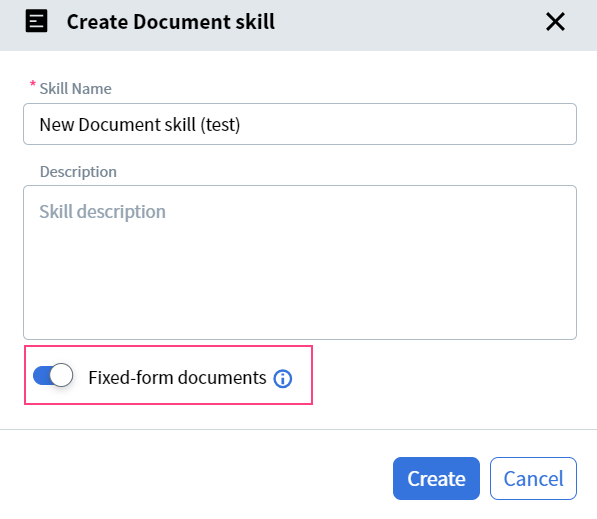 Vaya a la pestaña **Formulario en blanco** y haga clic en **Cargar formulario en blanco**: en el centro del diseñador, en la barra de herramientas o en el panel **Acciones**. Si no tiene un formulario en blanco, cargue un formulario rellenado y márquelo como formulario en blanco.
Una skill puede procesar hasta 10 variantes de un mismo formulario (por ejemplo, el Form 1040 del IRS de distintos años).
Etiquete los campos que desea extraer.
En la configuración del campo, habilite **Eliminar el fondo del campo** para los campos cuyo fondo pueda afectar al reconocimiento.
En el panel **Acciones**, haga clic en **Entrenar**.
Haga clic en la pestaña **Conjunto de prueba** y cargue documentos de prueba completados. Compruebe que todos los campos estén etiquetados correctamente en cada documento. Si la ubicación de algún campo no coincide con la de un formulario en blanco cargado, agregue un formulario en blanco para esa variante.
En el panel **Acciones**, pruebe su skill. Cuando finalice la operación, revise los resultados. Si no está satisfecho, ajuste el etiquetado y vuelva a entrenarla.
Publique su skill en el Skill Catalog para que esté disponible para su uso.
Vaya a la pestaña **Formulario en blanco** y haga clic en **Cargar formulario en blanco**: en el centro del diseñador, en la barra de herramientas o en el panel **Acciones**. Si no tiene un formulario en blanco, cargue un formulario rellenado y márquelo como formulario en blanco.
Una skill puede procesar hasta 10 variantes de un mismo formulario (por ejemplo, el Form 1040 del IRS de distintos años).
Etiquete los campos que desea extraer.
En la configuración del campo, habilite **Eliminar el fondo del campo** para los campos cuyo fondo pueda afectar al reconocimiento.
En el panel **Acciones**, haga clic en **Entrenar**.
Haga clic en la pestaña **Conjunto de prueba** y cargue documentos de prueba completados. Compruebe que todos los campos estén etiquetados correctamente en cada documento. Si la ubicación de algún campo no coincide con la de un formulario en blanco cargado, agregue un formulario en blanco para esa variante.
En el panel **Acciones**, pruebe su skill. Cuando finalice la operación, revise los resultados. Si no está satisfecho, ajuste el etiquetado y vuelva a entrenarla.
Publique su skill en el Skill Catalog para que esté disponible para su uso.
 Si edita su skill en Advanced Designer y combina la actividad Forms con otras actividades, el selector **Documentos de formulario fijo** se desactiva en Vantage y la skill ya no podrá editarse fuera de Advanced Designer.
### Cambiar entre estructurados y semiestructurados
Si más adelante decide que sus documentos deberían tratarse mejor como semiestructurados:
1. Abra la configuración de la Skill de documento.
2. Desactive el conmutador **Documentos de formulario fijo**. Todos los campos etiquetados se conservan.
3. Vuelva a entrenar la skill.
### Trabajar con tablas y grupos repetidos
Al procesar documentos estructurados, Vantage puede trabajar con tablas y grupos repetidos si:
* Se conoce de antemano el número máximo de filas de la tabla o de instancias del grupo.
* Los límites de la tabla o del grupo son fijos.
Etiquete cada fila que pueda aparecer en cualquiera de las variantes del formulario. Solo las filas con datos aparecen en los resultados del procesamiento; las filas vacías se ignoran.
Solo se admiten tablas con valores de texto. Si su tabla tiene columnas con casillas de verificación o códigos de barras, utilice un grupo repetido.
Si el número de filas o de instancias de un grupo no se conoce de antemano, use otra tecnología de Vantage; consulte [Procesar documentos estructurados en Advanced Designer](/es/vantage/documentation/advanced-designer/use-cases/process-structured).
## Configurar idiomas de reconocimiento
Al procesar un documento, Vantage selecciona un idioma de procesamiento de la lista de idiomas habilitados en la skill. De forma predeterminada, las skills nuevas tienen habilitados inglés, francés, alemán y español.
Para modificar la lista:
1. Abra la configuración de la Skill de documento.
2. Seleccione los idiomas que necesite. La lista está ordenada alfabéticamente y los idiomas seleccionados actualmente están fijados en la parte superior. Debe seleccionarse al menos un idioma.
3. Haga clic en **Guardar** para conservar los cambios o en **Cancelar** para descartarlos.
El número de idiomas seleccionados puede afectar a la velocidad de procesamiento de los documentos. Limite la lista a los idiomas que realmente espera encontrar en sus documentos.
Puede cambiar los idiomas de reconocimiento después de que se haya entrenado una skill. Para aplicar el cambio, cargue de nuevo los documentos y vuelva a entrenar la skill.
## Configurar Online learning
Online learning recopila los documentos procesados en un conjunto de entrenamiento y sigue entrenando el skill con esos documentos. Está disponible para los Skills de documento y los Skills de clasificación.
Los Skills de documento admiten dos modos de Online learning:
| Modo | Comportamiento |
| :----------------------- | :----------------------------------------------------------------------------------------------------------------------------------------------------------------------------------- |
| **Recopilar y aprender** | Predeterminado. Los documentos se recopilan y el skill se reentrena automáticamente. |
| **Solo recopilar** | Los documentos se recopilan, pero el skill no se reentrena. Use este modo para revisar los documentos agregados al conjunto de entrenamiento antes de volver a entrenar manualmente. |
Para usar **Solo recopilar**, abra la configuración del Skill de documento y seleccione el modo.
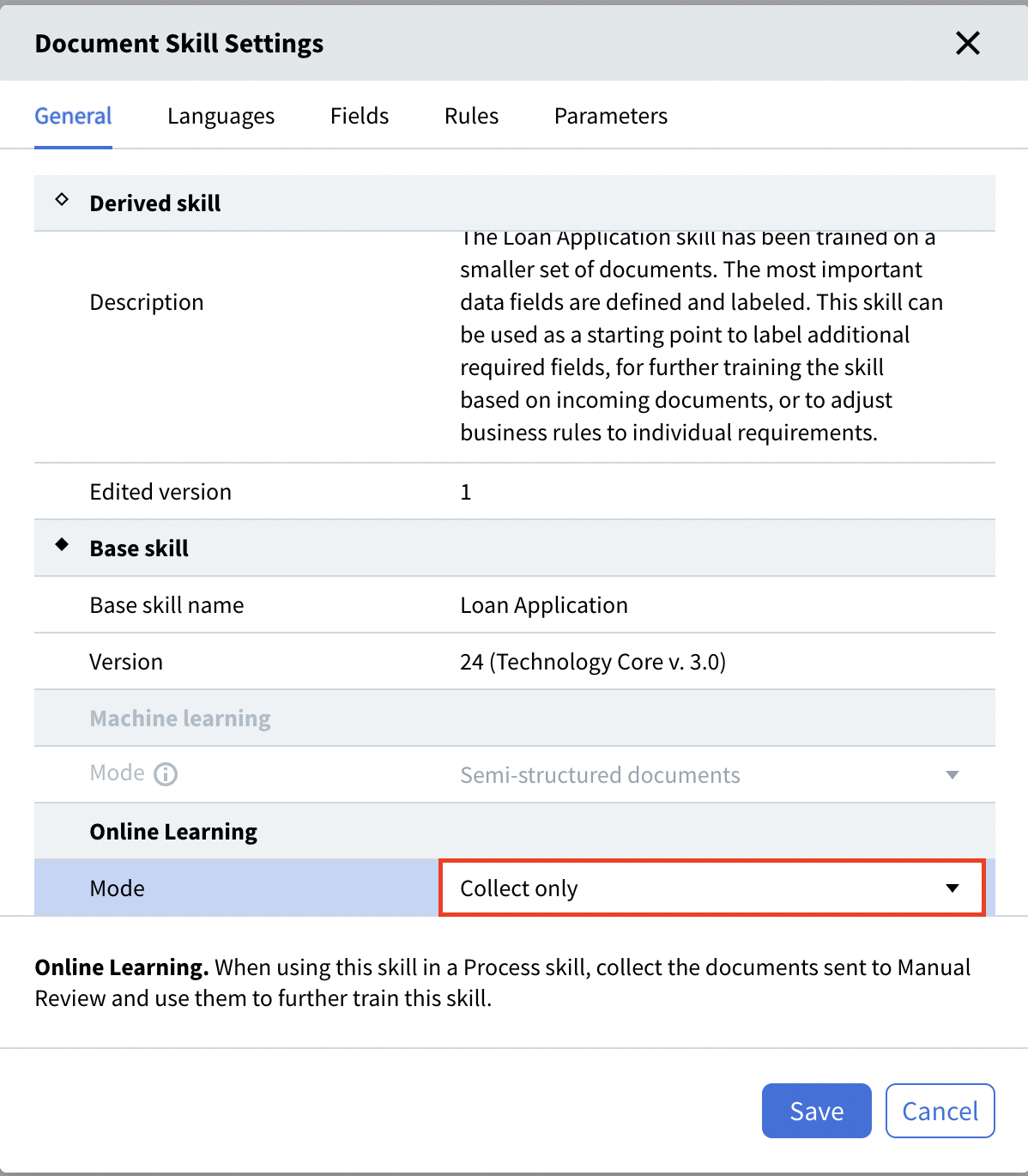 Para activar o desactivar Online learning para un skill, consulte [Habilitar Online learning](/es/vantage/documentation/runtime/online-learning/enable-online-learning).
## Temas relacionados
* [Activar Online Learning](/es/vantage/documentation/runtime/online-learning/enable-online-learning)
* [Etiquetar documentos en Skill Designer](/es/vantage/documentation/skill-designer/document/labeling-documents)
* [Crear una skill](/es/vantage/documentation/skill-catalog/create-skill)
* [Procesar documentos estructurados en Advanced Designer](/es/vantage/documentation/advanced-designer/use-cases/process-structured)
* [Idiomas de reconocimiento compatibles](/es/vantage/documentation/tenant-admin/technical-specs/languages)