> ## Documentation Index
> Fetch the complete documentation index at: https://docs.abbyy.com/llms.txt
> Use this file to discover all available pages before exploring further.
# Importar documentos desde un servicio de correo electrónico
> Importe archivos adjuntos de correo electrónico — y, opcionalmente, el cuerpo del mensaje — desde una cuenta de Microsoft u otro buzón IMAP a Vantage.
Puede importar archivos adjuntos de correo electrónico desde su buzón a ABBYY Vantage y, opcionalmente, incluir también el cuerpo del mensaje. La Actividad de entrada accede a una sola carpeta de correo por skill.
Una vez publicada la skill, Vantage comprueba la carpeta de correo especificada una vez por minuto.
Cada correo electrónico nuevo se procesa de la siguiente manera:
* Si el correo electrónico contiene archivos adjuntos, se crea una nueva transacción para todos los archivos adjuntos del mensaje.
* Si la importación del cuerpo del mensaje está habilitada, el cuerpo del mensaje se convierte a HTML y se añade a la misma transacción. Vantage también procesa los correos electrónicos incrustados de primer nivel y sus archivos adjuntos.
Vantage importa un máximo de 50 correos electrónicos por comprobación. Si hay más de 50 correos electrónicos nuevos, Vantage importa los 50 más antiguos y procesa el resto en comprobaciones posteriores. Si el rendimiento se convierte en un cuello de botella, distribuya la carga entre dos skills, cada una con su propia carpeta de correo, para que dos agentes procesen los correos electrónicos en paralelo.
## Parámetros de registro de la Transacción
Los siguientes datos se guardan en los parámetros de registro de la transacción:
| Nombre del parámetro | Descripción |
| :----------------------- | :--------------------------------------------------------------------------------------------------------------- |
| **EmailSubject** | El asunto del correo electrónico. |
| **EmailDate** | Fecha y hora de envío del correo electrónico, incluida la zona horaria. Formato: `MM/DD/YYYY HH:MM:SS +/-HH:MM`. |
| **EmailSender**\* | La dirección de correo electrónico del remitente. |
| **EmailAddressee**\* | Las direcciones de correo electrónico de los destinatarios, separadas por comas y sin espacios. |
| **EmailCopyAddressee**\* | Las direcciones de correo electrónico de los destinatarios en copia, separadas por comas y sin espacios. |
\*\* Solo se almacenan las direcciones de correo electrónico; no se guardan los nombres del remitente ni de los destinatarios.\*
Vantage no crea parámetros con valores vacíos. Por ejemplo, si un correo electrónico no tiene asunto, la transacción no tendrá un parámetro de registro `EmailSubject`.
El tipo de origen (`MailImport`) y el nombre del archivo de origen se guardan en los parámetros de registro del documento **SourceType** y **SourceFileName**.
Puede acceder a los parámetros de registro del documento y de la transacción agregando las columnas correspondientes en la sección **Transactions** de **Skill Monitor**. También se exportan al archivo JSON de salida (configurable en la sección **Exported Data** de la actividad Output), y los parámetros de registro de la transacción también están disponibles a través de la Vantage API.
Los siguientes caracteres no están permitidos en los nombres de archivo y se sustituyen por guiones bajos al cargar el archivo: `/ : ? # [ ] @ ! $ & ' ( ) * + , ; = \`. Los nombres de archivo originales se guardan en los parámetros de registro del documento; recupérelos mediante un [script de ejemplo de actividad personalizada](/es/vantage/documentation/skill-designer/process/custom-activity/sample-scripts).
## Resultados de la importación
Si el formato de un archivo adjunto no es compatible, la transacción falla y el procesamiento se detiene para todos los demás documentos de la transacción. Consulte el error concreto en la sección **Error log** de Skill Monitor.
Si un correo electrónico no tiene archivos adjuntos y la importación del cuerpo del mensaje está deshabilitada, no se crea ninguna transacción, pero el correo igualmente se marca como procesado.
Los correos electrónicos procesados se eliminan de forma permanente o se mueven a la carpeta que especifique al configurar la conexión con el buzón. Los correos electrónicos que no pueden importarse se mueven a una carpeta de excepciones especificada por el usuario.
Si un correo electrónico se importa correctamente pero la transacción falla, el correo se coloca en la carpeta `Processed`.
Si Vantage no puede acceder a la carpeta de importación, genera un error que puede consultar en la sección **Error log** de Skill Monitor.
## Configurar la importación de correo electrónico
Haga clic en el bloque de **Actividad de entrada** de su flujo de procesamiento de documentos. Si todavía no está en Skill Designer, añádalo desde el panel **Activities**.
En el **Panel de acciones**, active **Select additional source** y elija **Email**.
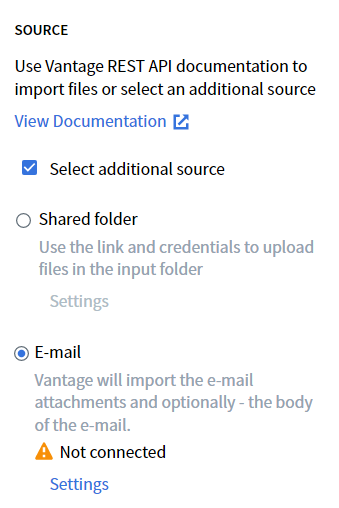 Haga clic en **Settings**. En el cuadro de diálogo, seleccione un tipo de cuenta (Microsoft u otra) y haga clic en **Continue**.
Inicie sesión con uno de los métodos que se indican a continuación: consulte [Conectarse a una cuenta Microsoft](#connect-to-a-microsoft-account) o [Conectarse a otras cuentas de correo electrónico](#connect-to-other-email-accounts).
Especifique la carpeta desde la que Vantage importará los correos electrónicos, además de una carpeta para los correos que no puedan procesarse.
No seleccione la misma carpeta de importación que usa otra Habilidad de proceso en su tenant. Si varias skills comparten una carpeta de importación, no podrá controlar qué skill procesa un correo electrónico determinado.
Después de publicar la skill, Vantage crea una carpeta `VantageProcessing` dentro de la carpeta de importación especificada. Los correos electrónicos se mueven primero a esta carpeta de servicio y luego se procesan según su configuración.
Los correos electrónicos procesados pueden eliminarse de forma permanente (opción predeterminada) o moverse a una carpeta. Si selecciona **Delete**, especifique una carpeta para almacenar los correos electrónicos eliminados.
Haga clic en **Settings**. En el cuadro de diálogo, seleccione un tipo de cuenta (Microsoft u otra) y haga clic en **Continue**.
Inicie sesión con uno de los métodos que se indican a continuación: consulte [Conectarse a una cuenta Microsoft](#connect-to-a-microsoft-account) o [Conectarse a otras cuentas de correo electrónico](#connect-to-other-email-accounts).
Especifique la carpeta desde la que Vantage importará los correos electrónicos, además de una carpeta para los correos que no puedan procesarse.
No seleccione la misma carpeta de importación que usa otra Habilidad de proceso en su tenant. Si varias skills comparten una carpeta de importación, no podrá controlar qué skill procesa un correo electrónico determinado.
Después de publicar la skill, Vantage crea una carpeta `VantageProcessing` dentro de la carpeta de importación especificada. Los correos electrónicos se mueven primero a esta carpeta de servicio y luego se procesan según su configuración.
Los correos electrónicos procesados pueden eliminarse de forma permanente (opción predeterminada) o moverse a una carpeta. Si selecciona **Delete**, especifique una carpeta para almacenar los correos electrónicos eliminados.
 Habilite la importación del cuerpo del correo electrónico si es necesario.
Haga clic en **Save** para guardar la configuración y cerrar el cuadro de diálogo.
La dirección de correo electrónico conectada a la actividad aparece en el **Panel de acciones** cuando se selecciona el bloque Input. Haga clic en **Settings** debajo de la dirección de correo electrónico para ver o cambiar la configuración actual de importación de correo, o para cerrar sesión en la cuenta de correo electrónico.
Al cerrar sesión en la cuenta de correo electrónico, se restablece toda la configuración. Los cambios en la configuración solo surten efecto una vez que se publica la skill.
Habilite la importación del cuerpo del correo electrónico si es necesario.
Haga clic en **Save** para guardar la configuración y cerrar el cuadro de diálogo.
La dirección de correo electrónico conectada a la actividad aparece en el **Panel de acciones** cuando se selecciona el bloque Input. Haga clic en **Settings** debajo de la dirección de correo electrónico para ver o cambiar la configuración actual de importación de correo, o para cerrar sesión en la cuenta de correo electrónico.
Al cerrar sesión en la cuenta de correo electrónico, se restablece toda la configuración. Los cambios en la configuración solo surten efecto una vez que se publica la skill.
### Conectarse a una cuenta de Microsoft
En el cuadro de diálogo de inicio de sesión de la cuenta de Microsoft, seleccione su cuenta actual (si ya ha iniciado sesión) o use una diferente. Cuando la autenticación se complete correctamente, el cuadro de diálogo se cerrará.
Al iniciar sesión con una cuenta de Microsoft por primera vez, Vantage solicitará permiso para:
* Iniciar sesión en la aplicación con una cuenta profesional o educativa.
* Acceder a la dirección de correo electrónico principal y a los datos básicos del perfil de usuario.
* Acceder y actualizar los datos del usuario, incluso cuando este no esté usando la aplicación.
* Acceder, actualizar, crear y eliminar (pero no enviar) correos electrónicos en los buzones del usuario.
Si utiliza una configuración híbrida de Exchange, mueva el buzón del entorno local a Exchange Online. Consulte [la guía de Microsoft para la migración de buzones](https://learn.microsoft.com/en-us/exchange/hybrid-deployment/move-mailboxes).
### Conectarse a otras cuentas de correo electrónico
Especifique su dirección de correo electrónico y contraseña, la dirección del servidor IMAP y el puerto IMAP (predeterminado: 993; por lo general, no es necesario cambiarlo). Haga clic en **Iniciar sesión**.
Si Vantage no puede conectarse al servidor, el cuadro de diálogo de inicio de sesión de la cuenta permanece abierto y aparece un icono de error junto a los campos de entrada.
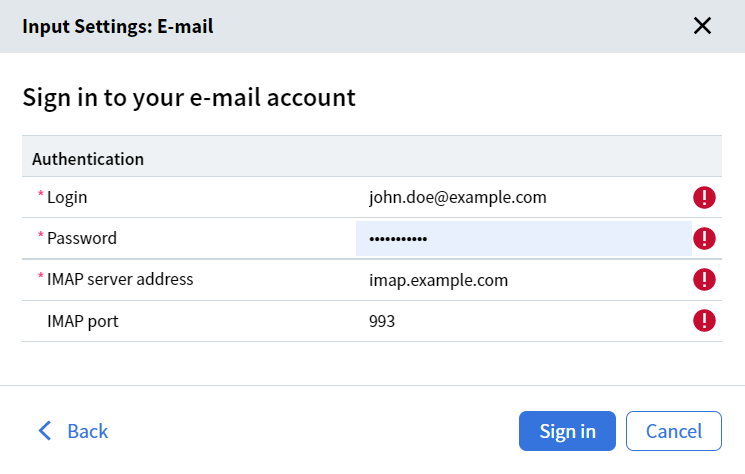 Si todos los datos son correctos, es probable que el error de conexión se deba a una de estas causas:
* **El servidor de correo electrónico bloqueó un intento de inicio de sesión sospechoso.**
Revise su correo electrónico. Si recibió un aviso sobre un intento de inicio de sesión bloqueado, confirme que fue usted.
* **Para cuentas de Google sin autenticación de dos factores: acceso restringido para aplicaciones menos seguras.**
Permita el acceso a aplicaciones menos seguras y confirme el intento de acceso de Vantage si se le solicita.
* **El servidor requiere una contraseña específica de la aplicación.**
Algunos servicios (Yahoo, Google con 2FA) requieren contraseñas específicas de la aplicación para aplicaciones de terceros. Genere una siguiendo las instrucciones del servicio y úsela en la configuración de la actividad Input.
Una vez que la autenticación se complete correctamente, la dirección de correo electrónico conectada aparecerá en el cuadro de diálogo **Configuración de entrada: Correo electrónico**.
Si todos los datos son correctos, es probable que el error de conexión se deba a una de estas causas:
* **El servidor de correo electrónico bloqueó un intento de inicio de sesión sospechoso.**
Revise su correo electrónico. Si recibió un aviso sobre un intento de inicio de sesión bloqueado, confirme que fue usted.
* **Para cuentas de Google sin autenticación de dos factores: acceso restringido para aplicaciones menos seguras.**
Permita el acceso a aplicaciones menos seguras y confirme el intento de acceso de Vantage si se le solicita.
* **El servidor requiere una contraseña específica de la aplicación.**
Algunos servicios (Yahoo, Google con 2FA) requieren contraseñas específicas de la aplicación para aplicaciones de terceros. Genere una siguiendo las instrucciones del servicio y úsela en la configuración de la actividad Input.
Una vez que la autenticación se complete correctamente, la dirección de correo electrónico conectada aparecerá en el cuadro de diálogo **Configuración de entrada: Correo electrónico**.
## Deshabilitar importaciones
Los administradores pueden deshabilitar la importación de documentos desde [Skill Monitor](/es/vantage/documentation/runtime/skill-monitor/skill-monitor). Deshabilitar la importación de correos electrónicos no afecta a la importación de documentos a través de la API.
## Limpieza al eliminar una skill
Cuando se elimina una skill, Vantage deja de supervisar la carpeta de correo electrónico especificada.
## Temas relacionados
* [Actividad de entrada](/es/vantage/documentation/skill-designer/process/input-activity/input-activity)
* [Importar documentos desde una carpeta compartida](/es/vantage/documentation/skill-designer/process/input-activity/import-shared-folder)
* [Skill Monitor](/es/vantage/documentation/runtime/skill-monitor/skill-monitor)
* [Formatos de archivo compatibles](/es/vantage/documentation/tenant-admin/technical-specs/formats)