> ## Documentation Index
> Fetch the complete documentation index at: https://docs.abbyy.com/llms.txt
> Use this file to discover all available pages before exploring further.
# Importar documentos desde una carpeta compartida
> Cargar documentos desde una carpeta compartida accesible mediante SFTP en el servidor de ABBYY Vantage, con la opción de agruparlos en una transacción o importar archivos ZIP/TAR.GZ.
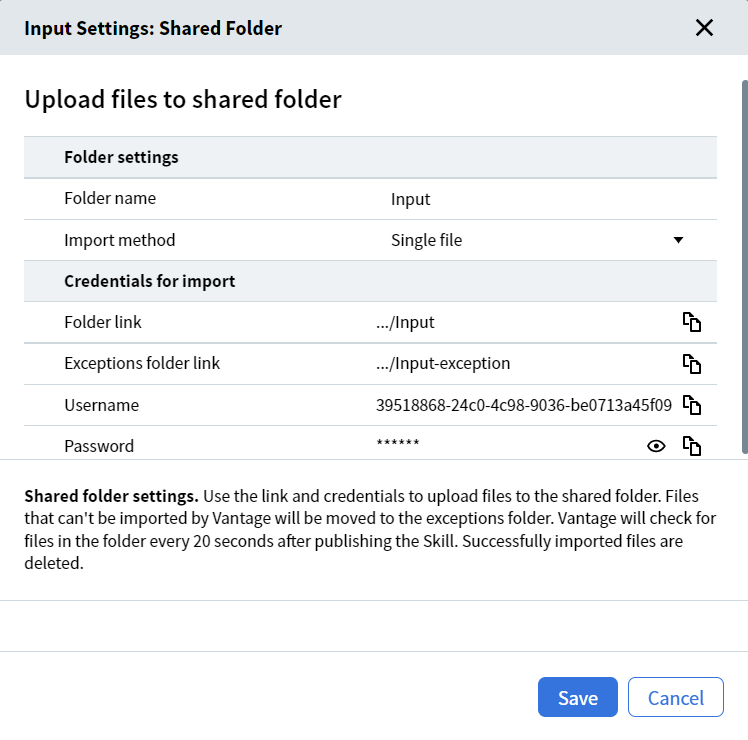
ABBYY Vantage le permite cargar documentos desde carpetas compartidas alojadas en el servidor de ABBYY Vantage. El acceso se proporciona mediante SFTP. Los datos de acceso a la carpeta (enlaces a las carpetas de importación y excepciones, además del usuario y la contraseña) se muestran en el cuadro de diálogo **Configuración de entrada: Carpeta compartida**.
Para cargar archivos en la carpeta compartida de entrada, use el **modo de transferencia binaria** en el cliente SFTP.
## Permisos de acceso de usuario
| Carpeta | Acciones de usuario disponibles |
| :--------------------- | :-------------------------------------------------------------------------------------------------------------------------------------------------------------------------------------------------------------- |
| Carpeta de importación | - Ver la lista de archivos y directorios - Cargar archivos en la carpeta - Cambiar el nombre de archivos y directorios - Sobrescribir archivos existentes al cargar - Eliminar archivos |
| Carpeta de excepciones | - Ver la lista de archivos y directorios - Descargar archivos de la carpeta - Cambiar el nombre de archivos y directorios - Eliminar archivos |
## Procesamiento de documentos
Una vez publicada la skill, Vantage comprueba la carpeta compartida en busca de archivos nuevos cada 20 segundos.
El agente de importación recoge un máximo de 30 archivos cada vez. Si la carga mediante SFTP se convierte en un cuello de botella, distribuya el trabajo entre dos skills —cada una con su propia carpeta SFTP— para que dos agentes recojan los archivos en paralelo.
### Parámetros de registro de documentos
El tipo de origen (`FolderImport`) y el nombre del archivo de origen se guardan en los parámetros de registro de documentos **SourceType** y **SourceFileName**. Puede acceder a estos valores añadiendo las columnas correspondientes en la sección **Transacciones** de **Skill Monitor**. También se exportan al archivo JSON de salida (configurado en la sección **Exported Data** de la actividad Output).
Los siguientes caracteres no están permitidos en los nombres de archivo y se sustituyen por guiones bajos al cargar: `/ : ? # [ ] @ ! $ & ' ( ) * + , ; = \`. Los nombres de archivo originales se guardan en los parámetros de registro de documentos — recupérelos mediante un [script de ejemplo de actividad personalizada](/es/vantage/documentation/skill-designer/process/custom-activity/sample-scripts).
### Resultados de importación
Si un archivo se importa correctamente, se crea una transacción para él y el archivo se elimina de la carpeta de importación. Si no se puede importar un archivo, se mueve a la carpeta de excepciones llamada `-exception`. La ruta de la carpeta de excepciones se muestra en el cuadro de diálogo **Configuración de entrada: Carpeta compartida**.
Los archivos de la carpeta de excepciones se conservan durante 2 semanas de forma predeterminada (según la política de retención).
Si un archivo ya no está en la carpeta de importación, pero no hay resultados de procesamiento, es posible que la transacción haya finalizado con un error. Consulte los detalles en [Skill Monitor → Transacciones](/es/vantage/documentation/runtime/skill-monitor/transactions).
## Importar archivos comprimidos
Vantage puede importar archivos comprimidos desde el directorio de nivel superior de la carpeta compartida. Tipos compatibles:
* Archivos ZIP creados en Windows
* Archivos TAR GZ creados con `tar czvf` en Linux
Los archivos comprimidos solo pueden importarse cuando está seleccionado el método de importación **Single file**.
El tamaño del archivo comprimido está limitado a 3 GB y el de cada archivo que contiene, a 100 MB.
Se crea una nueva transacción para cada archivo comprimido. Todos los archivos del archivo comprimido pasan a ser documentos de esa transacción. El nombre del archivo comprimido se guarda en el parámetro de registro del documento **SourceArchiveName**.
Si el tipo de archivo comprimido no es compatible, o si contiene tipos de archivo no compatibles o archivos comprimidos anidados, la transacción falla.
Si se superan los límites de tamaño de archivo, o si el archivo comprimido contiene subcarpetas, se mueve a la carpeta de excepciones y no se crea ninguna transacción. El error correspondiente aparece en el registro de errores.
## Importar varios archivos en una sola transacción
De forma predeterminada, Vantage crea una transacción independiente para cada archivo. Para agrupar archivos, establezca **Método de importación** en **Desde subcarpeta**. En este modo, Vantage busca en la carpeta compartida subcarpetas cuyos nombres coincidan con el esquema de nombres configurado. Cuando encuentra una subcarpeta coincidente, todos sus archivos —incluidos los de carpetas anidadas— se importan como documentos de una sola transacción. El nombre de la subcarpeta se guarda en el parámetro de registro **SourceFolderName** de cada documento.
Si un archivo se importa desde una carpeta anidada, **SourceFolderName** contiene el nombre de la subcarpeta raíz.
Si no se puede importar una subcarpeta, se mueve a la carpeta de excepciones. Vantage no crea una transacción para ella y registra un error en el **Registro de errores** de Skill Monitor.
Si una subcarpeta contiene archivos en un formato no compatible, la transacción de esa subcarpeta falla.
No se admite la importación de archivos comprimidos desde subcarpetas.
Una subcarpeta vacía cuyo nombre coincide con el esquema se elimina de la carpeta compartida. No se crea ninguna transacción y Vantage registra una advertencia en el Registro de errores.
### Esquema de nomenclatura de subcarpetas
Una subcarpeta se importa solo si su nombre coincide con el **esquema de nomenclatura de subcarpetas**. El valor predeterminado `*` coincide con cualquier nombre. Configure la máscara con `*` como comodín para cualquier número de caracteres.
El carácter `?` **no** se admite como comodín para un solo carácter. La máscara no distingue entre mayúsculas y minúsculas (por ejemplo, `subfolder` y `SUBFOLDER` coinciden con `subfolder`). La longitud máxima de la máscara es de 64 caracteres.
Para evitar conflictos de acceso a archivos, primero copie los archivos en la subcarpeta y después cambie el nombre de la subcarpeta para que coincida con el esquema.
## Configurar la importación desde carpeta compartida
Haga clic en el bloque de actividad **Input** de su flujo de procesamiento de documentos. Si aún no hay uno en Skill Designer, agréguelo desde el panel **Activities**.
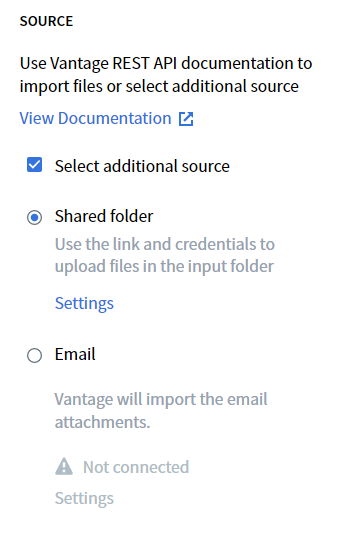
En el **Panel de acciones**, marque **Select additional source** y elija **carpeta compartida**.
Haga clic en **Settings** para abrir un cuadro de diálogo con los datos de acceso a la carpeta compartida. Aquí puede modificar el nombre sugerido de la carpeta de importación.
Para agrupar archivos en transacciones, establezca **Método de importación** en **Desde subcarpeta** y ajuste **esquema de nomenclatura de subcarpetas** según sea necesario.
Configure la carga de archivos mediante un cliente SFTP con los datos de inicio de sesión del cuadro de diálogo **Configuración de entrada: Carpeta compartida**. Haga clic en el icono de copiar de cada campo para copiar los valores al portapapeles. El enlace a la carpeta contiene todos los datos de conexión; al pegarlo en el cliente SFTP, los demás parámetros se completan automáticamente.
Haga clic en **Save** para guardar los cambios, o en **Cancel** para descartarlos.
Los cambios en esta configuración solo surten efecto después de publicar el skill.
### Requisitos para los nombres de carpetas
Un nombre de carpeta debe:
* Ser único en toda la skill (no puede coincidir con el nombre de una carpeta compartida en la actividad Output).
* Comenzar con un número o una letra.
* No contener caracteres especiales `: * ? " < > / | \` ni caracteres de control (por ejemplo, salto de línea o tabulación).
* No terminar con un punto.
* No estar vacío.
* No debe superar los 64 caracteres.
## Inhabilitar importaciones
Los administradores pueden inhabilitar la importación de documentos desde [Skill Monitor](/es/vantage/documentation/runtime/skill-monitor/skill-monitor). Inhabilitar la importación desde la carpeta compartida no afecta la importación de documentos a través de la API.
## Limpieza al eliminar una skill
Cuando se elimina una skill, la carpeta de importación compartida se elimina del servidor.
## Temas relacionados
* [Actividad de entrada](/es/vantage/documentation/skill-designer/process/input-activity/input-activity)
* [Importar documentos desde un servicio de correo electrónico](/es/vantage/documentation/skill-designer/process/input-activity/import-email-service)
* [Skill Monitor](/es/vantage/documentation/runtime/skill-monitor/skill-monitor)
* [Transacciones de Skill Monitor](/es/vantage/documentation/runtime/skill-monitor/transactions)
* [Formatos de archivo admitidos](/es/vantage/documentation/tenant-admin/technical-specs/formats)