> ## Documentation Index
> Fetch the complete documentation index at: https://docs.abbyy.com/llms.txt
> Use this file to discover all available pages before exploring further.
# Configurar conexiones LLM
> Configure las conexiones LLM en ABBYY Vantage para integrar modelos de OpenAI ChatGPT, Microsoft Foundry y Google AI Studio (Gemini) en la extracción y clasificación de documentos con IA.
## Descripción general
Las conexiones LLM en ABBYY Vantage le permiten integrar potentes modelos de lenguaje de proveedores como OpenAI, Microsoft Foundry y Google AI Studio directamente en sus flujos de trabajo de procesamiento de documentos. Estas conexiones permiten que sus Skills de documento aprovechen la IA más avanzada para lograr una extracción, clasificación y comprensión más precisas de documentos complejos.
**Lo que logrará:**
* Acceder a la configuración de Connections
* Agregar una nueva conexión LLM
* Configurar las credenciales y los ajustes de la conexión
* Probar su conexión
**Tiempo de realización:** 10-15 minutos
Actualmente, las conexiones LLM solo pueden usarse en Skills de documento mediante ABBYY Advanced Designer.
Para obtener una descripción conceptual y la lista completa de proveedores y modelos compatibles, consulte [LLMs in ABBYY Vantage](/es/vantage/documentation/llms/llms) y [Supported LLM providers and models](/es/vantage/documentation/llms/supported-providers-models).
***
## Requisitos previos
Antes de comenzar, asegúrate de tener:
1. **Acceso de administrador** a Configuration de ABBYY Vantage.
2. **Credenciales de API** de tu proveedor de LLM:
* **OpenAI:** clave de API de tu cuenta de OpenAI
* **Microsoft Foundry:** clave de API, URL completa del endpoint (incluida la ruta `/chat/completions` y la versión de la API) y nombre del modelo de Microsoft Foundry en Azure.
* **Google AI Studio:** clave de API de tu cuenta de Google AI Studio
3. **Suscripción activa** con tu proveedor de LLM.
Las conexiones LLM se administran a nivel de tenant y pueden ser utilizadas por todos los diseñadores de Skills de tu organización. Actualmente, las conexiones LLM solo pueden integrarse en Skills de documento a través de ABBYY Advanced Designer.
***
## Paso 1: Acceder a la configuración
Vaya al área de Configuration, donde administrará las conexiones LLM.
1. En la interfaz de ABBYY Vantage, ubique la sección **ADMIN** en la barra lateral izquierda.
2. Haga clic en **Configuration** (icono de engranaje).
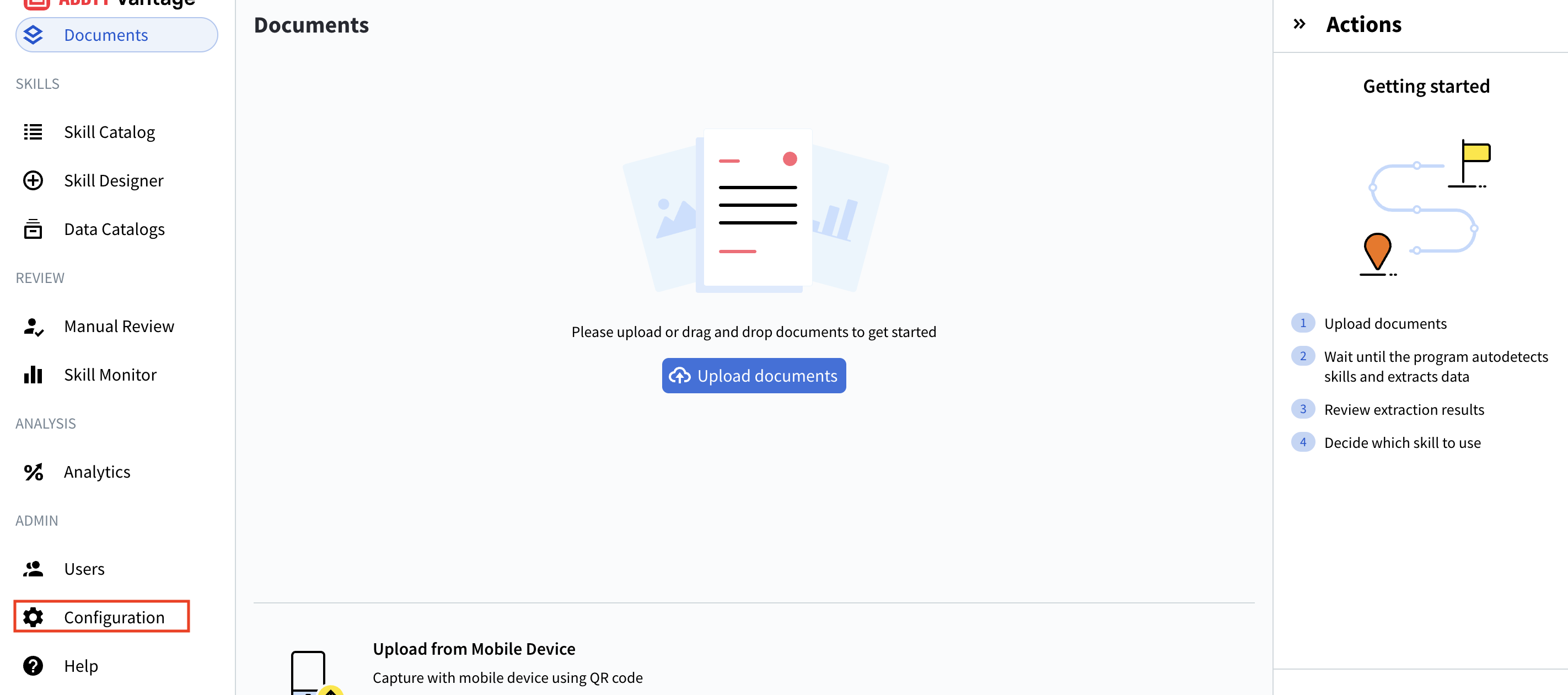 Verá la página de Configuration con varias opciones en el menú izquierdo:
* General
* **Connections** (aquí es donde trabajaremos)
* Identity Provider
* Public API Client
* Security Log
* Environment Variables
* IP Restrictions
***
Verá la página de Configuration con varias opciones en el menú izquierdo:
* General
* **Connections** (aquí es donde trabajaremos)
* Identity Provider
* Public API Client
* Security Log
* Environment Variables
* IP Restrictions
***
## Paso 2: Vaya a Connections
Acceda a la interfaz de administración de Connections.
1. En el menú izquierdo Configuration, haga clic en **Connections**.
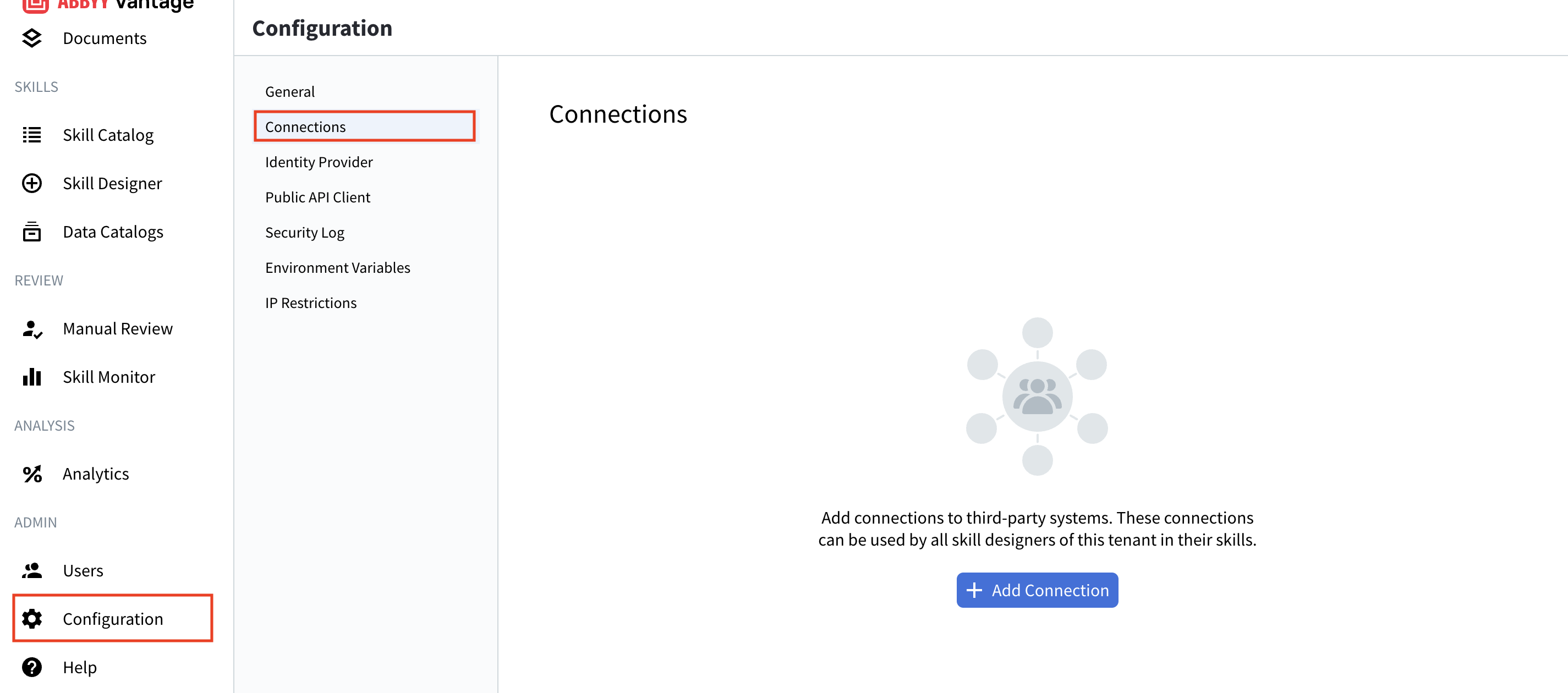 La página de Connections muestra:
* Lista de conexiones existentes (si las hay)
* Detalles de la conexión: Name, Description, Used in Skills, Last Updated
* Botones de administración: Add Connection, Test, Edit, Delete
* Funcionalidad de búsqueda para encontrar conexiones específicas
Las conexiones son recursos compartidos. Todos los diseñadores de skills de su tenant pueden usar estas conexiones en sus skills.
***
La página de Connections muestra:
* Lista de conexiones existentes (si las hay)
* Detalles de la conexión: Name, Description, Used in Skills, Last Updated
* Botones de administración: Add Connection, Test, Edit, Delete
* Funcionalidad de búsqueda para encontrar conexiones específicas
Las conexiones son recursos compartidos. Todos los diseñadores de skills de su tenant pueden usar estas conexiones en sus skills.
***
## Paso 3: Agregar una nueva conexión de LLM
Inicie el proceso para crear una nueva conexión con su proveedor de LLM.
1. Haga clic en el botón **+ Agregar conexión** en la parte superior de la página Connections.
2. Aparece el cuadro de diálogo **Agregar conexión**, que muestra los proveedores de LLM disponibles:
* **OpenAI ChatGPT** - Conexión directa con la API de OpenAI
* **Microsoft Foundry** - OpenAI y otros modelos de IA alojados en la infraestructura de Azure de Microsoft
* **Google AI Studio (Gemini)** - Modelos Gemini de Google a través de AI Studio
3. Seleccione un proveedor (en este ejemplo, usaremos **Microsoft Foundry**).
4. Haga clic en **Siguiente.**
Cada proveedor tiene requisitos de configuración diferentes. Elija el proveedor que corresponda a la suscripción al LLM de su organización.
***
## Paso 4: Configurar los detalles de la conexión
Complete la información requerida para su conexión LLM.
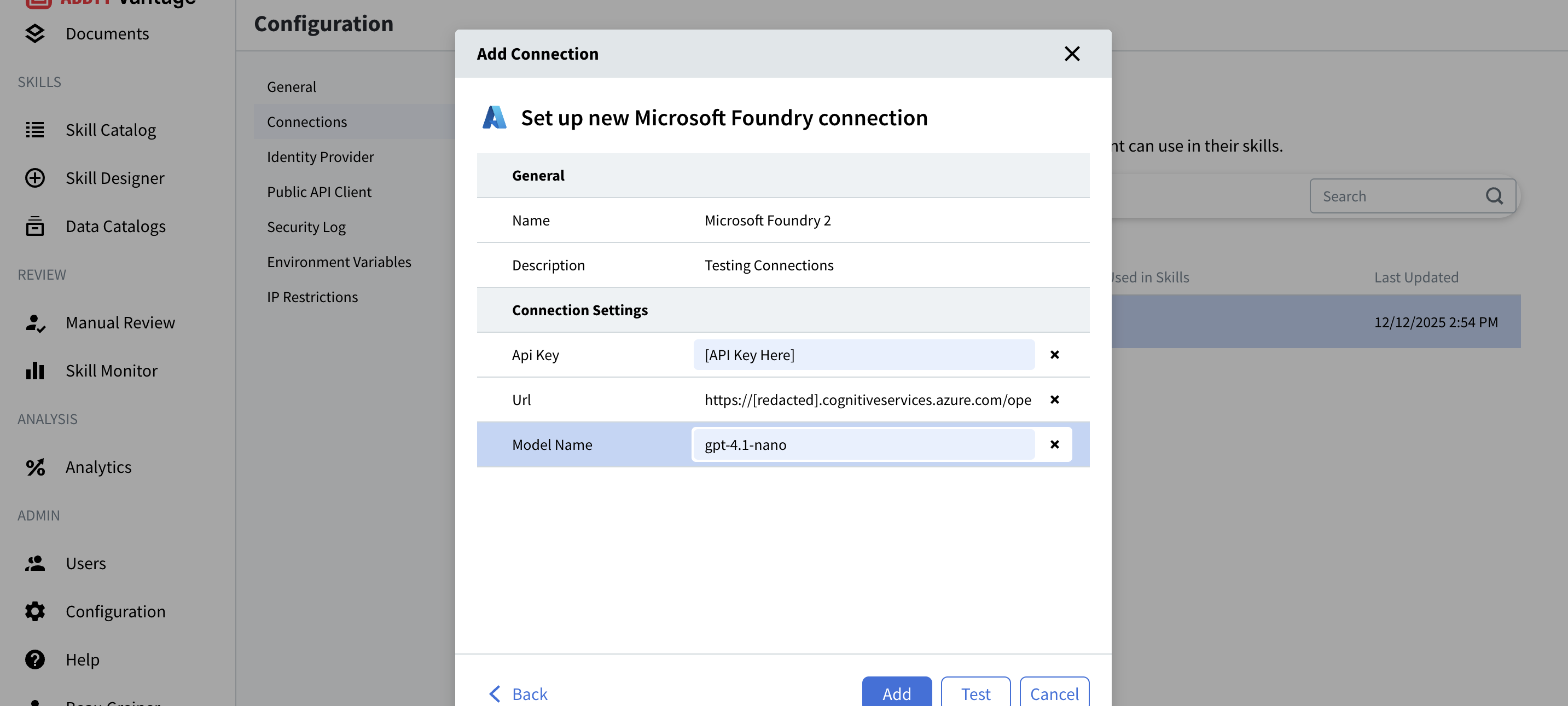
### Configuración general
**Nombre**
* Un identificador único para esta conexión
* Ejemplo: `Microsoft Foundry` o `Production GPT-4`
* Este nombre aparecerá al seleccionar conexiones en Skills de documento.
**Descripción**
* Opcional, pero recomendable.
* Proporcione información útil sobre la conexión.
* Ejemplo: "Microsoft Foundry Connection 1" o "GPT-4 Production API".
* **Importante:** No incluya credenciales confidenciales en la descripción.
Elija nombres descriptivos que ayuden a los diseñadores de skills a comprender qué conexión deben usar para cada propósito.
### Configuración de conexión
Los campos obligatorios dependen de su proveedor de LLM:
#### Para Microsoft Foundry:
**Clave de API**
* Tu clave de API de Microsoft Foundry obtenida en Azure Portal.
* Encuéntrala en: Azure Portal → Tu recurso de Microsoft Foundry → Keys and Endpoint.
* Formato: Una cadena alfanumérica larga.
* Marcador de posición de ejemplo: `[API Key Here]`
**Url**
* La URL del endpoint de Microsoft Foundry.
* Encuéntrala en: Azure Portal → Tu recurso de Microsoft Foundry → Keys and Endpoint.
* Formato: `https://[resource].cognitiveservices.azure.com/openai/deployments/[model-name]/chat/completions?api-version=2025-01-01-preview`
* Ejemplo: `https://[redacted]resource.cognitiveservices.azure.com/openai/deployments/gpt-4.1-nano/chat/completions?api-version=2025-01-01-preview`
**Nombre del modelo**
* El nombre del modelo implementado en Microsoft Foundry.
* Encuéntralo en: Azure Portal → Tu recurso de Microsoft Foundry → Deployments.
* Ejemplo: `gpt-4.1-nano`, `gpt-35-turbo`, `gpt-4`
* Debe coincidir exactamente con el nombre de tu implementación.
#### Para OpenAI ChatGPT:
**Clave de API**
* Tu clave de API de OpenAI de platform.openai.com.
* Puedes encontrarla en: OpenAI Platform → API Keys.
* Formato: empieza por `sk-`
**Model**
* El modelo específico que se va a usar (p. ej., `gpt-4`, `gpt-3.5-turbo`)
#### Para Google AI Studio (Gemini):
**Clave de API**
* Tu clave de API de Google AI Studio en aistudio.google.com.
* Encuéntrala en: Google AI Studio → Get API key.
* Formato: una cadena alfanumérica larga.
**Model**
* El modelo específico de Gemini que se usará (por ejemplo, `gemini-2.0-flash`, `gemini-2.5-pro`)
Nunca compartas claves de API ni las incluyas en descripciones. Estas credenciales dan acceso a tus servicios de LLM y pueden generar costos asociados.
***
## Paso 5: Pruebe su conexión
Verifique que la conexión esté configurada correctamente antes de guardarla.
1. Después de introducir toda la información requerida, haga clic en el botón **Test**.
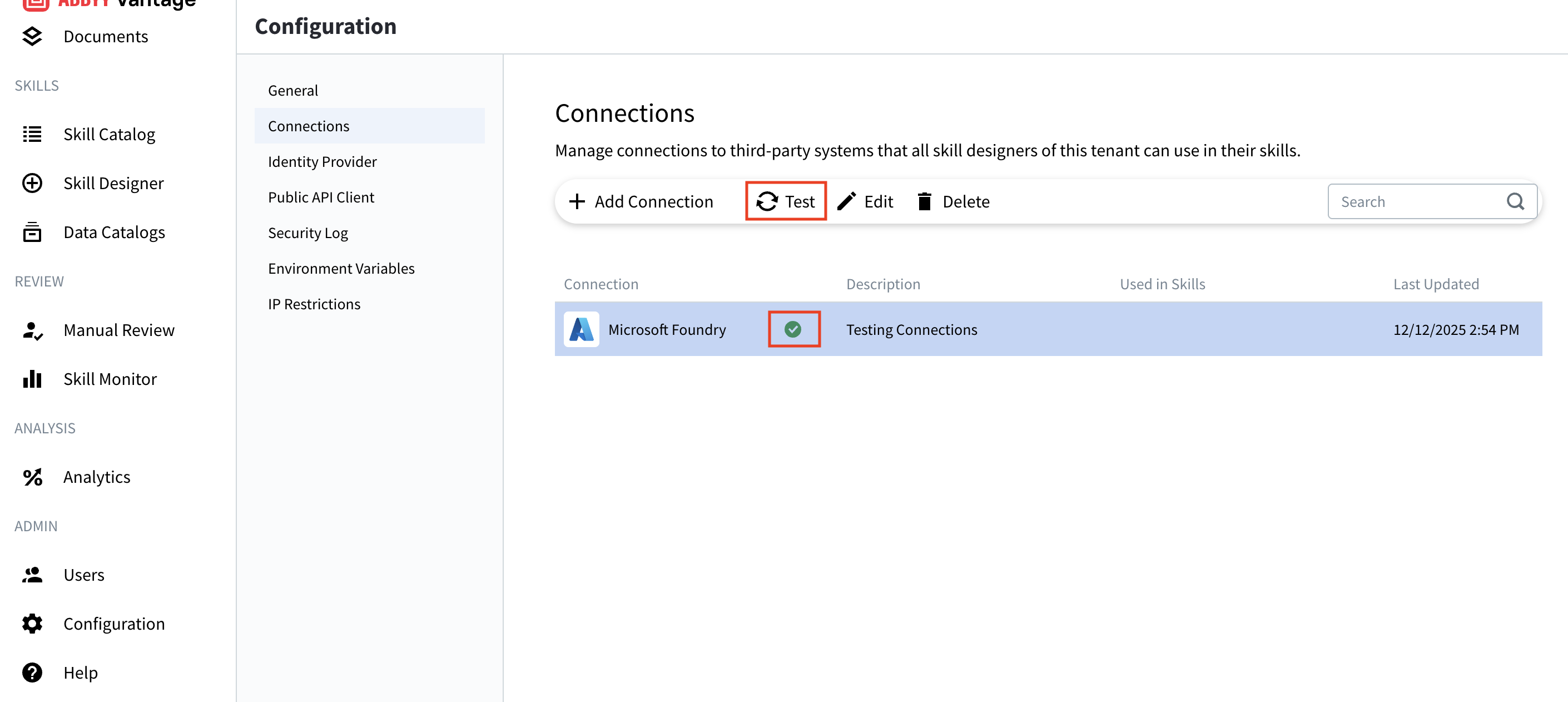 2. Vantage intentará conectarse a su proveedor de LLM con las credenciales proporcionadas.
3. Compruebe el resultado de la prueba:
* **Correcto (marca de verificación verde):** La conexión funciona correctamente.
* **Error (X roja o mensaje de error):** Revise sus credenciales y vuelva a intentarlo.
2. Vantage intentará conectarse a su proveedor de LLM con las credenciales proporcionadas.
3. Compruebe el resultado de la prueba:
* **Correcto (marca de verificación verde):** La conexión funciona correctamente.
* **Error (X roja o mensaje de error):** Revise sus credenciales y vuelva a intentarlo.
### Resultados de la prueba
**Prueba correcta:**
* Aparece una marca de verificación verde junto a su conexión.
* Ya puede guardar la conexión.
* La conexión está lista para usarse en Skills de documento.
**Prueba fallida:**
* Revise el mensaje de error para identificar el problema específico.
* Problemas comunes:
* API key incorrecta
* URL del endpoint no válida
* Nombre del modelo incorrecto
* Problemas de conectividad de red
* Permisos insuficientes o cuota agotada
Pruebe siempre la conexión antes de guardarla. Esto garantiza que sus Skills de documento puedan usar correctamente el proveedor de LLM.
***
## Paso 6: Guarde la conexión
Finalice la configuración de la conexión.
1. Una vez que la prueba se complete correctamente, haga clic en el botón **Add**.
2. Su conexión ahora aparece en la lista de Connections.
3. La conexión queda disponible de inmediato para todos los diseñadores de skills de su tenant.
La página Connections ahora muestra:
* **Connection name:** Tal como lo especificó
* **Description:** La descripción que proporcionó
* **Used in Skills:** Mostrará qué skills usan esta conexión
* **Last Updated:** La fecha y hora actuales
Una vez que se publique un skill que haga referencia a esta conexión, la conexión se establecerá como la **predeterminada** en Vantage Web Portal, en **Skill Catalog → \[skill] → Parameters**. Los administradores del tenant pueden sustituir la conexión predeterminada por otra distinta para cada entorno sin volver a publicar el skill; consulte [parámetros del Skill de documento](/es/vantage/documentation/skill-designer/skill-parameters/document-skill-params).
***
## Gestionar las Connections existentes
Puede gestionar sus conexiones una vez creadas.
### Editar una conexión
1. Seleccione la conexión de la lista.
2. Haga clic en el botón **Editar** (icono de lápiz).
3. Actualice los campos necesarios.
4. Vuelva a probar la conexión.
5. Haga clic en **Guardar.**
Editar una conexión afecta a todos los skills que la utilizan. Pruebe minuciosamente después de realizar cambios.
### Probar una conexión
1. Seleccione la conexión de la lista.
2. Haga clic en el botón **Test** (icono de actualización).
3. Compruebe que la conexión siga funcionando.
4. Esto resulta útil para solucionar problemas o comprobar las credenciales.
### Eliminar una conexión
1. Seleccione la conexión de la lista.
2. Haga clic en el botón **Delete** (icono de papelera).
3. Confirme la eliminación.
No se puede eliminar una conexión que se esté usando actualmente en skills activos. Primero quite la conexión de todos los skills.
***
## Solución de problemas
### La prueba de conexión falla
**Problema:** La prueba de conexión devuelve un error.
**Soluciones:**
* **Clave de API no válida:**
* Verifica que hayas copiado correctamente la clave completa.
* Comprueba que no haya espacios o caracteres adicionales.
* Vuelve a generar la clave en el portal de tu proveedor si es necesario.
* **URL del endpoint no válida:**
* Asegúrate de que la URL esté completa y tenga el formato correcto.
* Verifica que la URL coincida con tu recurso de Azure.
* Comprueba que no haya errores tipográficos en la ruta de implementación.
* **Nombre del modelo incorrecto:**
* Confirma que la implementación exista en tu Azure portal.
* Comprueba la ortografía y el uso de mayúsculas y minúsculas (distingue entre mayúsculas y minúsculas).
* Verifica que la implementación esté activa y disponible.
* **Problemas de red:**
* Comprueba tu conexión a Internet.
* Verifica que la configuración del firewall permita conexiones HTTPS salientes.
* Confirma que tu instancia de Vantage pueda conectarse al proveedor de LLM.
* **Cuota o permisos:**
* Verifica que tu suscripción esté activa.
* Comprueba que no hayas superado los límites de tasa.
* Asegúrate de que tu clave de API tenga los permisos necesarios.
### La conexión funciona en Test, pero falla en skills
**Problema:** Test se ejecuta correctamente, pero los skills no pueden usar la conexión.
**Soluciones:**
* Actualice la página de Skill Designer.
* Vuelva a seleccionar la conexión en la configuración del skill.
* Revise los logs de errores del skill para identificar mensajes específicos.
* Verifique que el skill esté publicado y no esté en modo borrador.
### Costos de la API superiores a lo esperado
**Problema:** Cobros inesperados de su proveedor de LLM.
**Soluciones:**
* Revise qué skills están usando la conexión.
* Compruebe el volumen y la frecuencia de procesamiento.
* Considere implementar una limitación de solicitudes.
* Supervise el uso en el panel de su proveedor.
* Use modelos más rentables para las pruebas.
***
## Prácticas recomendadas
### Seguridad
* **Nunca compartas claves de API** en correos electrónicos en texto plano ni en chats.
* **Renueva las credenciales periódicamente** (se recomienda hacerlo cada 90 días).
* **Usa conexiones separadas** para desarrollo y producción.
* **Supervisa los registros de acceso** en el panel de tu proveedor de LLM.
* **Aplica el principio de mínimo privilegio**: concede solo los permisos necesarios.
* **Almacena credenciales de respaldo** de forma segura en caso de emergencia.
### Gestión de conexiones
* **Usa nombres descriptivos** que indiquen el propósito o el entorno.
* Bueno: "Production GPT-4", "Development Microsoft Foundry"
* Evita: "Connection 1", "Test"
* **Documenta en las descripciones** para qué se usa cada conexión
* Incluye: Entorno, caso de uso, contacto del responsable
* Excluye: Credenciales, información confidencial
* **Prueba las conexiones periódicamente** para detectar problemas a tiempo
* Establece una revisión mensual.
* Haz pruebas después de cualquier cambio en las credenciales.
* **Supervisa el uso** para saber qué conexiones están activas
* Revisa la columna "Used in Skills".
* Archiva o elimina las conexiones que no se usen.
### Gestión de costos
* **Elija los modelos adecuados** para cada caso de uso.
* Use modelos más pequeños y rápidos para tareas sencillas.
* Reserve los modelos avanzados para extracciones complejas.
* **Implemente limitación de tasa** si su proveedor la admite.
* Evita aumentos inesperados de costos.
* Protege frente a procesamientos descontrolados.
* **Supervise los patrones de uso**
* Configure alertas de facturación en el panel de su proveedor.
* Revise los costos y el uso mensuales.
* **Optimice los prompts** en sus Skills de documento.
* Los prompts eficientes reducen el uso de tokens.
* Pruebe y ajústelos para obtener los mejores resultados al menor costo.
### Optimización del flujo de trabajo
* **Agrupa tipos de documentos similares**
* **Configura las skills de documento adecuadas** para tu caso de uso
* **Prueba con documentos de ejemplo** antes de usarlos en producción
* **Documenta tu flujo de trabajo** como referencia para el equipo
***
## Recursos adicionales
* **Documentación de la API de OpenAI:** [https://platform.openai.com/docs](https://platform.openai.com/docs)
* **Microsoft Foundry:** [https://azure.microsoft.com/products/ai-foundry](https://azure.microsoft.com/products/ai-foundry)
* **Documentación de Azure AI Services:** [https://learn.microsoft.com/azure/ai-services/](https://learn.microsoft.com/azure/ai-services/)
* **Google AI Studio:** [https://aistudio.google.com](https://aistudio.google.com)
* **Soporte:** Ponte en contacto con el soporte de ABBYY para obtener asistencia técnica
***
## Resumen
Has completado correctamente lo siguiente:
* ✅ Accedido a los ajustes de Configuration
* ✅ Navegado a la sección Connections
* ✅ Añadido una nueva conexión de LLM
* ✅ Configurado las credenciales y la configuración de la conexión
* ✅ Probado la conexión
* ✅ Aprendido a gestionar conexiones
Tu conexión de LLM ya está lista para potenciar capacidades avanzadas de IA en tus Skills de documento de ABBYY Vantage.