> ## Documentation Index
> Fetch the complete documentation index at: https://docs.abbyy.com/llms.txt
> Use this file to discover all available pages before exploring further.
# Crear, configurar y eliminar un cliente de API pública
> Cree, configure y elimine clientes de API pública en la interfaz de usuario de ABBYY Vantage: gestione secretos de cliente, URI de redirección, flujos de OAuth 2.0 y tiempos de vida de los tokens.
Use la interfaz de usuario de Vantage para crear, configurar y eliminar clientes de API pública que usan las aplicaciones integradas para autenticarse en la Vantage API.
Solo un **Administrador del tenant** puede crear o administrar clientes de API pública.
## Creación de un cliente de API pública
En Vantage, haga clic en **Configuration** en el panel izquierdo.
En el cuadro de diálogo **Tenant Administration**, haga una de las siguientes acciones:
* **Primer cliente de este tenant:** haga clic en **Create API Client**.
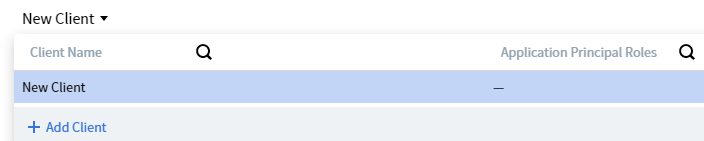
* **Cualquier cliente posterior:** haga clic en **cliente de API pública** y, en la página **cliente de API pública**, abra la lista desplegable **New Client** y haga clic en **Add Client**.
 En el cuadro de diálogo **Client Created**, copie cada valor haciendo clic en su icono de **copy**. Como alternativa, haga clic en **Save to File** para descargar un archivo TXT con ambos valores.
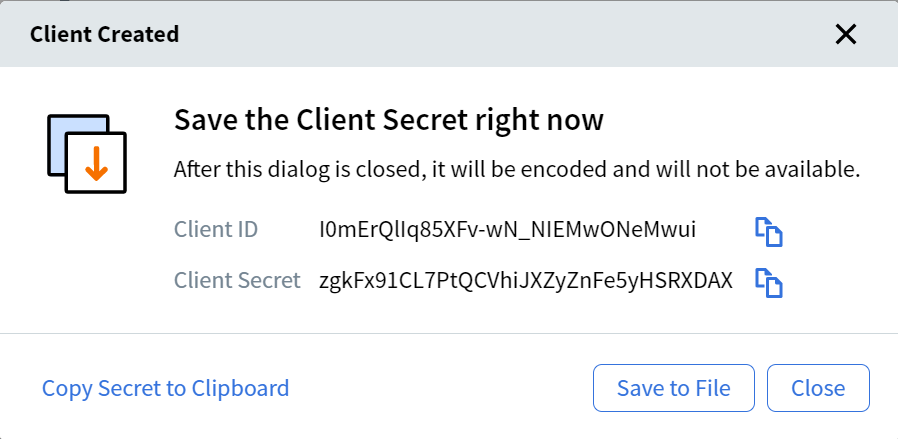 El **Client Secret** se muestra solo una vez, al crearse. Guárdelo de inmediato: no podrá volver a ver el valor completo.
Haga clic en **Close**. Se abrirá la página **cliente de API pública**, donde podrá configurar el nuevo cliente.
El **Client Secret** se muestra solo una vez, al crearse. Guárdelo de inmediato: no podrá volver a ver el valor completo.
Haga clic en **Close**. Se abrirá la página **cliente de API pública**, donde podrá configurar el nuevo cliente.
## Configurar un cliente de API pública
Después de crear un cliente de API pública, configure su configuración.
Para abrir la configuración de un cliente, haga clic en el nombre del cliente en la página **Public API Client**, o búsquelo por el nombre del cliente o por los roles del principal de la aplicación.
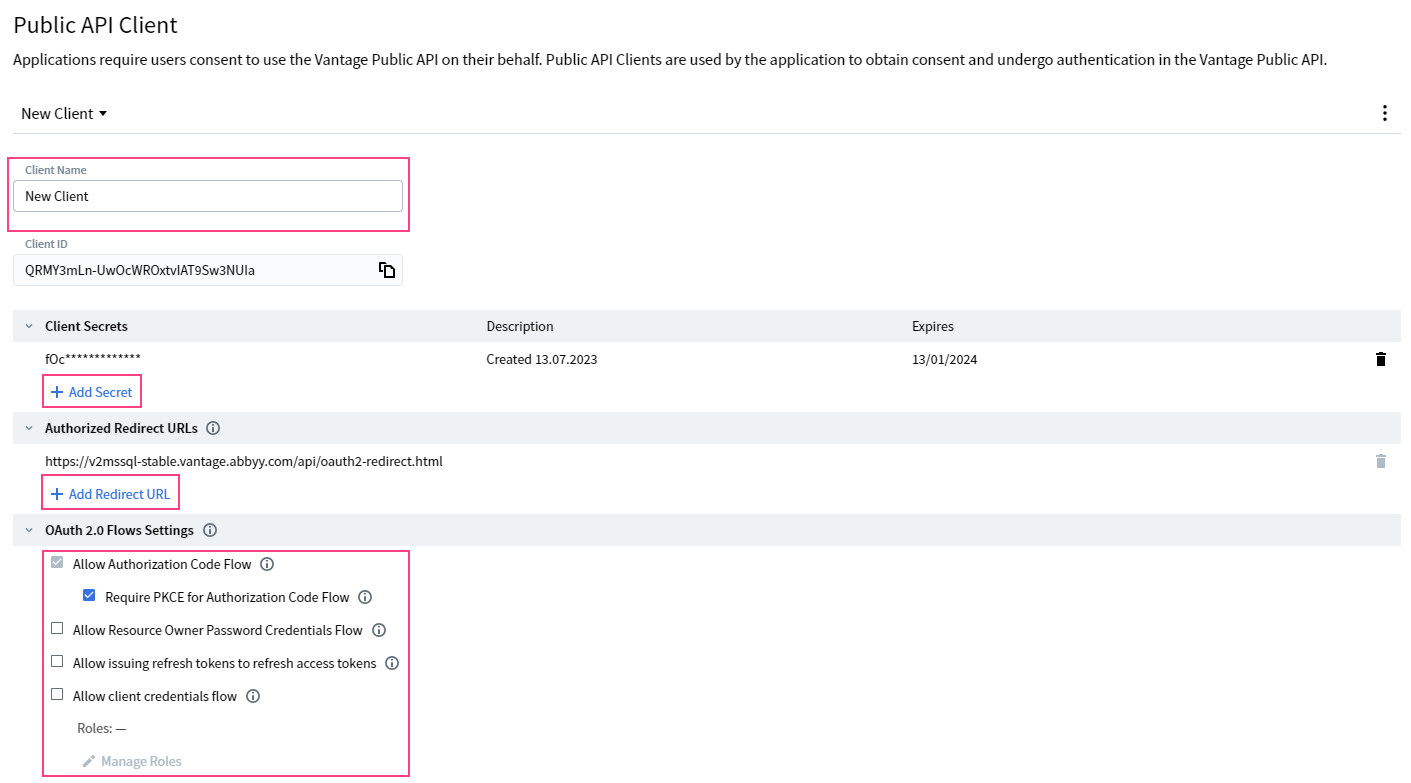 En el campo **Client Name**, introduzca un nombre que identifique a este cliente.
Haga clic en **Add Secret** para crear un nuevo secreto de cliente. De forma predeterminada, el nuevo secreto vence en 6 meses; puede establecer un vencimiento de entre 1 día y 36 meses.
Haga clic en **Add Redirect URL** e introduzca cada URL a la que quiera permitir redirecciones de autorización.
En la sección **OAuth 2.0 Flows Settings**, seleccione uno o varios flujos que el cliente pueda usar:
* **Allow Authorization Code Flow** — un esquema de autenticación seguro en el que la aplicación envía la solicitud de autenticación directamente al servidor de autorización de Vantage. El servidor verifica las credenciales y devuelve un código de autorización. Este flujo está habilitado para todos los clientes de la Vantage API.
* **Require PKCE for Authorization Code Flow** — refuerza la seguridad de los clientes públicos al permitir que Vantage verifique que la aplicación que solicita el token de acceso es la misma que inició la autenticación.
* **Allow Resource Owner Password Credentials Flow** — permite a los usuarios autenticarse con su nombre de usuario y contraseña. La aplicación tiene acceso directo a la contraseña del usuario, así que úselo solo con aplicaciones en las que el usuario confíe plenamente.
* **Allow issuing refresh tokens to refresh access tokens** — permite que el cliente emita tokens de actualización para renovar tokens de acceso sin volver a solicitar la autenticación del usuario. Las aplicaciones deben almacenar los tokens de actualización de forma segura.
* **Allow client credentials flow** — concede a las aplicaciones acceso a la Vantage API mediante el flujo OAuth 2.0 Client Credentials. Los roles se determinan mediante la configuración **Manage Roles** situada debajo de esta opción.
El flujo Resource Owner Password Credentials no funciona cuando hay un proveedor de identidades externo configurado. Consulte [Authentication](/es/vantage/documentation/tenant-admin/tenant-management/authentication).
En la sección **Token Lifetime Settings**, configure lo siguiente:
* **Access Token** — el período durante el cual un token de acceso emitido concede acceso a Vantage. Predeterminado: 24 horas.
* **Refresh Token** — el período absoluto, a partir de la emisión del primer token de acceso, durante el cual el token de actualización puede renovar el token de acceso. Predeterminado: 30 días.
Para obtener más información sobre los flujos de autenticación, consulte [Authentication](/es/vantage/documentation/tenant-admin/tenant-management/authentication).
En el campo **Client Name**, introduzca un nombre que identifique a este cliente.
Haga clic en **Add Secret** para crear un nuevo secreto de cliente. De forma predeterminada, el nuevo secreto vence en 6 meses; puede establecer un vencimiento de entre 1 día y 36 meses.
Haga clic en **Add Redirect URL** e introduzca cada URL a la que quiera permitir redirecciones de autorización.
En la sección **OAuth 2.0 Flows Settings**, seleccione uno o varios flujos que el cliente pueda usar:
* **Allow Authorization Code Flow** — un esquema de autenticación seguro en el que la aplicación envía la solicitud de autenticación directamente al servidor de autorización de Vantage. El servidor verifica las credenciales y devuelve un código de autorización. Este flujo está habilitado para todos los clientes de la Vantage API.
* **Require PKCE for Authorization Code Flow** — refuerza la seguridad de los clientes públicos al permitir que Vantage verifique que la aplicación que solicita el token de acceso es la misma que inició la autenticación.
* **Allow Resource Owner Password Credentials Flow** — permite a los usuarios autenticarse con su nombre de usuario y contraseña. La aplicación tiene acceso directo a la contraseña del usuario, así que úselo solo con aplicaciones en las que el usuario confíe plenamente.
* **Allow issuing refresh tokens to refresh access tokens** — permite que el cliente emita tokens de actualización para renovar tokens de acceso sin volver a solicitar la autenticación del usuario. Las aplicaciones deben almacenar los tokens de actualización de forma segura.
* **Allow client credentials flow** — concede a las aplicaciones acceso a la Vantage API mediante el flujo OAuth 2.0 Client Credentials. Los roles se determinan mediante la configuración **Manage Roles** situada debajo de esta opción.
El flujo Resource Owner Password Credentials no funciona cuando hay un proveedor de identidades externo configurado. Consulte [Authentication](/es/vantage/documentation/tenant-admin/tenant-management/authentication).
En la sección **Token Lifetime Settings**, configure lo siguiente:
* **Access Token** — el período durante el cual un token de acceso emitido concede acceso a Vantage. Predeterminado: 24 horas.
* **Refresh Token** — el período absoluto, a partir de la emisión del primer token de acceso, durante el cual el token de actualización puede renovar el token de acceso. Predeterminado: 30 días.
Para obtener más información sobre los flujos de autenticación, consulte [Authentication](/es/vantage/documentation/tenant-admin/tenant-management/authentication).
## Eliminación de un cliente de API pública
Para eliminar un cliente, haga clic en el icono correspondiente en la página **cliente de API pública** y luego en **Delete Client**.

## Temas relacionados
* [Administración de clientes de Vantage API](/es/vantage/documentation/tenant-admin/tenant-management/manage-api-clients)
* [Autenticación](/es/vantage/documentation/tenant-admin/tenant-management/authentication)