> ## Documentation Index
> Fetch the complete documentation index at: https://docs.abbyy.com/llms.txt
> Use this file to discover all available pages before exploring further.
# Active Directory como proveedor de identidad externo OAuth 2.0
> Configure Active Directory Federation Services (AD FS) como proveedor de identidad externo OAuth 2.0 para su tenant de ABBYY Vantage.
## Requisitos previos
* Debe instalarse Active Directory Federation Service (ADFS).
* Debe crearse un grupo de usuarios en Active Directory. Este grupo se utiliza para administrar la lista de usuarios autorizados a acceder a Vantage.
* Cree un URI de redirección para recibir las respuestas de autenticación. El URI es: \
`https:///auth2/signin-oidc`
## Configuración
Para configurar Active Directory mediante la consola de administración de AD FS, siga estos pasos:
Abra la consola de administración de AD FS.
Agregue un nuevo grupo de aplicaciones y seleccione la plantilla **Web browser accessing a web application**.
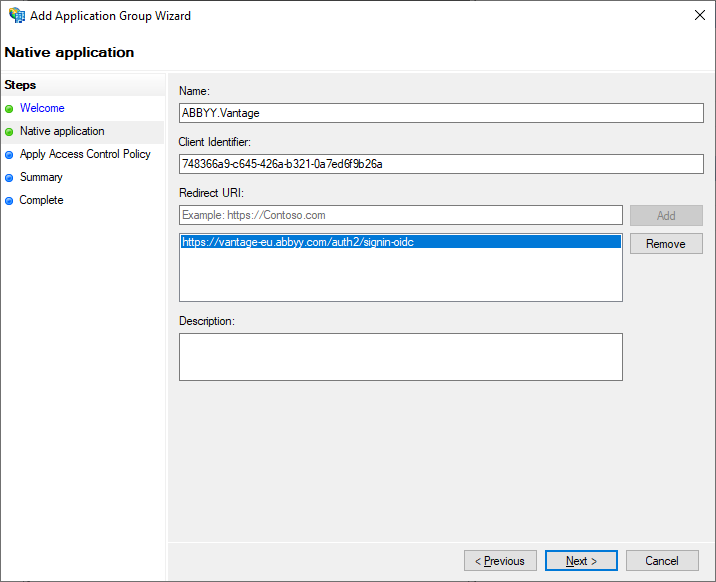
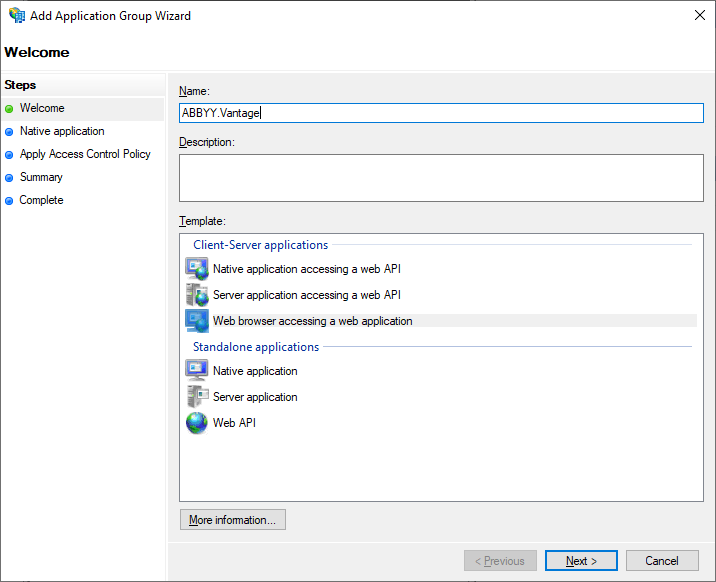 En la pestaña **Native Application**, escriba su URI de redirección y guarde el identificador de cliente generado; lo necesitará más adelante. También puede consultarlo de nuevo en las propiedades del grupo de aplicaciones.
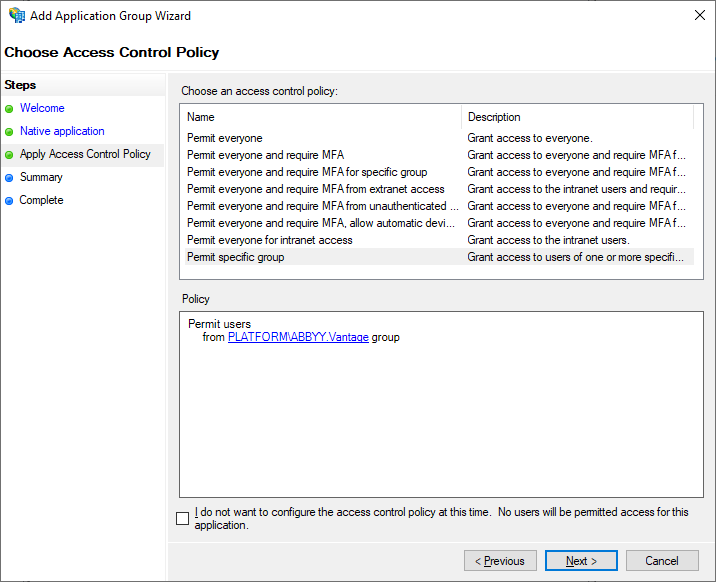
 En la pestaña **Apply Access Control Policy**, seleccione un grupo de usuarios para conceder acceso a Vantage. Deje el valor predeterminado **Allow everyone** si aún no desea restringir el acceso.
 Las pestañas **Summary** y **Complete** no son necesarias para configurar Active Directory. Avance por ellas y haga clic en **Close**.
Abra las propiedades del grupo de aplicaciones que creó. También puede administrar el URI de redirección y el Client ID en **Server application Properties**. Para la configuración avanzada, use **Web application Properties**; allí también encontrará el **Application ID**. Guárdelo, ya que lo necesitará más adelante en la configuración.
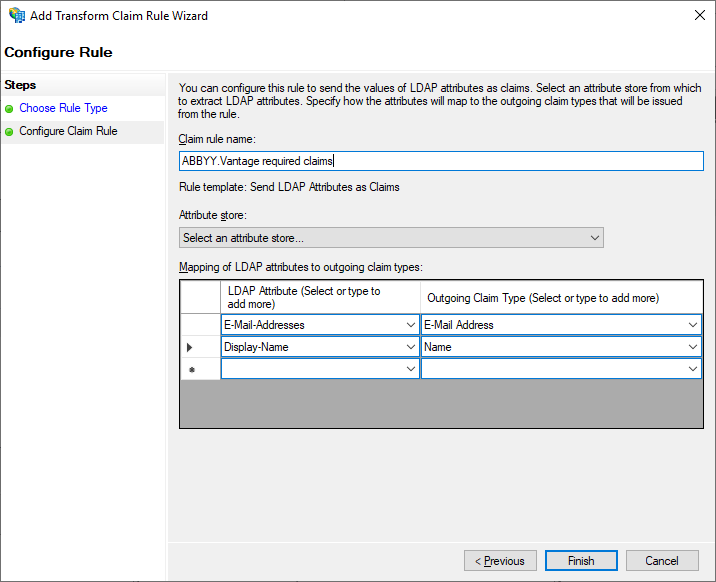
En el cuadro de diálogo **Add Transform Claim Rule**, agregue una regla de notificación para asegurarse de que la dirección de correo electrónico y el nombre se incluyan en el token.
Las pestañas **Summary** y **Complete** no son necesarias para configurar Active Directory. Avance por ellas y haga clic en **Close**.
Abra las propiedades del grupo de aplicaciones que creó. También puede administrar el URI de redirección y el Client ID en **Server application Properties**. Para la configuración avanzada, use **Web application Properties**; allí también encontrará el **Application ID**. Guárdelo, ya que lo necesitará más adelante en la configuración.
En el cuadro de diálogo **Add Transform Claim Rule**, agregue una regla de notificación para asegurarse de que la dirección de correo electrónico y el nombre se incluyan en el token.
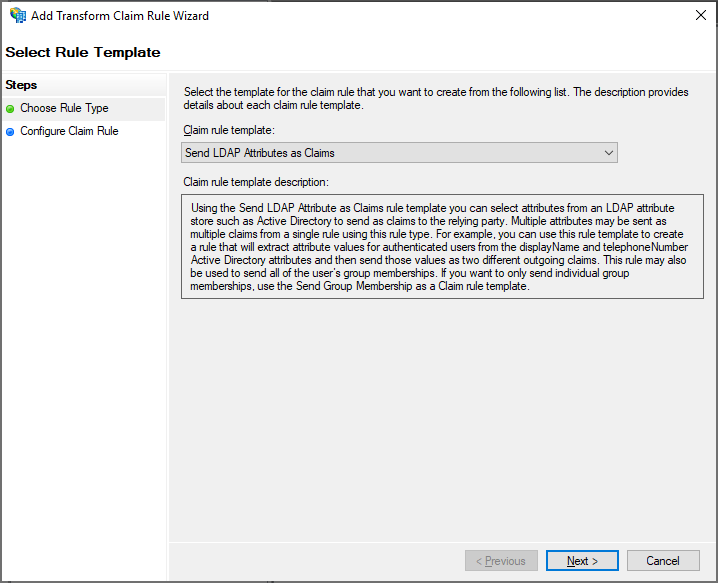 En la pestaña **Configure Claim Rule**, seleccione **Active Directory** en **Attribute Store**.
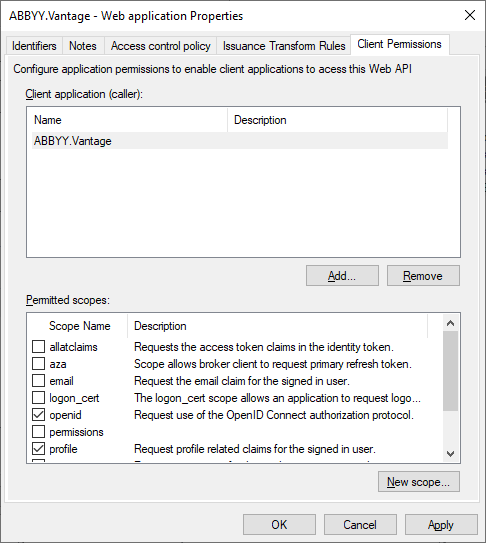
 En el cuadro de diálogo **Web application Properties**, abra la pestaña **Client Permissions**, seleccione los ámbitos **openid** y **profile** y, a continuación, haga clic en **Apply**.
## Próximos pasos
Una vez configurado AD FS, conéctalo a tu tenant de Vantage. Necesitarás:
* El **Application (Client) ID** (del paso 6 anterior).
* La URL de AD FS con el formato `https:///adfs`. El **Full computer name** está en la configuración del sistema del equipo; por ejemplo, `https://adfs.platform.local/adfs`.
Para la configuración en Vantage, consulte [Configurar un proveedor de identidad externo para un tenant](/es/vantage/documentation/tenant-admin/tenant-management/configuring-tenant).
## Temas relacionados
* [Configurar un proveedor de identidad externo OAuth 2.0](/es/vantage/documentation/tenant-admin/tenant-management/oauth-2-0)
* [Azure AD como proveedor de identidad externo OAuth 2.0](/es/vantage/documentation/tenant-admin/tenant-management/oauth-2-0-azure-active-directory)
* [Configurar un proveedor de identidad externo para un tenant](/es/vantage/documentation/tenant-admin/tenant-management/configuring-tenant)
* [Probar la autenticación externa](/es/vantage/documentation/tenant-admin/tenant-management/testing-external-auth)