> ## Documentation Index
> Fetch the complete documentation index at: https://docs.abbyy.com/llms.txt
> Use this file to discover all available pages before exploring further.
# Active Directory como proveedor de identidad externo SAML 2.0
> Configurar Active Directory Federation Services (AD FS) como proveedor de identidad externo SAML 2.0 para su tenant de ABBYY Vantage.
## Requisitos previos
* Asegúrese de tener un identificador de tenant de Vantage antes de configurar identidades. Para obtenerlo, haga clic en **Configuration** en ABBYY Vantage. El identificador se encuentra en la pestaña **General**.
* Cree un URI de redirección (Redirect URI) para recibir las respuestas de autenticación. El URI es:
`https:///auth2/Saml2/Acs`
## Configuración
El proceso de configuración consta de los siguientes pasos:
* [Agregar una descripción de claim](#adding-a-claim-description)
* [Configurar la relación de confianza con la parte confiable (relying party)](#configuring-a-relying-party-trust)
* [Agregar reglas para transformar un claim entrante](#adding-rules-to-transform-an-incoming-claim)
### Agregar una descripción de claim
Abra la consola de administración de AD FS.
Seleccione **Service > Claim Descriptions** y, a continuación, haga clic en **Add Claim Description**.
Especifique lo siguiente:
* **Display name** — por ejemplo, `Persistent Identifier`.
* **Claim type** — `urn:oasis:names:tc:SAML:2.0:nameid-format:persistent`.
* Seleccione **Publish this claim description in federation metadata as a claim type that this federation service can accept**.
* Seleccione **Publish this claim description in federation metadata as a claim type that this federation service can send**.
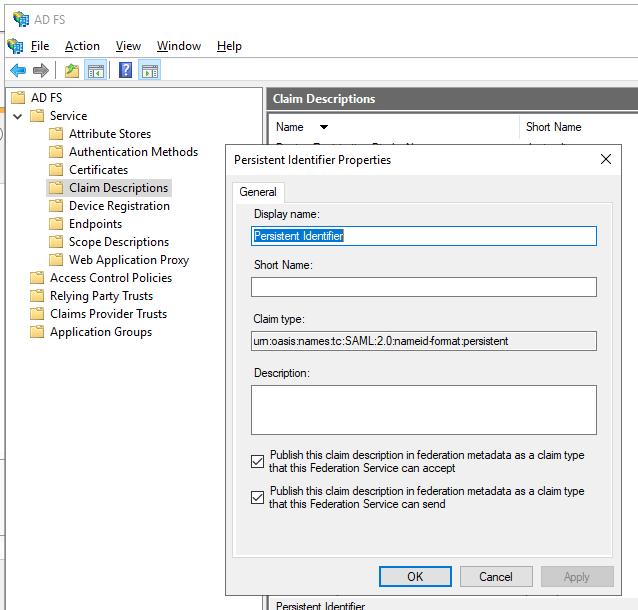 Haga clic en **OK**.
Ahora puede controlar cómo se asignan los atributos de usuario entre distintos sistemas.
Haga clic en **OK**.
Ahora puede controlar cómo se asignan los atributos de usuario entre distintos sistemas.
### Configuración de una relación de confianza con la parte confiable
Para crear una relación de confianza con la parte confiable en AD FS, siga estos pasos:
En el árbol de la consola, en **AD FS**, seleccione **Trust Relationships > Relying Party Trusts > Add Relying Party Trust**.
En la página **Welcome**, elija **Claims aware** y haga clic en **Start**.
En la página **Select Data Source**, seleccione **Enter data about the relying party manually** y, a continuación, haga clic en **Next**.
En la página **Specify Display Name**, escriba cualquier nombre en **Display Name** y, a continuación, haga clic en **Next**.
En la página **Choose Profile**, seleccione el **AD FS 2.0 profile** y, a continuación, haga clic en **Next**.
En la página **Configure Certificate**, haga clic en **Next**.
En la página **Configure URL**, seleccione **Enable support for the SAML 2.0 WebSSO protocol**. En **Relying party SAML 2.0 SSO service URL**, escriba `https:///auth2/Saml2/Acs` y, a continuación, haga clic en **Next**.
* En **Relying party trust identifier**, escriba `api://platform.abbyy.cloud/tenantId`, donde `tenantId` es el identificador del tenant en formato GUID **sin guiones** (por ejemplo, `117489fc1aea41658369d4d18d6557ga`). Este valor se usará como Application ID URI para la autenticación. Copie este valor; lo necesitará al configurar el proveedor de identidad externo en Vantage. Haga clic en **Add**.
* En la pestaña **Expose an API**, establezca el Application ID URI con el mismo valor que introdujo anteriormente (por ejemplo, `api://cccc3333-dddd-4444-eeee-5555ffff6666`). Haga clic en **Add** y, a continuación, en **Next**.
Para conceder a Vantage acceso a todos los usuarios, seleccione **Permit all users to access this relying party**. Para restringir el acceso a un grupo específico, seleccione **Permit specific group** y especifique el grupo. Haga clic en **Next**.
En la página **Ready to Add Trust**, revise la configuración. Haga clic en **Next** y, a continuación, en **Close**.
Quedará establecida una relación de confianza entre un proveedor de identidad y ABBYY Vantage.
### Agregar reglas para transformar un claim entrante
Para aplicar reglas de transformación a un claim entrante, sigue estos pasos:
Haz clic en **Relying Party Trusts**.
Haz clic con el botón derecho en la relación de confianza seleccionada y, a continuación, haz clic en **Edit Claim Issuance Policy**.
En la ventana **Edit Claim Issuance Policy for \**, haz clic en **Add Rule**.
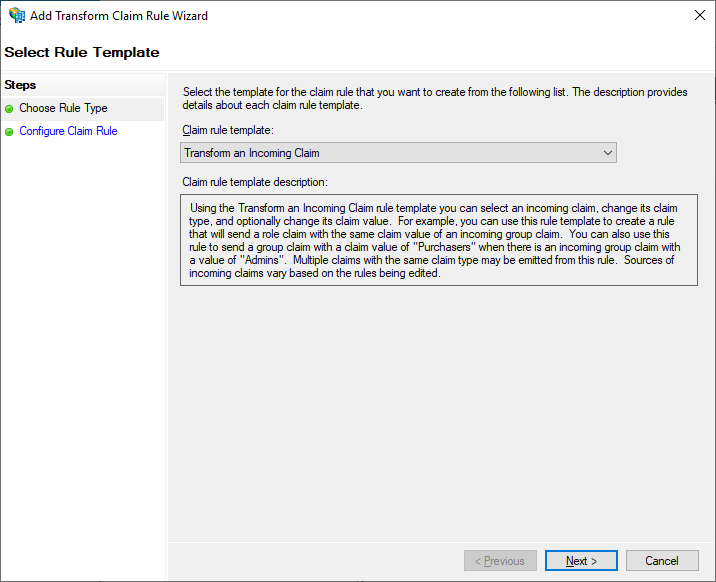
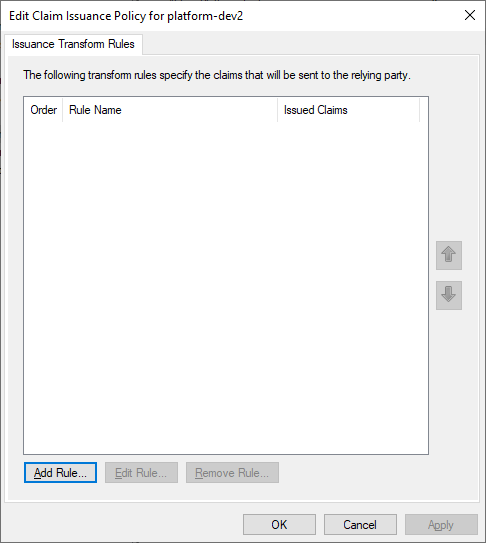 Selecciona la plantilla de regla de notificación **Transform an Incoming Claim** y, a continuación, haz clic en **Next**.
 Selecciona el paso **Configure Claim Rule** y, a continuación, especifica lo siguiente:
* **Claim rule name** — `TransformWindows account name`.
* **Incoming claim type** — **Windows account name**.
* **Outgoing claim type** — **Name ID**.
* **Outgoing name ID format** — **Persistent Identifier**.
* Selecciona **Pass through all claim values**.
Selecciona el paso **Configure Claim Rule** y, a continuación, especifica lo siguiente:
* **Claim rule name** — `TransformWindows account name`.
* **Incoming claim type** — **Windows account name**.
* **Outgoing claim type** — **Name ID**.
* **Outgoing name ID format** — **Persistent Identifier**.
* Selecciona **Pass through all claim values**.
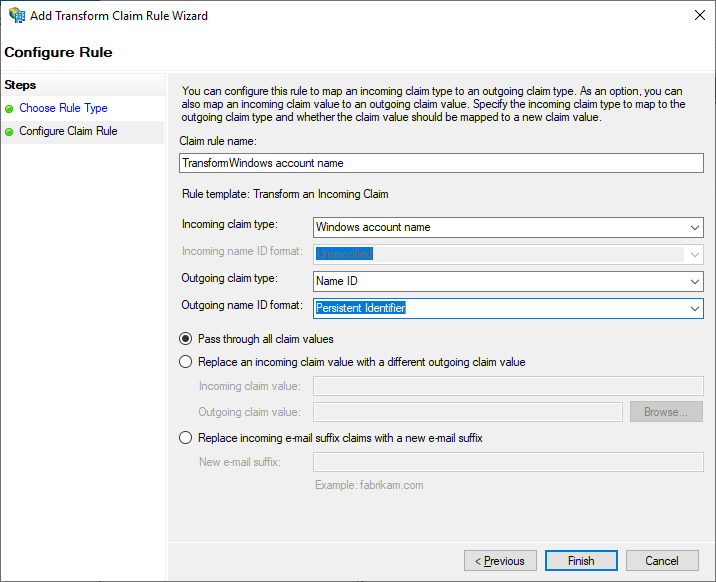 Haz clic en **Finish**.
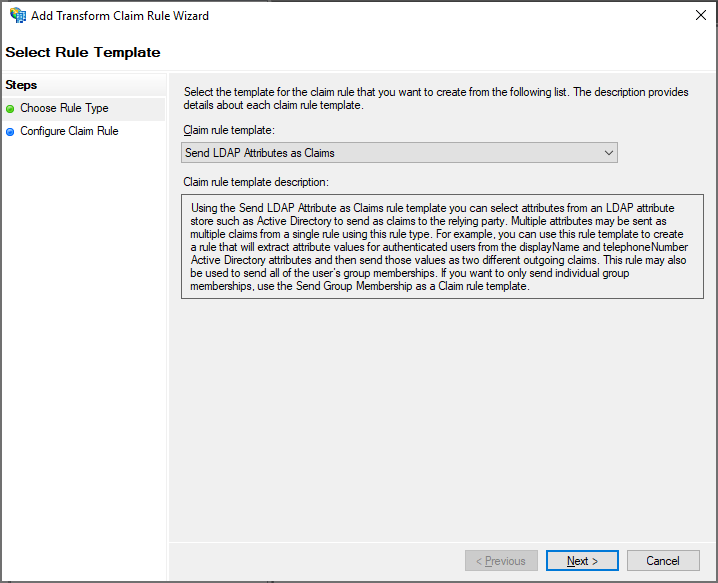
Agrega otra regla para asegurarte de que los claims de correo electrónico y nombre se incluyan en el token emitido. En la página **Select Rule Template**, selecciona **Send LDAP Attributes as Claims** en **Claim rule template** y, a continuación, haz clic en **Next**.
Haz clic en **Finish**.
Agrega otra regla para asegurarte de que los claims de correo electrónico y nombre se incluyan en el token emitido. En la página **Select Rule Template**, selecciona **Send LDAP Attributes as Claims** en **Claim rule template** y, a continuación, haz clic en **Next**.
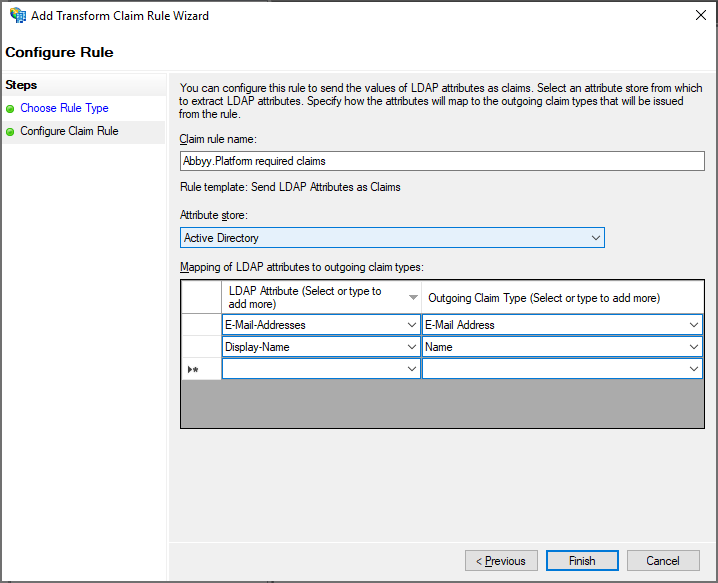
 En la página **Configure Claim Rule**, selecciona el almacén de atributos **Active Directory** en **Claim rule name** y, a continuación, haz clic en **Finish**.
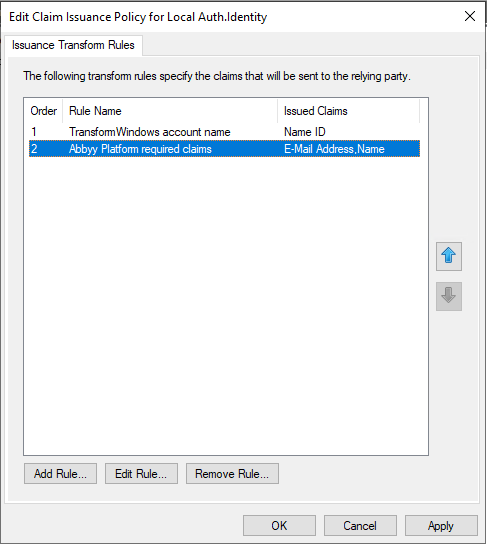
 Las reglas agregadas se muestran en el cuadro de diálogo **Edit Claim Rules**.
## Próximos pasos
Una vez que AD FS esté configurado, conéctelo a su tenant en Vantage. Necesitará la url del documento de metadatos de federación con el formato `https:///federationmetadata/2007-06/federationmetadata.xml` — por ejemplo, `https://adfs.platform.local/federationmetadata/2007-06/federationmetadata.xml`.
Para la configuración en Vantage, consulte [Configurar un proveedor de identidad externo para un tenant](/es/vantage/documentation/tenant-admin/tenant-management/configuring-tenant).
## Temas relacionados
* [Configurar un proveedor de identidad externo SAML 2.0](/es/vantage/documentation/tenant-admin/tenant-management/saml-2-0)
* [Azure AD como proveedor de identidad externo SAML 2.0](/es/vantage/documentation/tenant-admin/tenant-management/saml-2-0-azure-active-directory)
* [Configurar un proveedor de identidad externo para un tenant](/es/vantage/documentation/tenant-admin/tenant-management/configuring-tenant)
* [Probar la autenticación externa](/es/vantage/documentation/tenant-admin/tenant-management/testing-external-auth)