> ## Documentation Index
> Fetch the complete documentation index at: https://docs.abbyy.com/llms.txt
> Use this file to discover all available pages before exploring further.
# Procesar documentos con SFTP
> Guía completa para configurar y utilizar ABBYY Vantage para el procesamiento automático de documentos mediante SFTP, desde la creación de Habilidades de proceso hasta la descarga de los resultados de extracción.
## Descripción general
ABBYY Vantage permite el procesamiento automatizado de documentos con capacidades de extracción inteligentes. Esta guía se centra en el flujo de trabajo basado en SFTP, que le permite cargar documentos en una carpeta compartida y recuperar automáticamente los resultados procesados.
**Lo que podrá hacer:**
* Crear y configurar una Habilidad de proceso
* Configurar el acceso SFTP para la entrada y la salida
* Cargar documentos mediante la línea de comandos
* Descargar los resultados de la extracción
**Tiempo estimado para completar:** 15-20 minutos
***
## Paso 1: Crear una Habilidad de proceso
Una Habilidad de proceso es la base de su flujo de trabajo de procesamiento de documentos en Vantage.
1. Vaya a la sección **Documents** en ABBYY Vantage.
2. Haga clic en **Skill Designer** en la barra lateral izquierda.
3. Seleccione **Habilidad de proceso** entre los tipos de skill.
 4. En el cuadro de diálogo **Create Process skill**, introduzca:
* **Skill Name:** Un nombre descriptivo para su proceso (por ejemplo, "Process Skill Test 1")
* **Description:** Descripción opcional de lo que hace esta skill
* **Technology Core Version:** 3.0 (recomendado)
4. En el cuadro de diálogo **Create Process skill**, introduzca:
* **Skill Name:** Un nombre descriptivo para su proceso (por ejemplo, "Process Skill Test 1")
* **Description:** Descripción opcional de lo que hace esta skill
* **Technology Core Version:** 3.0 (recomendado)
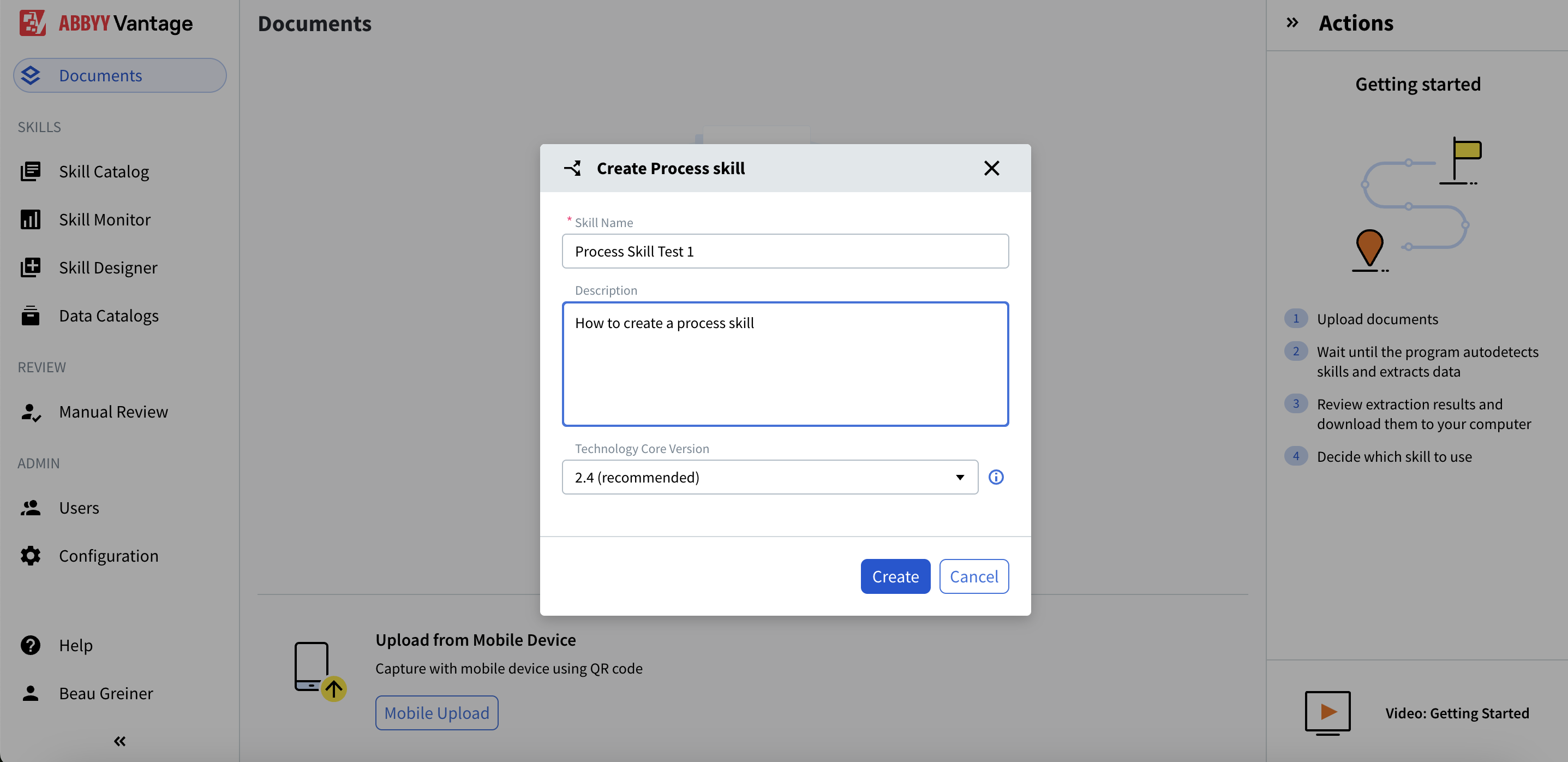 5. Haga clic en **Create**
***
5. Haga clic en **Create**
***
## Paso 2: Configurar el flujo de trabajo de la Habilidad de proceso
Después de crear su skill, configurará el flujo de procesamiento de documentos.
1. En Skill Designer, verá el panel **Select Process Skill** a la derecha.
2. Elija **Simple Document skill workflow** para procesar tipos de documento individuales.
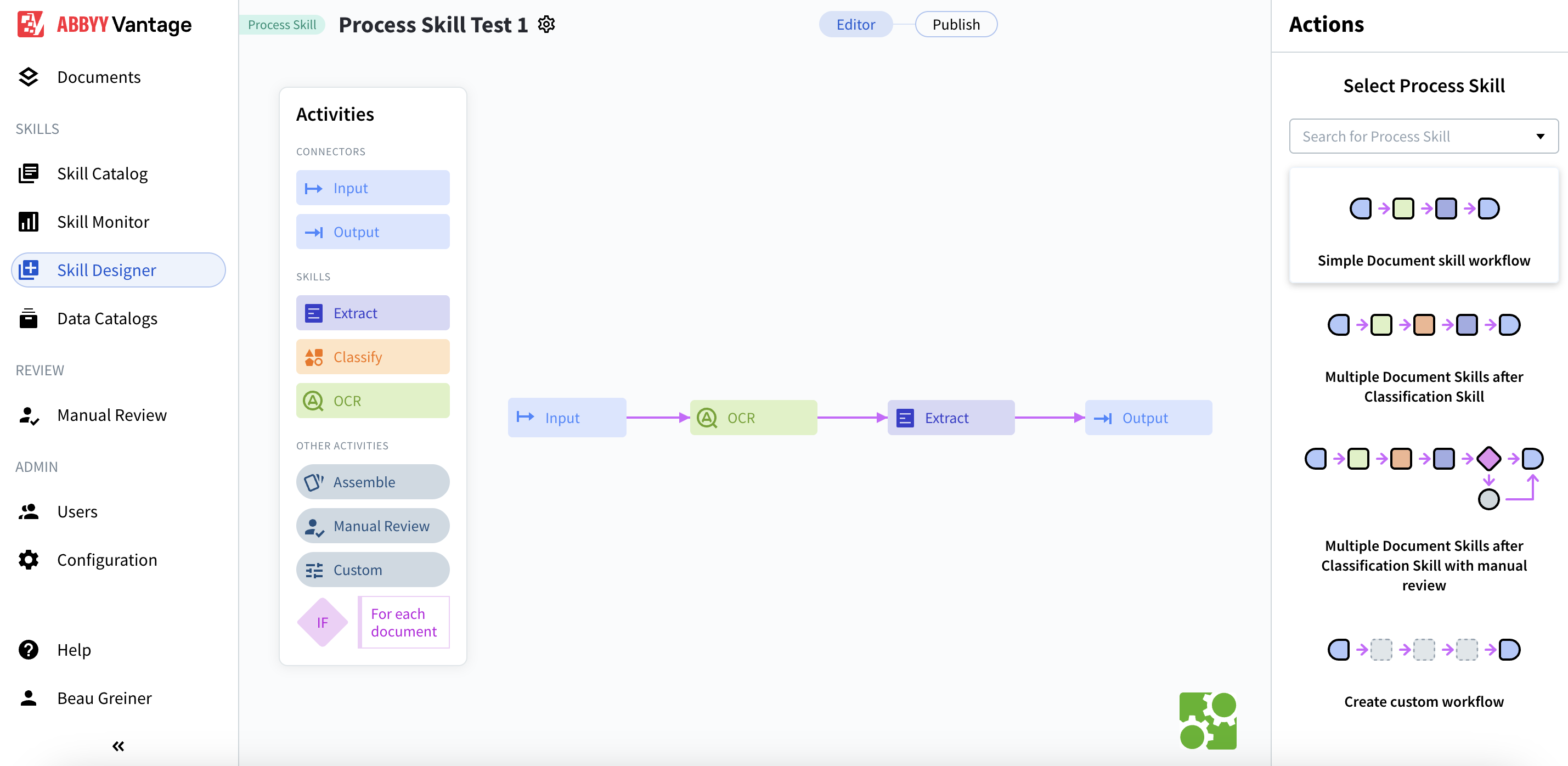 Esto crea un flujo de trabajo preconfigurado con:
* Conector **Input**: donde los documentos ingresan al sistema
* skill de **OCR** (Reconocimiento óptico de caracteres)
* skill de **Extract**: extracción de datos
* Conector **Output**: donde se entregan los resultados
El flujo de trabajo aparecerá en el lienzo central mostrando: `Input → OCR → Extract → Output`
***
Esto crea un flujo de trabajo preconfigurado con:
* Conector **Input**: donde los documentos ingresan al sistema
* skill de **OCR** (Reconocimiento óptico de caracteres)
* skill de **Extract**: extracción de datos
* Conector **Output**: donde se entregan los resultados
El flujo de trabajo aparecerá en el lienzo central mostrando: `Input → OCR → Extract → Output`
***
## Paso 3: Configurar la entrada mediante SFTP
Configure la actividad Input para aceptar documentos mediante SFTP.
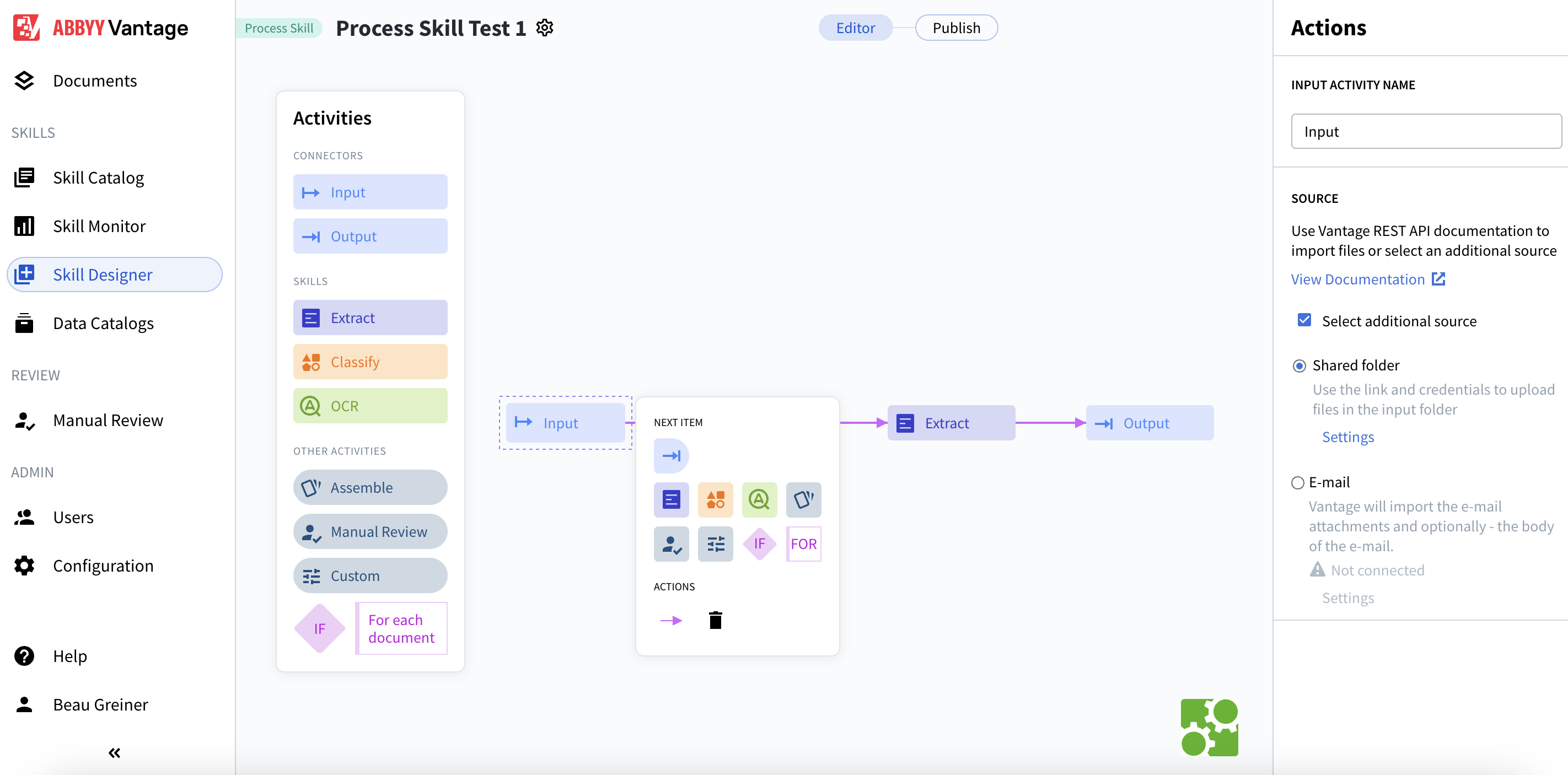
1. Haga clic en la actividad **Input** del flujo de trabajo.
2. En el panel **Actions** a la derecha, active **Select additional source.**
3. Seleccione el botón de opción **Shared folder**.
4. Haga clic en **Settings** para configurar.
### Configurar la entrada
En el cuadro de diálogo **Input Settings: Shared Folder**:
 **Configuración de la carpeta:**
* **Folder name:** Input (de forma predeterminada)
* **Import method:** Single file
**Credenciales de importación** (se muestran para su uso):
* **Folder link:** `.../Input`
* **Exceptions folder link:** `.../Input-exception`
* **Username:** Un UUID generado (por ejemplo, `685df03c-9e22-41cb-a96f-4c408ab52735`)
* **Password:** Se muestra con la opción de mostrar/ocultar
Copie estas credenciales; las necesitará para conectarse mediante SFTP. Los archivos que no puedan importarse se moverán a la carpeta de excepciones. Vantage comprueba si hay archivos cada 20 segundos después de publicar la Habilidad.
5. Haga clic en **Save.**
***
**Configuración de la carpeta:**
* **Folder name:** Input (de forma predeterminada)
* **Import method:** Single file
**Credenciales de importación** (se muestran para su uso):
* **Folder link:** `.../Input`
* **Exceptions folder link:** `.../Input-exception`
* **Username:** Un UUID generado (por ejemplo, `685df03c-9e22-41cb-a96f-4c408ab52735`)
* **Password:** Se muestra con la opción de mostrar/ocultar
Copie estas credenciales; las necesitará para conectarse mediante SFTP. Los archivos que no puedan importarse se moverán a la carpeta de excepciones. Vantage comprueba si hay archivos cada 20 segundos después de publicar la Habilidad.
5. Haga clic en **Save.**
***
## Paso 4: Configurar la salida mediante SFTP
Configure la actividad **Output** para entregar los resultados a través de SFTP.
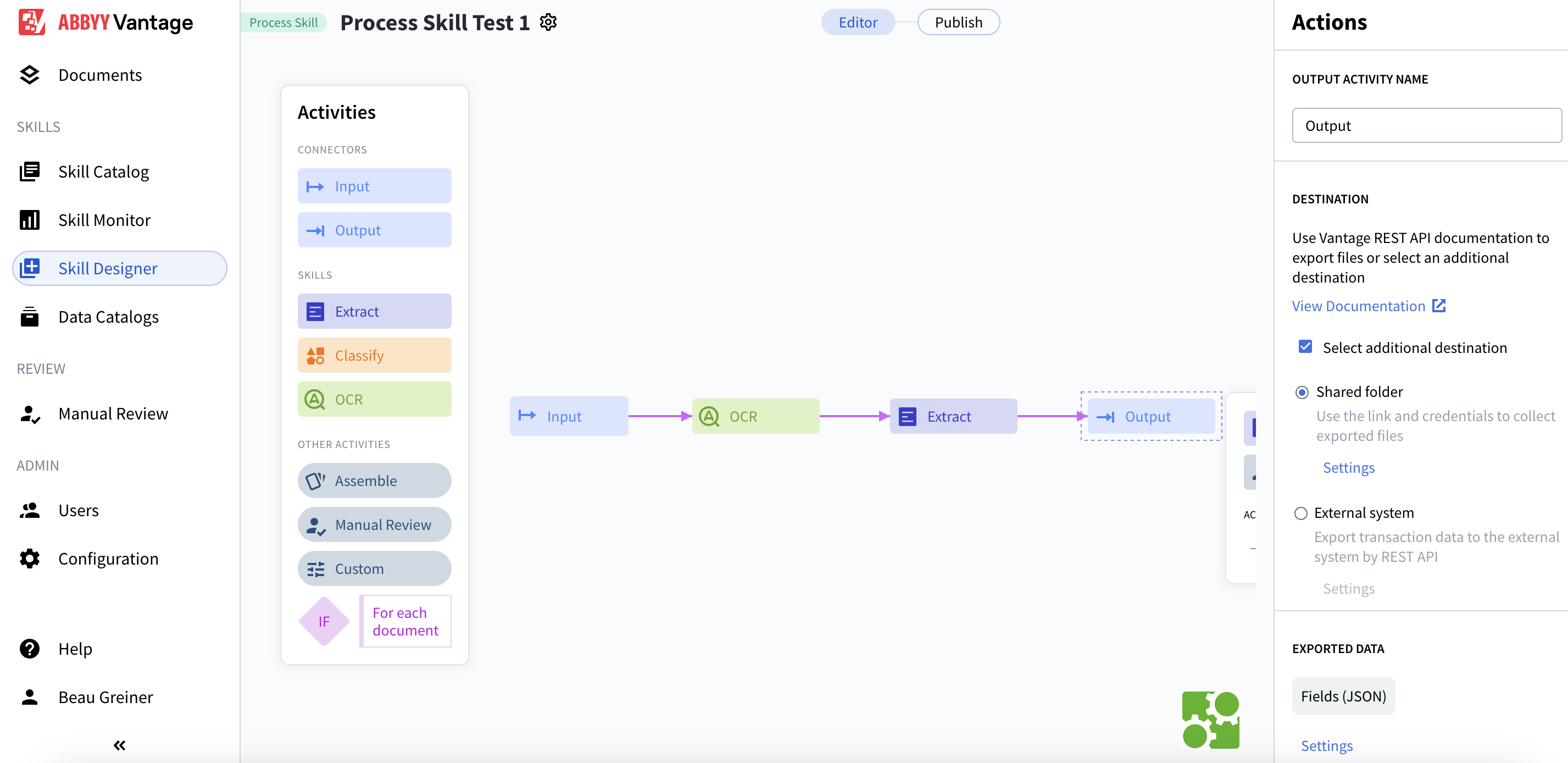
1. Haga clic en la actividad **Output** en el flujo de trabajo.
2. En el panel **Actions**, marque **Select additional destination.**
3. Seleccione la opción **Shared folder**.
4. Haga clic en **Settings** para configurarla.
### Configurar los ajustes de salida
En el cuadro de diálogo **Output Settings: Shared Folder**:
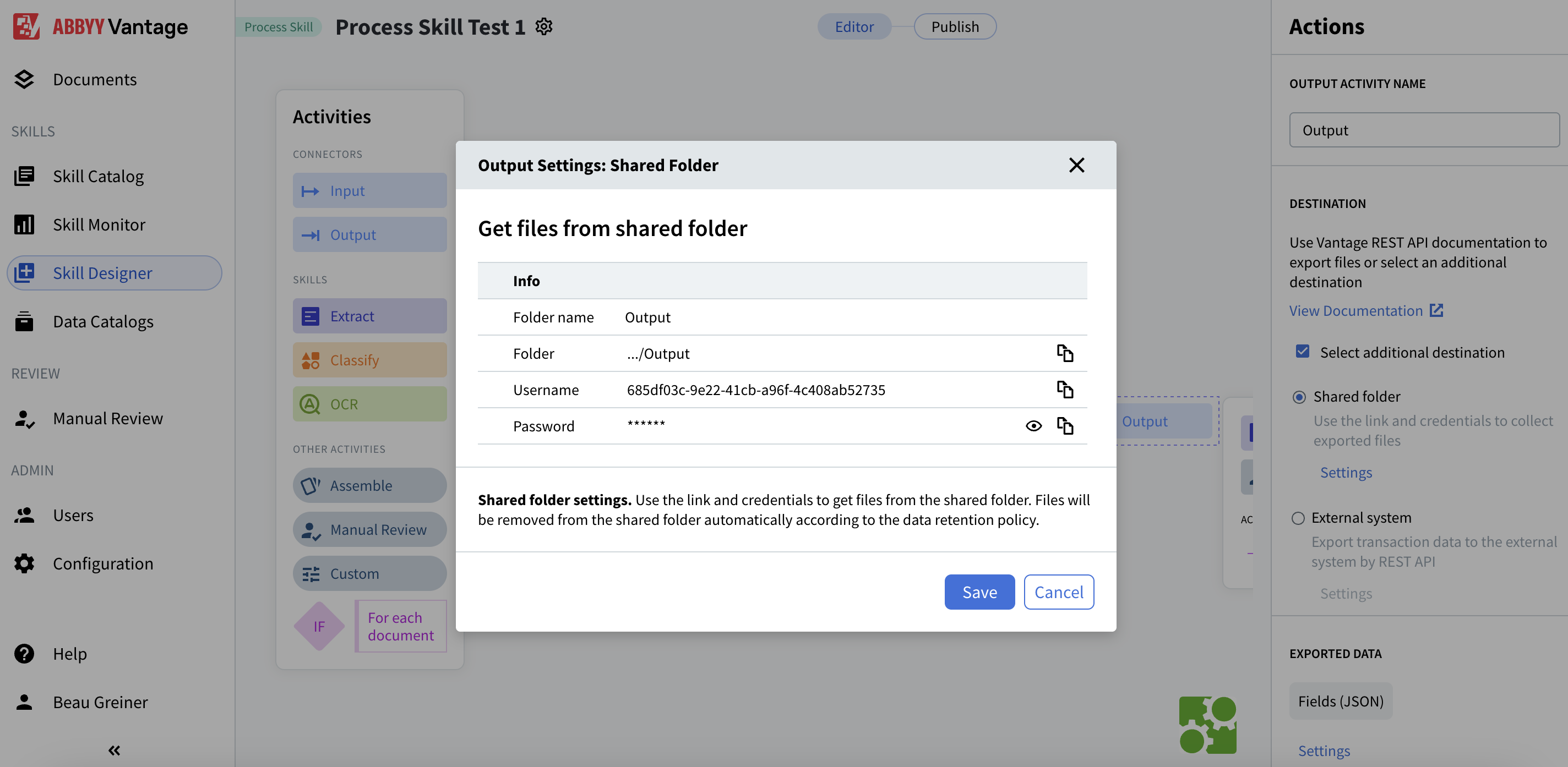 **Información:**
* **Folder name:** Output (predeterminado)
* **Folder:** `.../Output`
* **Username:** Un UUID generado (por ejemplo, `685df03c-9e22-41cb-a96f-4c408ab52735`)
* **Password:** Se muestra con la opción de mostrar/ocultar
**Datos exportados:**
* **Fields (JSON):** Formato de exportación predeterminado
Los resultados se organizan en subcarpetas nombradas según el archivo de origen y el ID de la transacción (por ejemplo, `invoice_1.jpg-4ac2a31b-d1b6-4231-99b2-39f00bc5df82`). Los archivos se eliminan automáticamente según la política de retención de datos.
5. Haga clic en **Save.**
***
Configura qué tipos de documentos debe reconocer y procesar la actividad **Extract**.
1. Haz clic en la actividad **Extract** en el flujo de trabajo.
2. En el panel **Actions**, verás **Document Skills.**
**Información:**
* **Folder name:** Output (predeterminado)
* **Folder:** `.../Output`
* **Username:** Un UUID generado (por ejemplo, `685df03c-9e22-41cb-a96f-4c408ab52735`)
* **Password:** Se muestra con la opción de mostrar/ocultar
**Datos exportados:**
* **Fields (JSON):** Formato de exportación predeterminado
Los resultados se organizan en subcarpetas nombradas según el archivo de origen y el ID de la transacción (por ejemplo, `invoice_1.jpg-4ac2a31b-d1b6-4231-99b2-39f00bc5df82`). Los archivos se eliminan automáticamente según la política de retención de datos.
5. Haga clic en **Save.**
***
Configura qué tipos de documentos debe reconocer y procesar la actividad **Extract**.
1. Haz clic en la actividad **Extract** en el flujo de trabajo.
2. En el panel **Actions**, verás **Document Skills.**
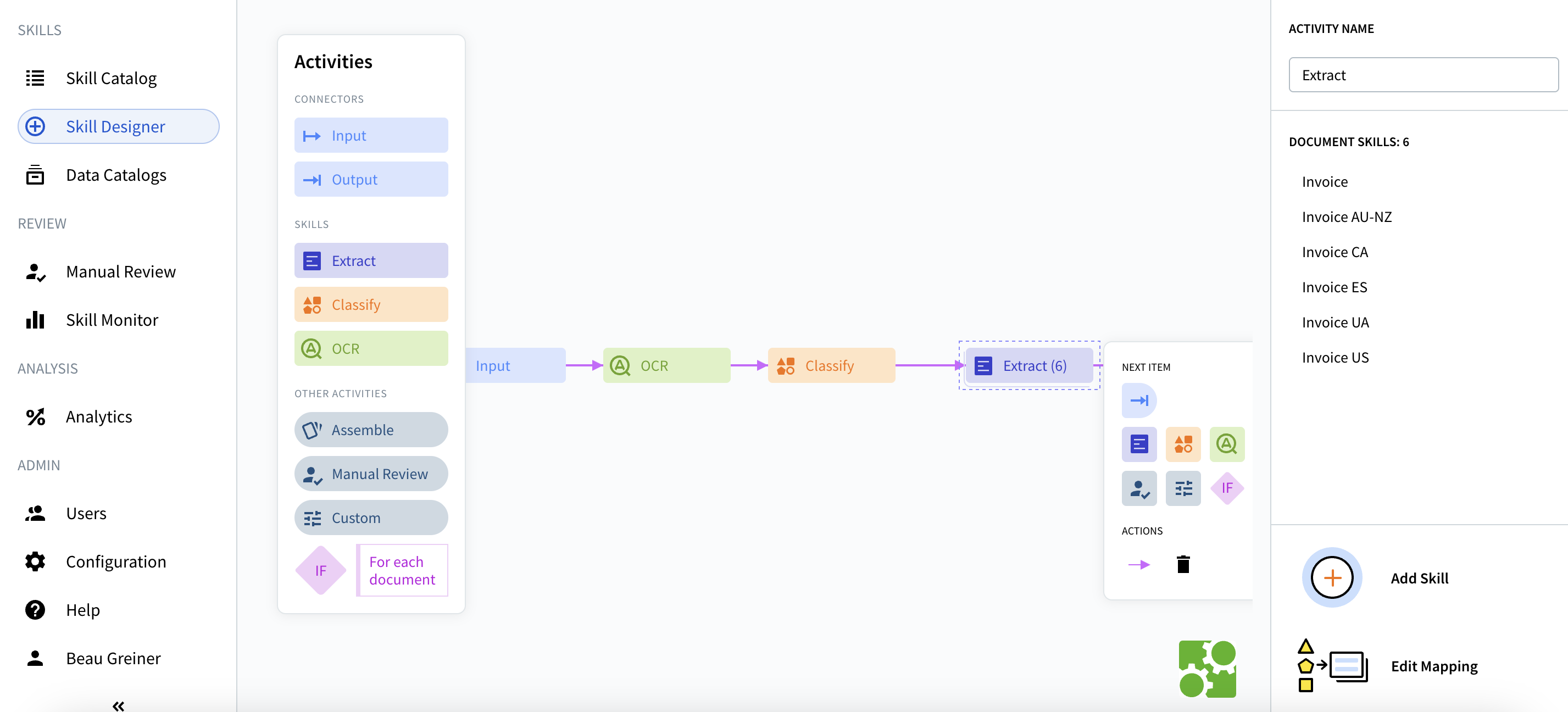 Las Skill de documento disponibles incluyen:
* Invoice
* Invoice AU-NZ
* Invoice CA
* Invoice ES
* Invoice UA
* Invoice US
3. Selecciona los tipos de documentos relevantes para tu caso de uso.
4. Haz clic en **Add Skill** si necesitas tipos de documentos adicionales.
5. Usa **Edit Mapping** para personalizar la extracción de campos si es necesario.
***
Las Skill de documento disponibles incluyen:
* Invoice
* Invoice AU-NZ
* Invoice CA
* Invoice ES
* Invoice UA
* Invoice US
3. Selecciona los tipos de documentos relevantes para tu caso de uso.
4. Haz clic en **Add Skill** si necesitas tipos de documentos adicionales.
5. Usa **Edit Mapping** para personalizar la extracción de campos si es necesario.
***
## Paso 6: Publicar y obtener el ID de la skill
Antes de poder usar SFTP, debe publicar la skill y localizar su ID.
1. Haga clic en el botón **Publish** en la esquina superior derecha de Skill Designer.
2. Una vez publicada, tome nota del **Skill ID** en la URL del navegador.
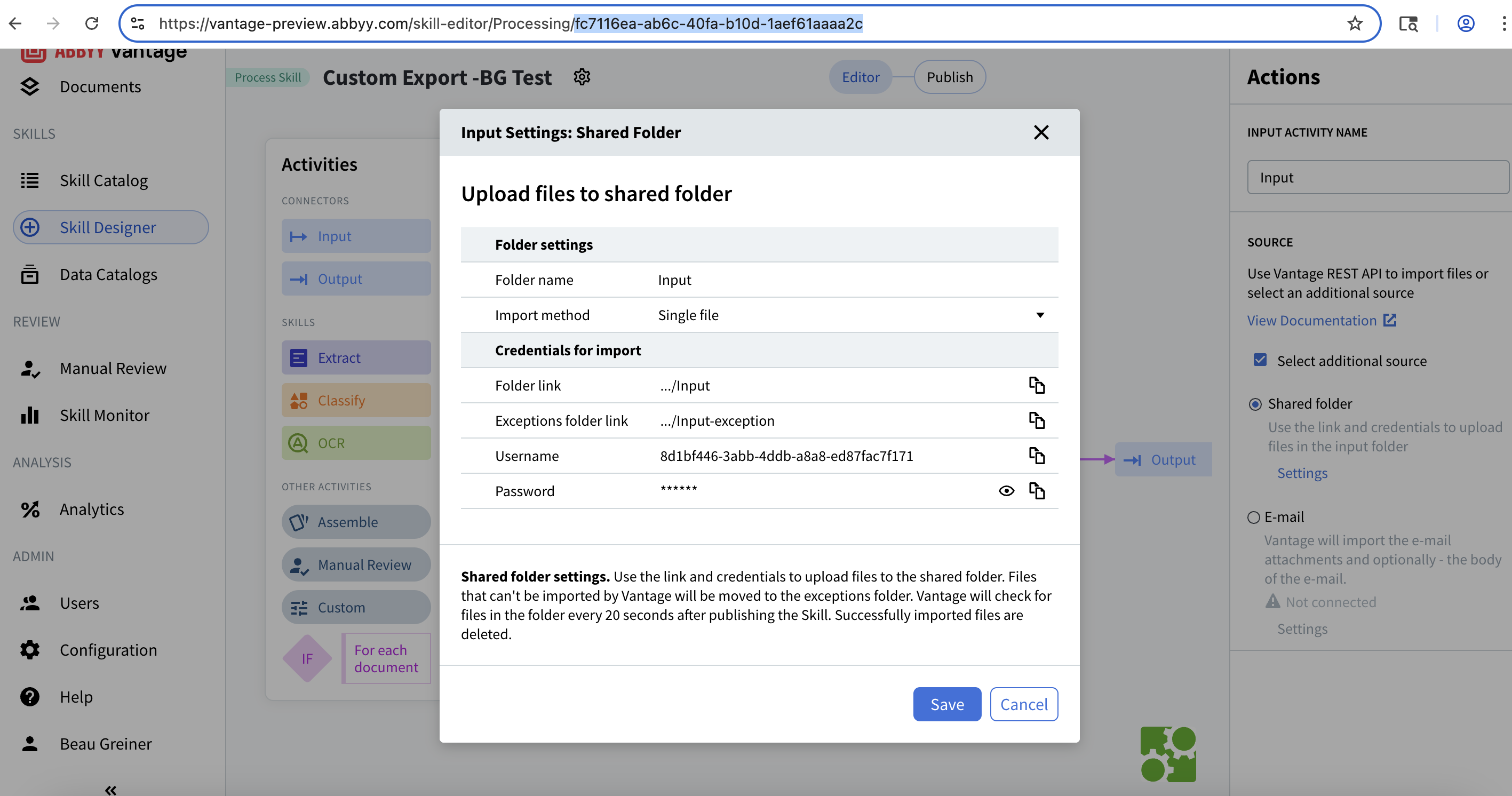 El formato de la URL es:
```
https://vantage-preview.abbyy.com/skill-editor/Processing/{skill-id}
```
Por ejemplo: `fc7116ea-ab6c-40fa-b10d-1aef61aaaa2c`
Mantén tu Skill ID a mano: la necesitarás para acceder a las carpetas Input y Output correctas en SFTP.
***
El formato de la URL es:
```
https://vantage-preview.abbyy.com/skill-editor/Processing/{skill-id}
```
Por ejemplo: `fc7116ea-ab6c-40fa-b10d-1aef61aaaa2c`
Mantén tu Skill ID a mano: la necesitarás para acceder a las carpetas Input y Output correctas en SFTP.
***
## Paso 7: Conectarse a SFTP
Ahora ya puedes conectarte mediante SFTP utilizando las credenciales de tu configuración de Input/Output.
### Detalles de la conexión
En la configuración de Entrada/Salida, encontrará:
* **Servidor:** `172.172.228.138`
* **Puerto:** `2022`
* **Nombre de usuario:** Su UUID generado
* **Contraseña:** Su contraseña generada
* **Ruta base:** `/{skill-id}/`
### Conectarse desde la terminal
Abra la terminal y conéctese usando:
```bash theme={null}
sftp -P 2022 {username}@172.172.228.138
```
Ejemplo:
```bash theme={null}
sftp -P 2022 8d1bf446-3abb-4ddb-a8a8-ed87fac7f171@172.172.228.138
```
Use `-P` en mayúscula para el número de puerto en SFTP (`-p` en minúscula se usa para otro propósito).
Cuando se le pida, introduzca su contraseña.
***
## Paso 8: Navegar por la estructura de carpetas de SFTP
Una vez conectado, verá el prompt de SFTP: `sftp>`
### Ver las Habilidades disponibles
Enumerar todas las Habilidades de proceso disponibles:
```bash theme={null}
sftp> ls
```
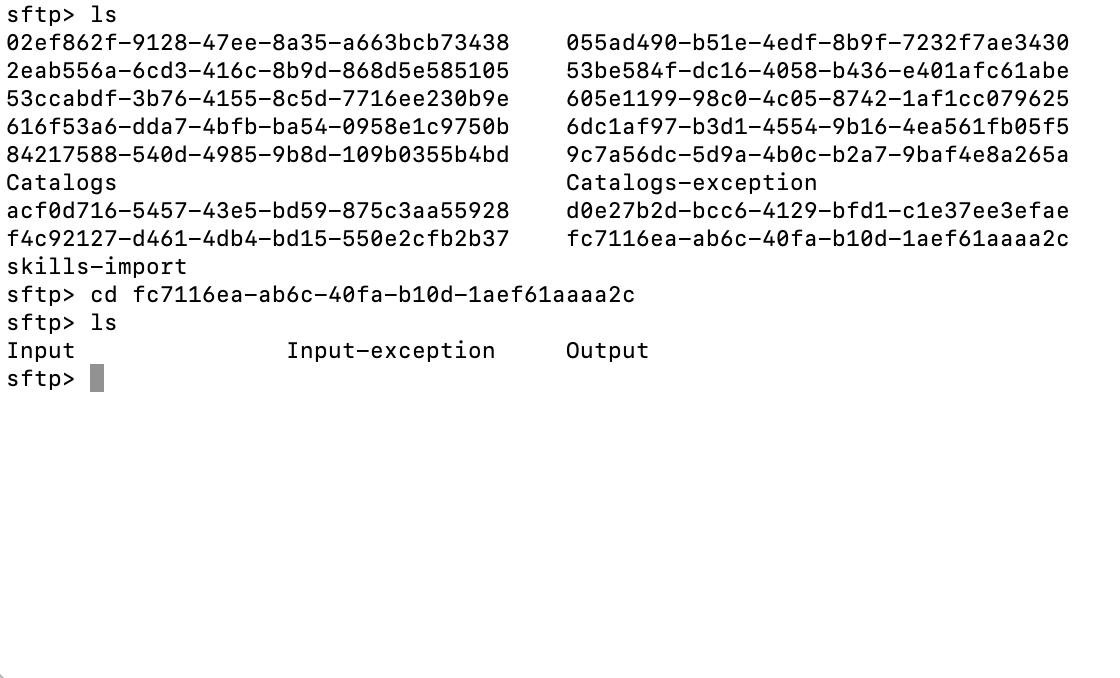 Verás carpetas para cada skill (identificadas por sus IDs de skill), además:
* `Catalogs` - Catálogos de Skill de documento
* `Catalogs-exception` - Importaciones de catálogos con errores
* `skills-import` - Directorio de importación de skills
Verás carpetas para cada skill (identificadas por sus IDs de skill), además:
* `Catalogs` - Catálogos de Skill de documento
* `Catalogs-exception` - Importaciones de catálogos con errores
* `skills-import` - Directorio de importación de skills
### Acceda a su Skill
Utilice el ID de la Skill del paso 6:
```bash theme={null}
sftp> cd {your-skill-id}
sftp> ls
```
Debería ver tres carpetas:
* **Input** - Donde se cargan documentos para su procesamiento
* **Input-exception** - Aquí se mueven las importaciones con errores
* **Output** - Donde aparecen los resultados procesados
***
## Paso 9: Cargar documentos para su procesamiento
Vaya a la carpeta Input y cargue sus documentos.
### Ir a la carpeta de entrada
```bash theme={null}
sftp> cd Input
sftp> pwd
Remote working directory: /{skill-id}/Input
```
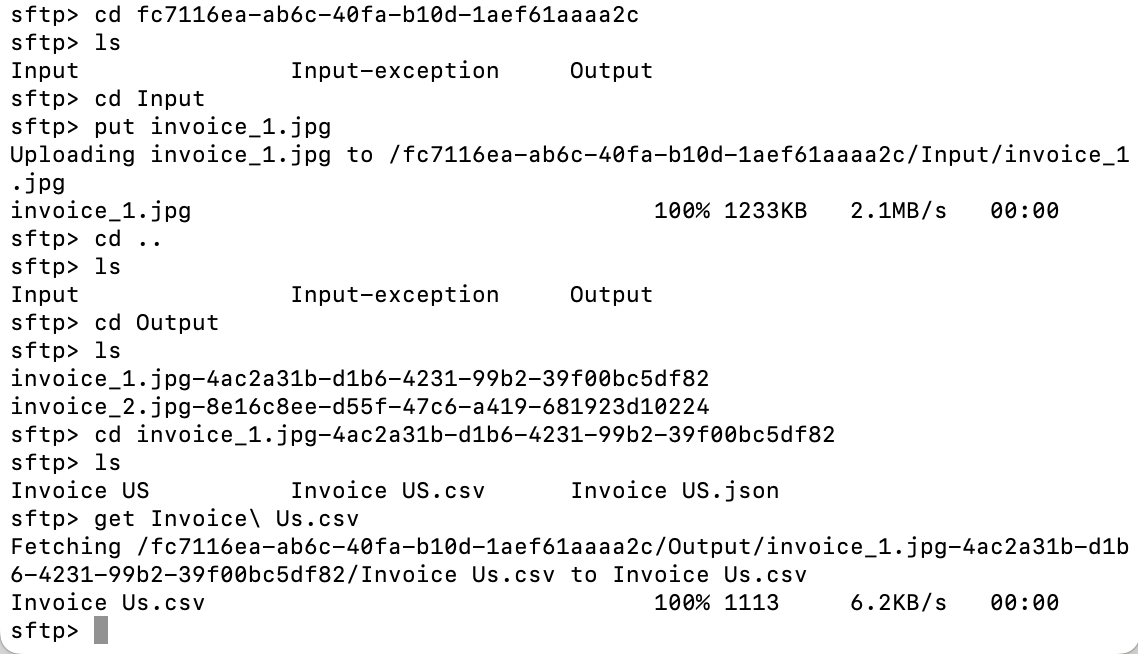
### Cargar un solo archivo
Cargue un archivo especificando la ruta completa:
```bash theme={null}
sftp> put ~/Documents/Sample\ Files/Demo\ Docs/invoice_1.jpg
```
O cambie primero el directorio local:
```bash theme={null}
sftp> lcd ~/Documents/Sample\ Files/Demo\ Docs
sftp> lls
sftp> put invoice_1.jpg
```
### Subir varios archivos
```bash theme={null}
sftp> mput *.jpg
sftp> mput invoice_*.pdf
```
Los archivos subidos a Input se eliminan automáticamente tras procesarse correctamente (normalmente en unos 20 segundos). Si ya no ves tu archivo después de subirlo, significa que Vantage ya lo ha tomado para su procesamiento.
### Verificar la carga
Compruebe si los archivos todavía están en la carpeta Input:
```bash theme={null}
sftp> ls
```
Si la carpeta está vacía o falta el archivo, el procesamiento ya ha comenzado.
***
## Paso 10: Verificar el estado del procesamiento
### Supervisar la carpeta Input-exception
Si un archivo no se importa correctamente, aparecerá aquí:
```bash theme={null}
sftp> cd ..
sftp> cd Input-exception
sftp> ls
```
Una carpeta vacía indica que todos los archivos se han importado correctamente.
### Espere mientras se procesa
El tiempo de procesamiento varía según:
* Complejidad del documento
* skills de extracción configuradas
* Carga actual del sistema
Normalmente, las facturas sencillas se procesan en 30 a 60 segundos.
***
## Paso 11: Descargar los resultados procesados
Una vez finalizado el procesamiento, los resultados aparecerán en la carpeta Output.
### Ir a la carpeta de salida
```bash theme={null}
sftp> cd ..
sftp> cd Output
sftp> ls
```
### Comprender la estructura de los resultados
Los resultados se organizan en subcarpetas con el siguiente patrón de nomenclatura:
```
{original-filename}-{transaction-id}
```
Ejemplo:
```
invoice_1.jpg-4ac2a31b-d1b6-4231-99b2-39f00bc5df82
```
### Ver el contenido de la carpeta de resultados
```bash theme={null}
sftp> cd invoice_1.jpg-4ac2a31b-d1b6-4231-99b2-39f00bc5df82
sftp> ls
```
Contenido típico:
* **Invoice\_US.json** - Datos extraídos en formato JSON
* **Invoice\_US.csv** - Datos extraídos en formato CSV (si se ha configurado)
* Archivos adicionales según la configuración de salida
### Descargar los resultados
**Establezca su directorio local de descargas:**
```bash theme={null}
sftp> lcd ~/Downloads
sftp> lpwd
Local working directory: /Users/yourname/Downloads
```
**Descargar un único archivo:**
```bash theme={null}
sftp> get Invoice_US.json
```
**Descargar todos los archivos de la carpeta:**
```bash theme={null}
sftp> mget *
```
**Descargue toda la carpeta de resultados de forma recursiva:**
```bash theme={null}
sftp> cd ..
sftp> get -r invoice_1.jpg-4ac2a31b-d1b6-4231-99b2-39f00bc5df82
```
***
## Comprender la salida JSON
La salida predeterminada es un archivo JSON que contiene:
* **Estructura del documento** - Distribución y organización
* **Valores de campos extraídos** - Datos obtenidos del documento
* **Niveles de confianza** - Fiabilidad de cada extracción
* **Errores de reglas** - Problemas de validación
* **Metadatos de los campos** - Información adicional sobre cada campo
Ejemplo de estructura:
```json theme={null}
{
"Document": {
"DocumentType": "Invoice US",
"Fields": [
{
"Name": "InvoiceNumber",
"Value": "INV-12345",
"Confidence": 0.98
},
{
"Name": "Total",
"Value": "1250.00",
"Confidence": 0.95
}
]
}
}
```
Para obtener información detallada sobre el esquema JSON, consulte la documentación de la Vantage API de ABBYY.
***
## Comandos SFTP útiles
| Command | Description | Example |
| :-------------- | :------------------------------- | :---------------- |
| `ls` | Listar archivos remotos | `ls` |
| `lls` | Listar archivos locales | `lls` |
| `pwd` | Mostrar directorio remoto | `pwd` |
| `lpwd` | Mostrar directorio local | `lpwd` |
| `cd folder` | Cambiar de directorio remoto | `cd Output` |
| `lcd folder` | Cambiar de directorio local | `lcd ~/Downloads` |
| `put file` | Subir un solo archivo | `put invoice.pdf` |
| `mput files` | Subir varios archivos | `mput *.jpg` |
| `get file` | Descargar un solo archivo | `get result.json` |
| `mget files` | Descargar varios archivos | `mget *` |
| `get -r folder` | Descargar carpeta recursivamente | `get -r results/` |
| `exit` | Desconectarse | `exit` |
***
## Solución de problemas
### Problemas de conexión
**Problema:** errores de "Connection refused" o de tiempo de espera (timeout)
**Soluciones:**
* Verifique que esté conectado a la VPN corporativa
* Compruebe el número de puerto (debe ser `2022` con `-P` en mayúscula)
* Confirme que su nombre de usuario y contraseña sean correctos
* Pruebe la conectividad básica de red: `ping 172.172.228.138`
### Problemas al cargar archivos
**Problema:** Los archivos no se están procesando
**Soluciones:**
* Compruebe la carpeta `Input-exception` para ver si hay importaciones con errores
* Verifique que el formato de archivo esté admitido (PDF, JPG, PNG, TIFF, etc.)
* Asegúrese de que la Habilidad de proceso esté publicada
* Compruebe los límites de tamaño de los archivos (pueden variar según la configuración)
### Sin archivos de salida
**Problema:** La carpeta de salida está vacía después de la carga
**Soluciones:**
* Espere un poco más: el procesamiento puede tardar entre 30 y 60 segundos o más
* Verifique que Output esté configurado con el destino "Shared folder"
* Revise los registros de la transacción en la interfaz web de Vantage
* Confirme que la actividad Extract tenga configuradas las skills de documento adecuadas
### Errores de permisos
**Problema:** "Permiso denegado" al cargar/descargar
**Soluciones:**
* Verifica que estás usando las credenciales correctas para Input y Output
* Las credenciales de Input permiten: cargar, eliminar
* Las credenciales de Output permiten: ver, descargar, renombrar, eliminar
* Asegúrate de que la skill esté publicada y activa
***
## Buenas prácticas
### Seguridad
* Nunca comparta credenciales SFTP en texto plano
* Utilice canales seguros para transmitir contraseñas
* Renueve las credenciales periódicamente
* Limite el acceso SFTP al personal necesario
### Gestión de archivos
* Use nombres de archivo descriptivos que incluyan fechas o identificadores
* Procese los archivos por lotes durante las horas de menor actividad, cuando sea posible
* Descargue y archive los resultados a la mayor brevedad posible
* Limpie periódicamente las carpetas con resultados antiguos
### Supervisión
* Revise periódicamente la carpeta Input-exception para detectar importaciones fallidas
* Supervise los tiempos de procesamiento para identificar cuellos de botella
* Revise los niveles de confianza de la extracción en los resultados
* Configure alertas para fallos críticos (si es posible)
### Optimización del flujo de trabajo
* Agrupe tipos de documentos similares
* Configure las Skills de documento adecuadas para su caso de uso
* Pruebe con documentos de ejemplo antes de usarlos en producción
* Documente su flujo de trabajo SFTP como referencia para el equipo
***
## Próximos pasos
Ahora que tienes un flujo de procesamiento de documentos basado en SFTP ya en funcionamiento:
1. **Prueba con varios documentos** - Carga diferentes tipos de archivos y variaciones de documentos
2. **Revisa la precisión de la extracción** - Verifica los resultados JSON y los niveles de confianza
3. **Personaliza la extracción** - Usa Edit Mapping para afinar la extracción de campos
4. **Automatiza las cargas** - Crea scripts para automatizar la carga de archivos
5. **Integra con sistemas** - Conecta tus aplicaciones mediante la API REST de Vantage
6. **Escala tu flujo de trabajo** - Agrega más Skill de documento o crea Habilidades de proceso adicionales
Para configuraciones avanzadas, integración mediante API o flujos de trabajo personalizados, consulta la [documentación de ABBYY Vantage](https://docs.abbyy.com).
***
## Recursos adicionales
* **Documentación de la API REST:** Para la carga programática de archivos y la recuperación de resultados
* **Skill Catalog:** Explore Skills de documento preconfiguradas
* **Soporte:** Póngase en contacto con el soporte de ABBYY para recibir asistencia técnica
***
## Resumen
Ha realizado correctamente lo siguiente:
* ✅ Ha creado una Habilidad de proceso en ABBYY Vantage
* ✅ Ha configurado el acceso SFTP para entrada y salida
* ✅ Ha configurado skills de extracción de documentos
* ✅ Se ha conectado mediante la línea de comandos SFTP
* ✅ Ha cargado documentos para su procesamiento
* ✅ Ha descargado los resultados de la extracción
¡Su flujo de procesamiento de documentos ya está operativo y listo para su uso en producción!