> ## Documentation Index
> Fetch the complete documentation index at: https://docs.abbyy.com/llms.txt
> Use this file to discover all available pages before exploring further.
# Database deadlocks
> Log and analyze SQL database deadlocks in ABBYY FlexiCapture using Extended Events sessions, with sample queries for XEvents and the system_health session.
If SQL database deadlocks occur while you are using the program, enable deadlock information logging using the Extended Events system.
## Create an XEvents session
Create the session with the SQL Server Management Studio wizard:
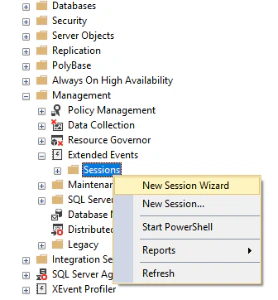
1. Launch the New Session Wizard from Object Explorer under **Management → Extended Events → Sessions**.
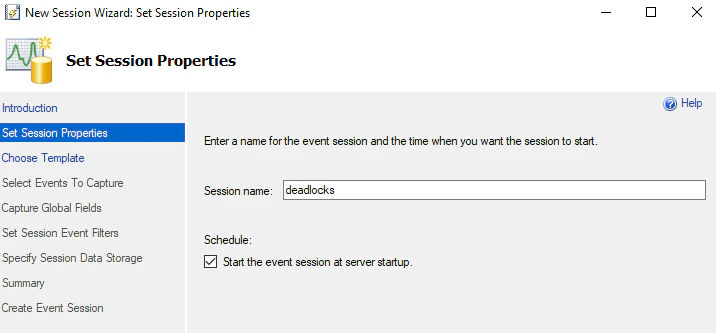
 2. Specify a name for your session. To launch it on server start, select the **Start the event session at server startup** option.
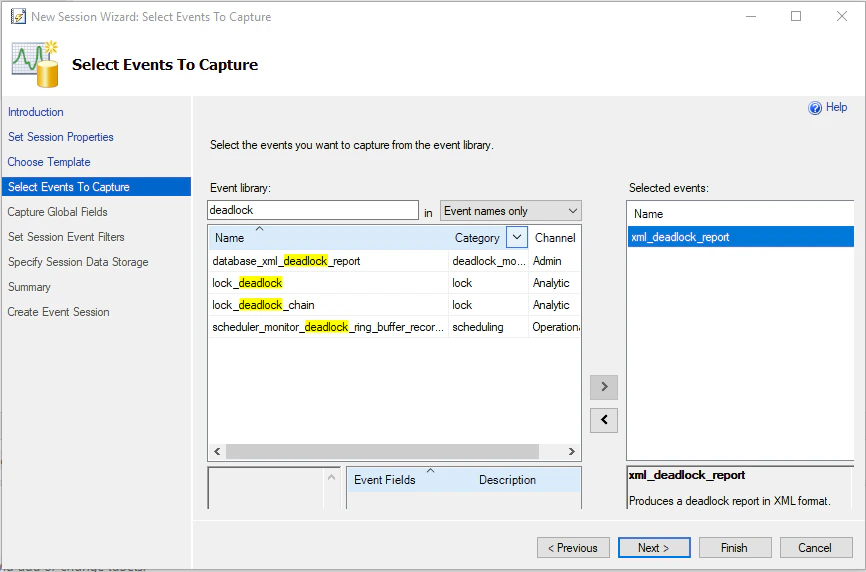
 3. In the **Select Events To Capture** section, look for `xml_deadlock_report`.
 4. In the **Specify Session Data Storage** section, specify the path to the location where the file containing the recorded session results is stored. The **Enable file rollover** option enables automatic rotation in the specified directory.
5. In the **Summary** section, you can open and save the wizard session results in T-SQL.
## View deadlock information
### From the XEvents session
To read `.xel` files, SQL Server provides the `sys.fn_xe_file_target_read_file` table-valued function. Run the following query in SQL Server Management Studio, specifying the path to the trace files:
```sql theme={null}
select
xdata.value('(/event/data/value/deadlock/process-list/process/@lasttranstarted)[1]', 'datetime') as lasttranstarted,
xdata.value('(/event/data/value/deadlock/resource-list/keylock/@objectname)[1]', 'nvarchar(max)') as objectname,
xdata.value('(/event/data/value/deadlock/process-list/process/@clientapp)[1]', 'nvarchar(256)') as client_app,
xdata.value('(/event/data/value/deadlock/process-list/process/@hostname)[1]', 'nvarchar(256)') as hostname,
xdata.value('(/event/data/value/deadlock/process-list/process/@loginname)[1]', 'nvarchar(256)') as loginname,
xdata.value('(/event/data/value/deadlock/resource-list/keylock/@indexname)[1]', 'nvarchar(256)') as indexname,
xdata.value('(/event/data/value/deadlock/process-list/process/@waittime)[1]', 'int') as waittime,
xdata.value('(/event/data/value/deadlock/resource-list/keylock/@mode)[1]', 'nvarchar(10)') as lockmode,
xdata.query('(/event/data/value/deadlock)[1]') as deadlock_graph
from sys.fn_xe_file_target_read_file('D:\MSSQL\XE\deadlocks\deadlocks*.xel', null, null, null) as f -- wildcard (deadlocks*.xel)
cross apply (select cast(f.event_data as xml)) as e(xdata);
```
### From the system\_health session
If deadlock logging is not enabled, you can view deadlock information using the `system_health` session, which is always enabled by default. Run the following query in SQL Server Management Studio:
```sql theme={null}
select
e.xdata.value('(/event/data/value/deadlock/process-list/process/@lasttranstarted)[1]', 'datetime') as lasttranstarted,
e.xdata.value('(/event/data/value/deadlock/resource-list/keylock/@objectname)[1]', 'nvarchar(max)') as objectname,
e.xdata.value('(/event/data/value/deadlock/process-list/process/@clientapp)[1]', 'nvarchar(256)') as client_app,
e.xdata.value('(/event/data/value/deadlock/process-list/process/@hostname)[1]', 'nvarchar(256)') as hostname,
e.xdata.value('(/event/data/value/deadlock/process-list/process/@loginname)[1]', 'nvarchar(256)') as loginname,
e.xdata.value('(/event/data/value/deadlock/resource-list/keylock/@indexname)[1]', 'nvarchar(256)') as indexname,
e.xdata.value('(/event/data/value/deadlock/process-list/process/@waittime)[1]', 'int') as waittime,
e.xdata.value('(/event/data/value/deadlock/resource-list/keylock/@mode)[1]', 'nvarchar(10)') as lockmode,
e.xdata.query('(/event/data/value/deadlock)[1]') as deadlock_graph
from sys.fn_xe_file_target_read_file('system_health*.xel', null, null, null) as f
cross apply (select cast(f.event_data as xml)) as e(xdata)
where object_name = N'xml_deadlock_report';
```
### In Azure
Azure has a separate session that is collected in blob storage by default. To view it, run the query below in the master context:
```sql theme={null}
select
f.file_name,
xdata.value('(/event/data/value/deadlock/process-list/process/@lasttranstarted)[1]', 'datetime') as lasttranstarted,
xdata.value('(/event/data/value/deadlock/resource-list/keylock/@objectname)[1]', 'nvarchar(max)') as objectname,
xdata.value('(/event/data/value/deadlock/process-list/process/@clientapp)[1]', 'nvarchar(256)') as client_app,
xdata.value('(/event/data/value/deadlock/process-list/process/@hostname)[1]', 'nvarchar(256)') as hostname,
xdata.value('(/event/data/value/deadlock/process-list/process/@loginname)[1]', 'nvarchar(256)') as loginname,
xdata.value('(/event/data/value/deadlock/resource-list/keylock/@indexname)[1]', 'nvarchar(256)') as indexname,
xdata.value('(/event/data/value/deadlock/process-list/process/@waittime)[1]', 'int') as waittime,
xdata.value('(/event/data/value/deadlock/resource-list/keylock/@mode)[1]', 'nvarchar(10)') as lockmode,
xdata.query('(/event/data/value/deadlock)[1]') as deadlock_graph
from sys.fn_xe_telemetry_blob_target_read_file('dl', null, null, null) as f
cross apply (select cast(f.event_data as xml)) as e(xdata);
```
After you run the query, contact technical support and provide the deadlock information from the results.
4. In the **Specify Session Data Storage** section, specify the path to the location where the file containing the recorded session results is stored. The **Enable file rollover** option enables automatic rotation in the specified directory.
5. In the **Summary** section, you can open and save the wizard session results in T-SQL.
## View deadlock information
### From the XEvents session
To read `.xel` files, SQL Server provides the `sys.fn_xe_file_target_read_file` table-valued function. Run the following query in SQL Server Management Studio, specifying the path to the trace files:
```sql theme={null}
select
xdata.value('(/event/data/value/deadlock/process-list/process/@lasttranstarted)[1]', 'datetime') as lasttranstarted,
xdata.value('(/event/data/value/deadlock/resource-list/keylock/@objectname)[1]', 'nvarchar(max)') as objectname,
xdata.value('(/event/data/value/deadlock/process-list/process/@clientapp)[1]', 'nvarchar(256)') as client_app,
xdata.value('(/event/data/value/deadlock/process-list/process/@hostname)[1]', 'nvarchar(256)') as hostname,
xdata.value('(/event/data/value/deadlock/process-list/process/@loginname)[1]', 'nvarchar(256)') as loginname,
xdata.value('(/event/data/value/deadlock/resource-list/keylock/@indexname)[1]', 'nvarchar(256)') as indexname,
xdata.value('(/event/data/value/deadlock/process-list/process/@waittime)[1]', 'int') as waittime,
xdata.value('(/event/data/value/deadlock/resource-list/keylock/@mode)[1]', 'nvarchar(10)') as lockmode,
xdata.query('(/event/data/value/deadlock)[1]') as deadlock_graph
from sys.fn_xe_file_target_read_file('D:\MSSQL\XE\deadlocks\deadlocks*.xel', null, null, null) as f -- wildcard (deadlocks*.xel)
cross apply (select cast(f.event_data as xml)) as e(xdata);
```
### From the system\_health session
If deadlock logging is not enabled, you can view deadlock information using the `system_health` session, which is always enabled by default. Run the following query in SQL Server Management Studio:
```sql theme={null}
select
e.xdata.value('(/event/data/value/deadlock/process-list/process/@lasttranstarted)[1]', 'datetime') as lasttranstarted,
e.xdata.value('(/event/data/value/deadlock/resource-list/keylock/@objectname)[1]', 'nvarchar(max)') as objectname,
e.xdata.value('(/event/data/value/deadlock/process-list/process/@clientapp)[1]', 'nvarchar(256)') as client_app,
e.xdata.value('(/event/data/value/deadlock/process-list/process/@hostname)[1]', 'nvarchar(256)') as hostname,
e.xdata.value('(/event/data/value/deadlock/process-list/process/@loginname)[1]', 'nvarchar(256)') as loginname,
e.xdata.value('(/event/data/value/deadlock/resource-list/keylock/@indexname)[1]', 'nvarchar(256)') as indexname,
e.xdata.value('(/event/data/value/deadlock/process-list/process/@waittime)[1]', 'int') as waittime,
e.xdata.value('(/event/data/value/deadlock/resource-list/keylock/@mode)[1]', 'nvarchar(10)') as lockmode,
e.xdata.query('(/event/data/value/deadlock)[1]') as deadlock_graph
from sys.fn_xe_file_target_read_file('system_health*.xel', null, null, null) as f
cross apply (select cast(f.event_data as xml)) as e(xdata)
where object_name = N'xml_deadlock_report';
```
### In Azure
Azure has a separate session that is collected in blob storage by default. To view it, run the query below in the master context:
```sql theme={null}
select
f.file_name,
xdata.value('(/event/data/value/deadlock/process-list/process/@lasttranstarted)[1]', 'datetime') as lasttranstarted,
xdata.value('(/event/data/value/deadlock/resource-list/keylock/@objectname)[1]', 'nvarchar(max)') as objectname,
xdata.value('(/event/data/value/deadlock/process-list/process/@clientapp)[1]', 'nvarchar(256)') as client_app,
xdata.value('(/event/data/value/deadlock/process-list/process/@hostname)[1]', 'nvarchar(256)') as hostname,
xdata.value('(/event/data/value/deadlock/process-list/process/@loginname)[1]', 'nvarchar(256)') as loginname,
xdata.value('(/event/data/value/deadlock/resource-list/keylock/@indexname)[1]', 'nvarchar(256)') as indexname,
xdata.value('(/event/data/value/deadlock/process-list/process/@waittime)[1]', 'int') as waittime,
xdata.value('(/event/data/value/deadlock/resource-list/keylock/@mode)[1]', 'nvarchar(10)') as lockmode,
xdata.query('(/event/data/value/deadlock)[1]') as deadlock_graph
from sys.fn_xe_telemetry_blob_target_read_file('dl', null, null, null) as f
cross apply (select cast(f.event_data as xml)) as e(xdata);
```
After you run the query, contact technical support and provide the deadlock information from the results.