> ## Documentation Index
> Fetch the complete documentation index at: https://docs.abbyy.com/llms.txt
> Use this file to discover all available pages before exploring further.
# Configuration du serveur d’applications
> Déployez le serveur d’applications ABBYY FlexiCapture dans un cluster NLB pour répartir la charge de travail, avec la configuration du cluster, le filtrage des ports et les modes d’affinité.
L’Administration and Monitoring Console et les stations Web font partie du même cluster.
Un cluster NLB (Microsoft Network Load Balancing) est utilisé pour installer le serveur d’applications, ainsi que l’Administration and Monitoring Console et les stations Web qui utilisent le service IIS (Internet Information Services). Pour répartir la charge de travail et accélérer le traitement des requêtes, le serveur d’applications peut être déployé dans un cluster NLB.
Vous trouverez des informations détaillées sur la fonctionnalité Microsoft Network Load Balancing sur [cette page du site web de Microsoft](https://docs.microsoft.com/en-us/windows-server/networking/technologies/network-load-balancing).
## Configuration d’un cluster NLB pour le serveur d’applications
Dans cette section, vous trouverez des instructions détaillées pour configurer un cluster NLB pour le serveur d’applications.
L’Administration and Monitoring Console et les stations web sont mises en cluster avec le serveur d’applications.
Une vue d’ensemble détaillée des paramètres d’un cluster NLB est disponible sur le site web de Microsoft.
Les adresses, noms d’ordinateur, noms de domaine, et ainsi de suite utilisés ci-dessous ne sont donnés qu’à titre d’exemple et peuvent être modifiés par l’administrateur.
### Configuration du cluster
Installez le serveur d’applications sur chaque nœud du cluster. La base de données, le dossier de stockage des fichiers, Processing Server, Licensing Server et les clients du serveur d’applications doivent se trouver sur un autre ordinateur, accessible à tous les nœuds du cluster.
Dans Windows Features, ajoutez Microsoft Network Load Balancing à chaque nœud du cluster. Pour cela, cliquez sur le lien **Add Features** dans la fenêtre principale de Server Manager (cliquez sur **Start → Administrative Tools → Server Manager**).
Attribuez au cluster une adresse IP permettant d’accéder aux nœuds du cluster comme à une seule entité (il s’agira d’une adresse virtuelle du cluster). Pour cela, ouvrez **Microsoft Network Load Balancing Manager** sur l’un des nœuds (cliquez sur **Server Manager → Tools → Microsoft Network Load Balancing Manager**), cliquez avec le bouton droit sur le cluster et sélectionnez l’élément **Cluster Properties** dans le menu contextuel.
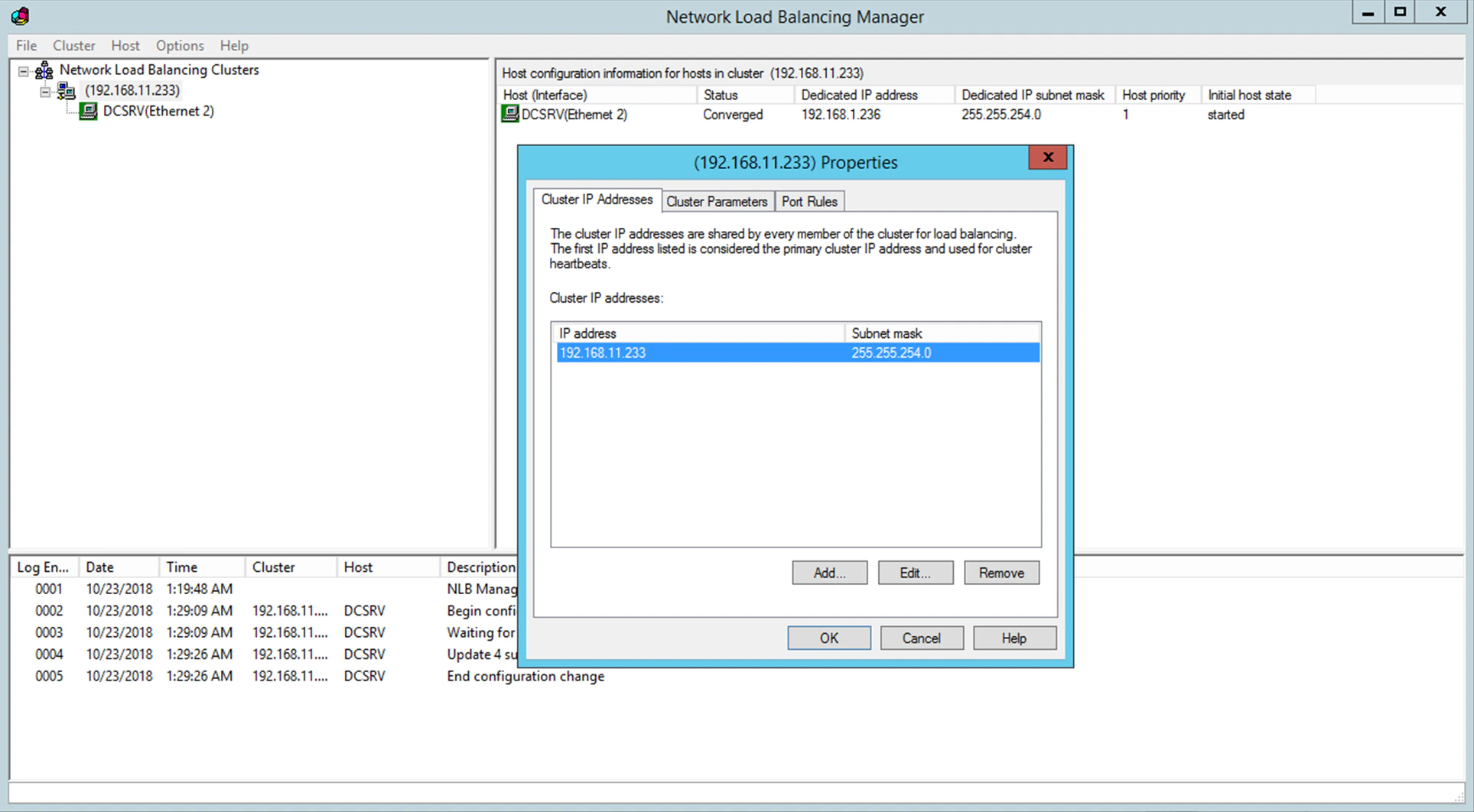 Si une seule interface réseau est utilisée pour le trafic client/cluster et les autres trafics réseau sur les nœuds (comme c’est généralement le cas en mode Multicast), chaque hôte du cluster doit disposer d’une adresse IP dédiée (en plus de l’adresse virtuelle, commune à tous les nœuds du cluster). Un hôte utilisera son adresse IP dédiée au lieu de l’adresse virtuelle du cluster pour les connexions entrantes vers les nœuds du cluster via Telnet, SSH et d’autres protocoles, ainsi que pour les connexions sortantes depuis les nœuds du cluster.
Tous les nœuds du cluster doivent recevoir l’ensemble du trafic entrant du cluster. L’algorithme d’équilibrage détermine quel nœud du cluster doit répondre à une requête donnée. Le choix entre Unicast et Multicast dépend de votre configuration réseau.
Vous pouvez utiliser Performance Monitor pour IIS (accessible depuis la barre d’outils de Microsoft Management Console) afin de surveiller l’activité des nœuds. Dans l’objet Web Service, pour chaque nœud, ajoutez le compteur ISAPI Extension Requests/sec pour Default Web Site (c’est l’emplacement du serveur d’applications dans IIS).
Si une seule interface réseau est utilisée pour le trafic client/cluster et les autres trafics réseau sur les nœuds (comme c’est généralement le cas en mode Multicast), chaque hôte du cluster doit disposer d’une adresse IP dédiée (en plus de l’adresse virtuelle, commune à tous les nœuds du cluster). Un hôte utilisera son adresse IP dédiée au lieu de l’adresse virtuelle du cluster pour les connexions entrantes vers les nœuds du cluster via Telnet, SSH et d’autres protocoles, ainsi que pour les connexions sortantes depuis les nœuds du cluster.
Tous les nœuds du cluster doivent recevoir l’ensemble du trafic entrant du cluster. L’algorithme d’équilibrage détermine quel nœud du cluster doit répondre à une requête donnée. Le choix entre Unicast et Multicast dépend de votre configuration réseau.
Vous pouvez utiliser Performance Monitor pour IIS (accessible depuis la barre d’outils de Microsoft Management Console) afin de surveiller l’activité des nœuds. Dans l’objet Web Service, pour chaque nœud, ajoutez le compteur ISAPI Extension Requests/sec pour Default Web Site (c’est l’emplacement du serveur d’applications dans IIS).
### Mode de fonctionnement du cluster
Le choix entre les méthodes Unicast et Multicast dépend de votre configuration réseau. Une description détaillée des deux méthodes est disponible sur [cette page du site web de Microsoft](https://docs.microsoft.com/en-us/previous-versions/windows/it-pro/windows-server-2003/cc782694\(v=ws.10\)).
### Équilibrage de la charge de travail et configuration des hôtes
Vous pouvez configurer le trafic du cluster pour qu’il soit équilibré et filtré par port.
ABBYY FlexiCapture nécessite le protocole TCP pour fonctionner. Il existe deux modes de filtrage : single host et multiple host.
* **Single host**
Ce mode assure la tolérance aux pannes, mais ne permet pas l’équilibrage de la charge de travail. Un seul nœud du cluster est actif à la fois.
* **Multiple host**
Le trafic provenant d’une plage prédéfinie de ports est traité par le nœud ayant la priorité la plus élevée dans le cluster. Tous les nœuds du cluster fonctionnent simultanément. Ce mode offre à la fois l’équilibrage de la charge de travail et la tolérance aux pannes.
Le trafic provenant d’une plage prédéfinie de ports est réparti entre les nœuds. De plus, vous pouvez définir le paramètre Affinity sur :
* **None** (non recommandé)
Si cette option est sélectionnée, plusieurs connexions (sessions TCP) provenant d’un même client peuvent être traitées par différents nœuds.
* **Single** (recommandé)
Si cette option est sélectionnée, toutes les connexions provenant d’un même client sont traitées par un seul nœud.
* **Network** (Class C) (recommandé)
Si cette option est sélectionnée, toutes les requêtes provenant de l’espace d’adressage TCP/IP de classe C sont traitées par un seul nœud. Cela peut être nécessaire s’il existe un serveur proxy entre le client et le cluster.
### Configurer le serveur d’applications
Créez un dossier partagé accessible à tous les nœuds du cluster.
Installez Microsoft SQL Server, un serveur Azure, un serveur Oracle ou un serveur PostgreSQL. Le serveur doit être accessible à tous les nœuds du cluster.
Installez le serveur d’applications sur tous les nœuds du cluster.
Sur le premier nœud du cluster, exécutez Administration and Monitoring Console, créez une base de données et spécifiez un dossier partagé pour le stockage des fichiers.
Sur chacun des autres nœuds du cluster, exécutez Administration and Monitoring Console et connectez-vous à la base de données que vous avez créée.
Pour cette opération, l’authentification SQL doit être utilisée.
Sur SQL Server, le serveur Azure, le serveur Oracle ou le serveur PostgreSQL, accordez l’autorisation d’accès total à la base de données à tous les utilisateurs de tous les nœuds du cluster sous les comptes desquels IIS s’exécute (le service World Wide Web Publishing Service doit être en cours d’exécution dans la liste des services). Les autorisations du premier nœud sont accordées automatiquement lors de la création de la base de données. Les autres autorisations doivent être accordées manuellement.
Par défaut, IIS s’exécute sous le compte utilisateur Network Service. Dans ce cas, si IIS s’exécute sur un ordinateur nommé NodeN, vous devez accorder l’autorisation d’accès total à l’utilisateur `DomainName\NodeN$` sur le serveur.
Si le serveur d’applications n’est pas disponible dans le cluster, mais que les requêtes PING atteignent toujours le cluster, vérifiez si IIS est disponible dans le cluster. Pour effectuer cette vérification, placez un fichier statique `*.html` dans le dossier `%systemdrive%\inetpub\wwwroot` (en général, ce dossier contient déjà un fichier `iisstart.htm`) et ouvrez ce fichier dans un navigateur : `\\ClusterAddress\iisstart.htm`. Vérifiez les paramètres du serveur proxy dans votre navigateur lors de l’ouverture du fichier.
### Exécution des clients du serveur d’applications
Pour les clients du serveur d’applications, nous recommandons ce qui suit :
* **Recommandé** — placer tous les nœuds du cluster dans un même domaine et exécuter les clients sous des comptes d’utilisateurs de domaine.
* **Non recommandé** — exécuter les clients sous des comptes d’utilisateurs locaux, pour la raison expliquée ci-dessous.
Dans la configuration habituelle (c’est-à-dire non clusterisée) du serveur d’applications, la méthode d’authentification suivante peut être utilisée : sur l’ordinateur où le serveur d’applications est installé, un utilisateur local est créé, avec son propre nom d’utilisateur et mot de passe ; ensuite, tout client pourra se connecter au serveur d’applications sous le compte de cet utilisateur.
Dans une configuration clusterisée, le serveur d’applications qui traite les requêtes des clients peut se trouver sur différents ordinateurs, et le nom d’utilisateur réel changera en conséquence : sur l’ordinateur node1, le nom d’utilisateur sera `node1\User`, tandis que sur l’ordinateur node2, le nom d’utilisateur sera `node2\User`. Cela peut perturber le fonctionnement du système.
L’exécution des clients du serveur d’applications sous des comptes d’utilisateurs de domaine évite ce problème.
#### Connecter des clients en dehors du domaine
Pour connecter des clients sur des ordinateurs distants qui ne font pas partie du domaine, vous pouvez utiliser l’authentification de base et un compte utilisateur dans le domaine auquel appartient le cluster. Supposons que le serveur d’applications clusterisé se trouve dans le domaine du cluster et que l’ordinateur de l’opérateur de vérification ne fasse pas partie de ce domaine. Il vous suffit de créer dans le domaine du cluster un compte pour l’utilisateur `cluster\VerificationOperator` et de communiquer le nom du compte et le mot de passe à l’opérateur de vérification. L’opérateur de vérification pourra alors se connecter au serveur d’applications à l’aide de ce compte et de l’authentification de base dans Verification Station.
Pour utiliser l’authentification de base pour les clients, veillez à activer l’authentification de base pour le dossier `FlexiCapture12\Server` dans IIS. Sinon, les utilisateurs obtiendront une erreur HTTP 401 lorsqu’ils tenteront de se connecter.