> ## Documentation Index
> Fetch the complete documentation index at: https://docs.abbyy.com/llms.txt
> Use this file to discover all available pages before exploring further.
# Configurer le Processing Server dans un cluster de basculement
> Configurez le Processing Server d’ABBYY FlexiCapture dans un cluster de basculement Windows, en couvrant le matériel, le stockage partagé, le service générique et les nœuds du cluster.
Le Processing Server utilise des clusters de basculement. Pour des instructions détaillées sur la création d’un cluster de basculement, consultez [cette page du site web de Microsoft](https://docs.microsoft.com/en-us/windows-server/failover-clustering/create-failover-cluster).
## Exigence matériel
### Nœuds du cluster
* Tous les nœuds du cluster doivent avoir une configuration matérielle identique ou très similaire.
* Tous les nœuds du cluster doivent exécuter la même version de Windows Server.
* Tous les nœuds du cluster doivent être rattachés au même domaine Active Directory, ou l’authentification Basic doit être configurée pour le Processing Server (voir [Description des commandes du Processing Server](/fr/flexi-capture/appendix/proc-server-cmd) pour des instructions détaillées).
### Stockage partagé
Le stockage partagé héberge un dossier contenant les fichiers requis par le cluster. Le disque doit répondre aux exigences suivantes :
* Le disque doit être connecté via Serial Attached SCSI (SAS), iSCSI ou Fibre Channel.
* Le disque doit être accessible à tous les nœuds du cluster.
* Le disque ne doit pas être utilisé comme volume de démarrage ou volume système.
* Le disque ne doit pas être utilisé pour des fichiers d’échange, de vidage ou de mise en veille prolongée.
Les solutions de stockage en cluster les plus couramment utilisées sont les suivantes :
* Des systèmes de stockage prêts à l’emploi basés sur DAS, SAN, NAS, JBOD ou d’autres technologies.
* Un serveur distinct sur lequel le rôle [iSCSI Target Server](https://docs.microsoft.com/en-us/system-center/vmm/storage-iscsi?view=sc-vmm-1807) a été configuré.
Pour plus d’informations sur l’exigence matériel pour le clustering, consultez [cette page du site web Microsoft](https://docs.microsoft.com/en-us/previous-versions/windows/it-pro/windows-server-2012-r2-and-2012/jj612869\(v=ws.11\)).
## Configuration de Processing Server dans un cluster de basculement
Pour configurer Processing Server dans un cluster de basculement, effectuez les étapes suivantes :
1. [Créez un cluster de basculement](#nodes-to-cluster).
2. [Configuration de base du cluster de basculement](#basic-config).
3. [Ajoutez le service ABBYY FlexiCapture Processing Server](#adding-service).
4. [Créez un dossier partagé pour le service Processing Server](#network-folder).
5. [Configurez les nœuds du cluster](#nodes).
Les adresses, noms d’ordinateur, noms de domaine, etc. utilisés dans les sections suivantes ne sont pas obligatoires et peuvent être modifiés par l’administrateur. La configuration du serveur décrite ici est destinée uniquement à une utilisation locale sur un réseau local.
Les noms des serveurs, des services et des dossiers partagés ne doivent pas contenir d’espaces.
### Création d’un cluster de basculement
Pour mettre deux machines en cluster, effectuez les étapes suivantes :
Vérifiez que vous disposez de tous les composants nécessaires et qu’ils répondent aux [exigences matérielles](#requirements-cluster) indiquées ci-dessus.
Installez la fonctionnalité Failover Clustering.
Validez la configuration pour vous assurer qu’elle convient au cluster de basculement.
Créez un cluster de basculement.
Si votre cluster comporte un nombre pair de nœuds, nous vous recommandons vivement d’utiliser une configuration de quorum avec une ressource témoin (par exemple un Disk Witness, un Share Witness ou un Cloud Witness) ; sinon, le cluster cessera de fonctionner si la moitié de ses nœuds tombe en panne. Pour des instructions détaillées, consultez la section Configure the cluster quorum settings sur cette page du site web de Microsoft.
Des informations détaillées sur le cluster de basculement sont disponibles sur [cette page du site web de Microsoft](https://docs.microsoft.com/en-us/windows-server/failover-clustering/create-failover-cluster).
### Configuration de base du cluster de basculement
Cet exemple utilise un cluster FOC déjà créé (FOC.cluster2016.ru), situé sur le réseau 192.168.0.0/23 du domaine cluster2016.ru.
Le cluster se compose de deux nœuds, Node1 et Node2.
#### Adressage dans le cluster
Les nœuds Node1 et Node2 possèdent deux interfaces réseau. L’une d’elles appartient au réseau 192.168.0.0/23 et l’autre peut appartenir à un réseau local (par exemple 10.0.2.0/24). Le stockage des données est relié uniquement au réseau 192.168.0.0/23 et n’est accessible qu’aux nœuds du cluster (c.-à-d. Node1 et Node2).
Les deux réseaux sont disponibles pour le cluster FOC.cluster2016.ru. Pour des raisons de sécurité et d’équilibrage de charge, le trafic du cluster ne doit être autorisé que sur le réseau désigné 192.168.0.0/23. Les utilisateurs externes peuvent accéder au stockage des données en envoyant des requêtes à Node1 et Node2. Pour autoriser le trafic du cluster sur le réseau 192.168.0.0/23, ouvrez **Failover Cluster Manager**, sélectionnez **Cluster Network** dans le groupe **Networks**, puis choisissez **Cluster and Client** dans la colonne **Cluster Use** (voir la capture d’écran ci-dessous).
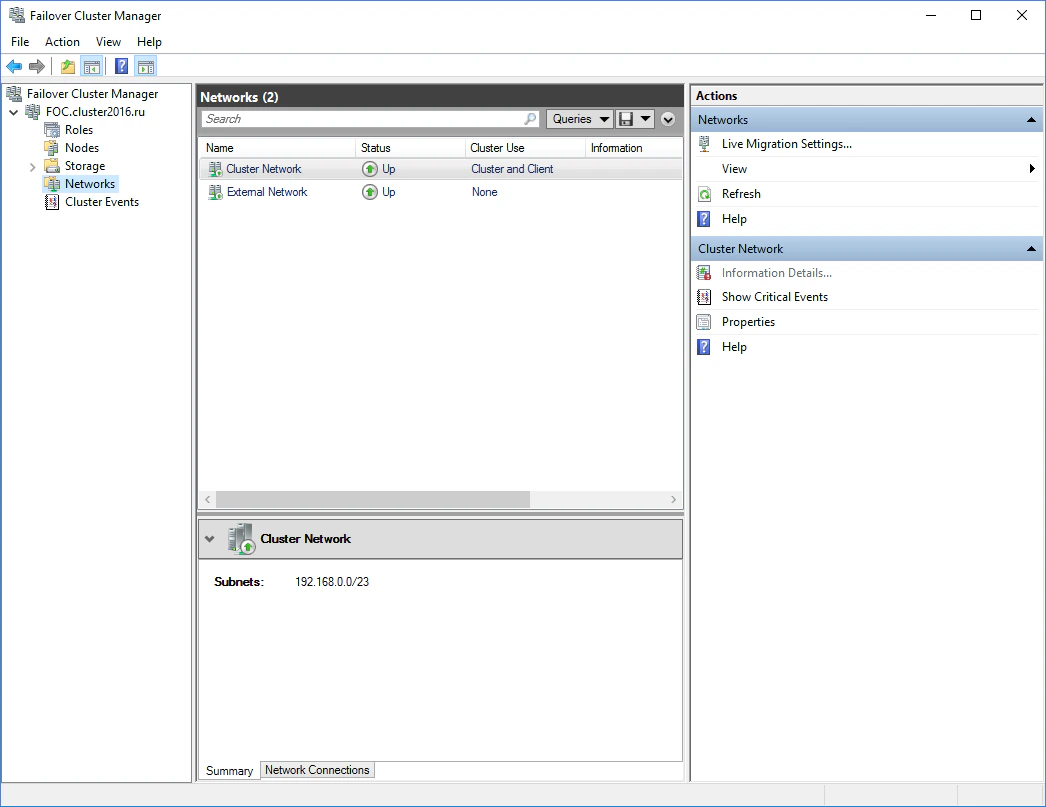 Interfaces et réseaux correspondants :
| **Interface** | **Network** | **Description** |
| -------------- | --------------- | ----------------------------------------------------------------------------------------------------------- |
| FOC | 192.168.0.10/23 | Le cluster dans le domaine cluster2016.ru. Comprend deux nœuds. |
| FC12ProcServer | 192.168.0.9/23 | L’adresse du service ABBYY FlexiCapture Processing Server qui [s’exécute dans le cluster](#adding-service). |
| Storage | 192.168.0.1/23 | [Stockage de fichiers](#network-folder). |
| Node1 | 192.168.0.11/23 | [Premier nœud du cluster](#nodes). |
| Node2 | 192.168.0.12/23 | [Deuxième nœud du cluster](#nodes). |
Interfaces et réseaux correspondants :
| **Interface** | **Network** | **Description** |
| -------------- | --------------- | ----------------------------------------------------------------------------------------------------------- |
| FOC | 192.168.0.10/23 | Le cluster dans le domaine cluster2016.ru. Comprend deux nœuds. |
| FC12ProcServer | 192.168.0.9/23 | L’adresse du service ABBYY FlexiCapture Processing Server qui [s’exécute dans le cluster](#adding-service). |
| Storage | 192.168.0.1/23 | [Stockage de fichiers](#network-folder). |
| Node1 | 192.168.0.11/23 | [Premier nœud du cluster](#nodes). |
| Node2 | 192.168.0.12/23 | [Deuxième nœud du cluster](#nodes). |
#### Utilisateurs du domaine
Pour configurer des comptes d’utilisateur de domaine :
1. Créez deux utilisateurs de domaine, par exemple cluster2016\node1admin et cluster2016\node2admin.
2. Accordez des droits d’administrateur à cluster2016\node1admin sur Node1 et à cluster2016\node2admin sur Node2.
Ces comptes d’utilisateur sont utilisés uniquement pour travailler avec ABBYY FlexiCapture dans un cluster de basculement afin de garantir l’utilisation correcte des ressources réseau partagées. Le clustering nécessite l’utilisation de comptes de domaine ; vous ne pouvez pas travailler avec un compte d’utilisateur local.
### Ajouter le service ABBYY FlexiCapture Processing Server
Installez ABBYY FlexiCapture Processing Server sur Node1 et Node2, puis créez un dossier partagé (voir ci-dessous) pour le service FlexiCapture.
Pour créer le service, procédez comme suit :
Cliquez avec le bouton droit sur le groupe **Roles**, puis choisissez **Configure Role…**.
Sélectionnez **Generic Service** dans la liste des services, puis cliquez sur **Next**.
Choisissez ABBYY FlexiCapture 12 Processing Server dans la liste des services disponibles, puis cliquez sur **Next**.
Saisissez le nom du service (`FC12ProcServer` dans cet exemple). L’adresse IP sera générée automatiquement. Cliquez sur **Next**.
Choisissez le volume que vous avez créé pour le stockage centralisé, puis cliquez sur **Next**.
Indiquez la clé de registre `HKEY_LOCAL_MACHINE\SOFTWARE\Wow6432Node\ABBYY\FlexiCapture\12.0` (voir la capture d’écran ci-dessous).
Cliquez sur **Next** pour confirmer les paramètres, puis sur **Finish** pour terminer la création du service dans le cluster.
### Créer un dossier partagé pour le service Processing Server
Créez un dossier partagé pour le service que vous venez de créer, dans lequel seront stockés les fichiers temporaires de Node1 et Node2.
La configuration du dossier réseau décrite ici n’est pas tolérante aux pannes : si le stockage tombe en panne, le cluster sera mis hors service. Pour garantir le fonctionnement continu du cluster, vous devez rendre votre stockage de fichiers tolérant aux pannes. Consultez [Configurer un système de fichiers distribué](/fr/flexi-capture/fail-safety-dfs) pour obtenir des instructions détaillées.
Pour créer un dossier partagé, suivez les étapes ci-dessous :
Sélectionnez **Add File Share** dans le menu contextuel du service nouvellement créé (`FC12ProcServer` dans cet exemple).
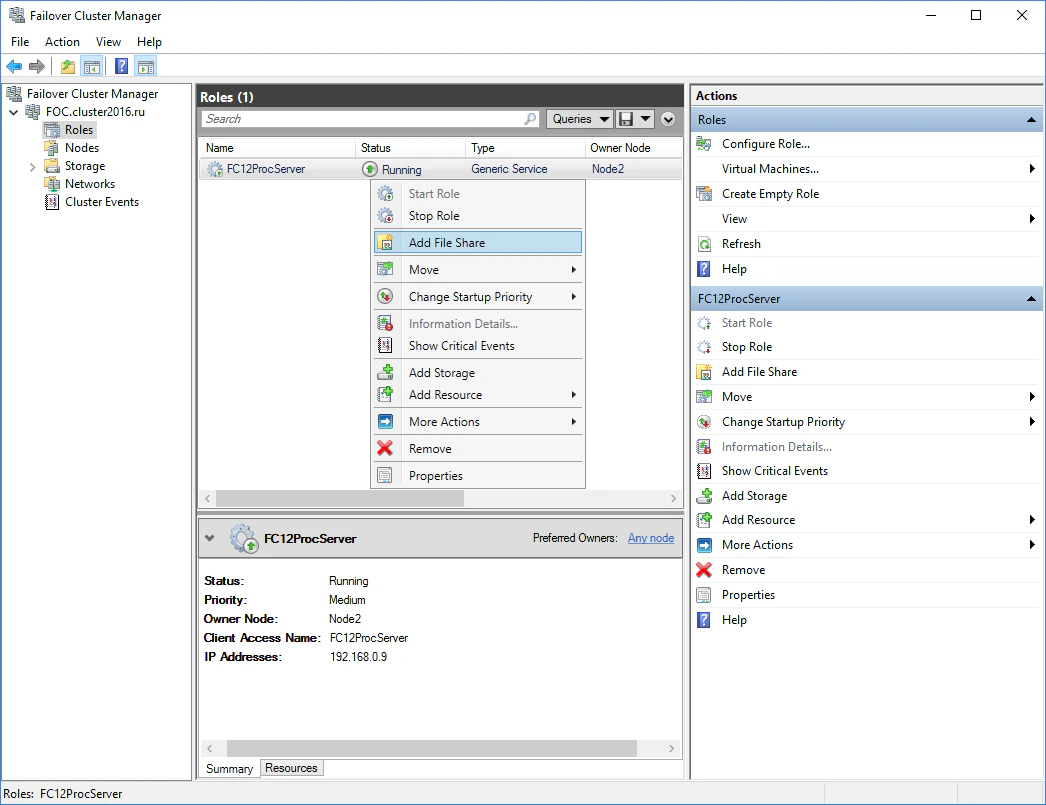 Sélectionnez le profil **SMB Share – Applications**.
Indiquez un emplacement pour le dossier partagé (**Select by volume** est l’option par défaut).
Si nécessaire, saisissez un nom et une description pour le dossier partagé, puis cliquez sur **Next**.
Dans l’onglet **Other Settings**, conservez les valeurs par défaut et cliquez sur **Next**.
Définissez les autorisations du dossier pour les utilisateurs de domaine créés précédemment ([node1admin@cluster2016.ru](mailto:node1admin@cluster2016.ru) et [node2admin@cluster2016.ru](mailto:node2admin@cluster2016.ru)). Pour cela, cliquez sur **Customize permissions…**.
Cliquez sur **Add**, puis sur **Select a principal**. Sélectionnez un utilisateur, puis cliquez sur **OK**. Sous **Basic permissions**, sélectionnez l’option **Full control**, puis cliquez sur **OK**. Répétez ces étapes pour l’utilisateur node2admin, puis cliquez sur **OK**.
Cliquez sur **Next**, vérifiez que les paramètres indiqués sont corrects, puis cliquez sur **Create**. Une fois le dossier partagé créé, cliquez sur **Close**.
## Configurer les nœuds du cluster
Vous devez ensuite configurer les nœuds du cluster Node1 et Node2. Les instructions ci-dessous concernent Node1. Node2 se configure de la même manière.
### Configuration du service ABBYY FlexiCapture Processing Server
Entrez la commande suivante dans l’invite de commandes (`cmd.exe`) :
```
sc config ABBYY.ProcServer.FlexiCapture.12.0 binpath= "%systemdrive%\Program Files\ABBYY FlexiCapture 12 Servers\FlexiBRSvc.exe" \service -stationType:server -inifile:\\FC12procserver\ClusterTemp\ServerSettings.xml
```
Le copier-coller de la commande ci-dessus peut introduire des caractères de retour à la ligne superflus, ce qui entraînera une erreur. Si c’est le cas, saisissez la commande manuellement.
Cette commande modifie les paramètres par défaut du processus `ABBYY.ProcServer.FlexiCapture.12`, qui est lancé à partir du fichier `%systemdrive%\Program Files\ABBYY FlexiCapture 12 Servers\FlexiBRSvc.exe` et définit le chemin d’accès vers le fichier suivant, qui contient les paramètres de Processing Server : `\\FC12procserver\ClusterTemp\ServerSettings.xml`. Désormais, le fichier `ServerSettings.xml` sera stocké dans le dossier partagé et sera accessible à tous les nœuds du cluster.
Le fichier `ServerSettings.xml` contient les paramètres de Processing Server. Si ce fichier est introuvable au démarrage de Processing Server, celui-ci démarrera avec les paramètres par défaut et un nouveau fichier `ServerSettings.xml` sera créé.
Recherchez le service ABBYY FlexiCapture 12 Processing Server dans la liste des services (**Démarrer → Outils d’administration → Services**), cliquez dessus avec le bouton droit, puis sélectionnez **Propriétés**.
Assurez-vous que les paramètres saisis dans la ligne de commande s’affichent dans le champ **Chemin d’accès à l’exécutable**.
Cliquez sur l’onglet **Ouverture de session**. Pour Node1, remplacez l’utilisateur NetworkService par node1admin. Pour Node2, remplacez l’utilisateur NetworkService par node2admin. Cliquez sur **OK**.
### Modifier la variable `%appdata%`
Le service `ABBYY.ProcServer.FlexiCapture.12.0` crée et stocke les données de session à l’emplacement indiqué par la variable `%appdata%`. Les utilisateurs node1admin et node2admin doivent avoir le même dossier défini pour `%appdata%` afin que le service puisse basculer d’un nœud du cluster à l’autre.
Pour l’utilisateur cluster2016\node1admin, la variable `%appdata%` doit être modifiée sur Node1. Pour l’utilisateur cluster2016\node2admin, la variable `%appdata%` doit être modifiée sur Node2.
Vous pouvez modifier la variable `%appdata%` en ligne de commande ou directement dans le registre Windows.
Pour modifier `%appdata%` en ligne de commande :
Entrez la commande suivante dans l’invite de commandes (`cmd.exe`) :
```
REG ADD "HKCU\Software\Microsoft\Windows\CurrentVersion\Explorer\User Shell Folders" /v AppData /t REG_EXPAND_SZ /d \\FC12ProcServer\ClusterTemp
```
où `\\FC12ProcServer\ClusterTemp` doit être remplacé par le chemin d’accès de votre dossier.
Le copier-coller de la commande ci-dessus peut introduire des caractères de nouvelle ligne superflus, ce qui entraîne une erreur. Si c’est le cas, saisissez la commande manuellement.
Confirmez que vous souhaitez modifier le dossier `AppData` s’il existe déjà.
Répétez les étapes précédentes pour Node2.
Pour modifier `%appdata%` directement dans le registre Windows :
Recherchez la clé `HKEY_CURRENT_USER\Software\Microsoft\Windows\CurrentVersion\Explorer\User Shell Folders` dans le registre.
Si cette clé n’existe pas, créez dans cette clé une variable de type `REG_EXPAND_SZ` nommée `AppData` et définissez sa valeur sur `\\FC12ProcServer\ClusterTemp`.
Répétez les étapes précédentes pour Node2.
Sélectionnez le profil **SMB Share – Applications**.
Indiquez un emplacement pour le dossier partagé (**Select by volume** est l’option par défaut).
Si nécessaire, saisissez un nom et une description pour le dossier partagé, puis cliquez sur **Next**.
Dans l’onglet **Other Settings**, conservez les valeurs par défaut et cliquez sur **Next**.
Définissez les autorisations du dossier pour les utilisateurs de domaine créés précédemment ([node1admin@cluster2016.ru](mailto:node1admin@cluster2016.ru) et [node2admin@cluster2016.ru](mailto:node2admin@cluster2016.ru)). Pour cela, cliquez sur **Customize permissions…**.
Cliquez sur **Add**, puis sur **Select a principal**. Sélectionnez un utilisateur, puis cliquez sur **OK**. Sous **Basic permissions**, sélectionnez l’option **Full control**, puis cliquez sur **OK**. Répétez ces étapes pour l’utilisateur node2admin, puis cliquez sur **OK**.
Cliquez sur **Next**, vérifiez que les paramètres indiqués sont corrects, puis cliquez sur **Create**. Une fois le dossier partagé créé, cliquez sur **Close**.
## Configurer les nœuds du cluster
Vous devez ensuite configurer les nœuds du cluster Node1 et Node2. Les instructions ci-dessous concernent Node1. Node2 se configure de la même manière.
### Configuration du service ABBYY FlexiCapture Processing Server
Entrez la commande suivante dans l’invite de commandes (`cmd.exe`) :
```
sc config ABBYY.ProcServer.FlexiCapture.12.0 binpath= "%systemdrive%\Program Files\ABBYY FlexiCapture 12 Servers\FlexiBRSvc.exe" \service -stationType:server -inifile:\\FC12procserver\ClusterTemp\ServerSettings.xml
```
Le copier-coller de la commande ci-dessus peut introduire des caractères de retour à la ligne superflus, ce qui entraînera une erreur. Si c’est le cas, saisissez la commande manuellement.
Cette commande modifie les paramètres par défaut du processus `ABBYY.ProcServer.FlexiCapture.12`, qui est lancé à partir du fichier `%systemdrive%\Program Files\ABBYY FlexiCapture 12 Servers\FlexiBRSvc.exe` et définit le chemin d’accès vers le fichier suivant, qui contient les paramètres de Processing Server : `\\FC12procserver\ClusterTemp\ServerSettings.xml`. Désormais, le fichier `ServerSettings.xml` sera stocké dans le dossier partagé et sera accessible à tous les nœuds du cluster.
Le fichier `ServerSettings.xml` contient les paramètres de Processing Server. Si ce fichier est introuvable au démarrage de Processing Server, celui-ci démarrera avec les paramètres par défaut et un nouveau fichier `ServerSettings.xml` sera créé.
Recherchez le service ABBYY FlexiCapture 12 Processing Server dans la liste des services (**Démarrer → Outils d’administration → Services**), cliquez dessus avec le bouton droit, puis sélectionnez **Propriétés**.
Assurez-vous que les paramètres saisis dans la ligne de commande s’affichent dans le champ **Chemin d’accès à l’exécutable**.
Cliquez sur l’onglet **Ouverture de session**. Pour Node1, remplacez l’utilisateur NetworkService par node1admin. Pour Node2, remplacez l’utilisateur NetworkService par node2admin. Cliquez sur **OK**.
### Modifier la variable `%appdata%`
Le service `ABBYY.ProcServer.FlexiCapture.12.0` crée et stocke les données de session à l’emplacement indiqué par la variable `%appdata%`. Les utilisateurs node1admin et node2admin doivent avoir le même dossier défini pour `%appdata%` afin que le service puisse basculer d’un nœud du cluster à l’autre.
Pour l’utilisateur cluster2016\node1admin, la variable `%appdata%` doit être modifiée sur Node1. Pour l’utilisateur cluster2016\node2admin, la variable `%appdata%` doit être modifiée sur Node2.
Vous pouvez modifier la variable `%appdata%` en ligne de commande ou directement dans le registre Windows.
Pour modifier `%appdata%` en ligne de commande :
Entrez la commande suivante dans l’invite de commandes (`cmd.exe`) :
```
REG ADD "HKCU\Software\Microsoft\Windows\CurrentVersion\Explorer\User Shell Folders" /v AppData /t REG_EXPAND_SZ /d \\FC12ProcServer\ClusterTemp
```
où `\\FC12ProcServer\ClusterTemp` doit être remplacé par le chemin d’accès de votre dossier.
Le copier-coller de la commande ci-dessus peut introduire des caractères de nouvelle ligne superflus, ce qui entraîne une erreur. Si c’est le cas, saisissez la commande manuellement.
Confirmez que vous souhaitez modifier le dossier `AppData` s’il existe déjà.
Répétez les étapes précédentes pour Node2.
Pour modifier `%appdata%` directement dans le registre Windows :
Recherchez la clé `HKEY_CURRENT_USER\Software\Microsoft\Windows\CurrentVersion\Explorer\User Shell Folders` dans le registre.
Si cette clé n’existe pas, créez dans cette clé une variable de type `REG_EXPAND_SZ` nommée `AppData` et définissez sa valeur sur `\\FC12ProcServer\ClusterTemp`.
Répétez les étapes précédentes pour Node2.
### Connecter le Processing Server Monitor
Pour connecter le Processing Server Monitor, sélectionnez un nœud pour le service `FC12ProcServer`, et ouvrez ensuite le Processing Server Monitor sur n’importe quel ordinateur de votre réseau local et ajoutez le Processing Server en cluster.