`.
### TLS 1.2 pour le chiffrement des données
ABBYY FlexiCapture 12 prend en charge le protocole TLS 1.2, qui est le protocole de chiffrement recommandé pour les connexions sécurisées.
Lors de la connexion à ABBYY FlexiCapture, d’autres protocoles peuvent être utilisés au niveau du système d’exploitation. Pour obtenir des instructions détaillées sur la manière de restreindre l’utilisation de certains protocoles, consultez [cette section du site web Microsoft](https://docs.microsoft.com/en-us/windows-server/identity/ad-fs/operations/manage-ssl-protocols-in-ad-fs).
## Sécuriser votre connexion avec Mutual SSL
Par défaut, lorsque vous configurez HTTPS, une authentification SSL unidirectionnelle est mise en place. Cela signifie que le client vérifie l’authenticité du certificat du serveur. Vous pouvez renforcer la sécurité de la connexion en utilisant Mutual SSL, de sorte que le client vérifie l’authenticité du certificat du serveur et que le serveur vérifie l’authenticité du certificat du client.
Pour configurer Mutual SSL pour le serveur d’applications, procédez comme suit :
Dans IIS, spécifiez HTTPS comme protocole à utiliser pour les connexions au serveur d’applications (voir [Sécuriser votre connexion avec HTTPS](#sbp-https) ci-dessus).
Pour `Default Web Site\FlexiCapture12\Server`, sélectionnez l’option **Require SSL** dans **SSL Settings**.
Pour **Client certificates**, sélectionnez l’option **Require**.
Le client devra désormais fournir un certificat lors de la connexion au serveur d’applications :
* **Project Setup Station and Verification Station**: Aucune configuration supplémentaire n’est requise. Lors de la connexion, le client sera invité à sélectionner un certificat à fournir au serveur d’applications.
* **Processing Server and Processing Station**: Spécifiez l’empreinte du certificat approprié dans le registre. Recherchez `HKLM\Software\ABBYY\FlexiCapture\12.0\FlexiBr` dans le registre et spécifiez ``.
* **Administration and Monitoring Console**: Indiquez quel certificat fournir en modifiant le fichier `web.config` avec les clés suivantes :
```
```
Le certificat client portant l’empreinte spécifiée doit être stocké dans **Ordinateur local > Personnel**, et le compte qui fournit le certificat doit être autorisé à l’utiliser. Pour plus d’informations, consultez [cette section du site web Microsoft](https://docs.microsoft.com/en-us/windows/desktop/winhttp/winhttpcertcfg-exe--a-certificate-configuration-tool).
Mutual SSL ne peut pas être configuré pour Web Scanning Station ou Web Capture Station.
## Sécurisez votre connexion à la base de données et au stockage de fichiers
Le serveur d’applications interagit avec la base de données et le stockage de fichiers.
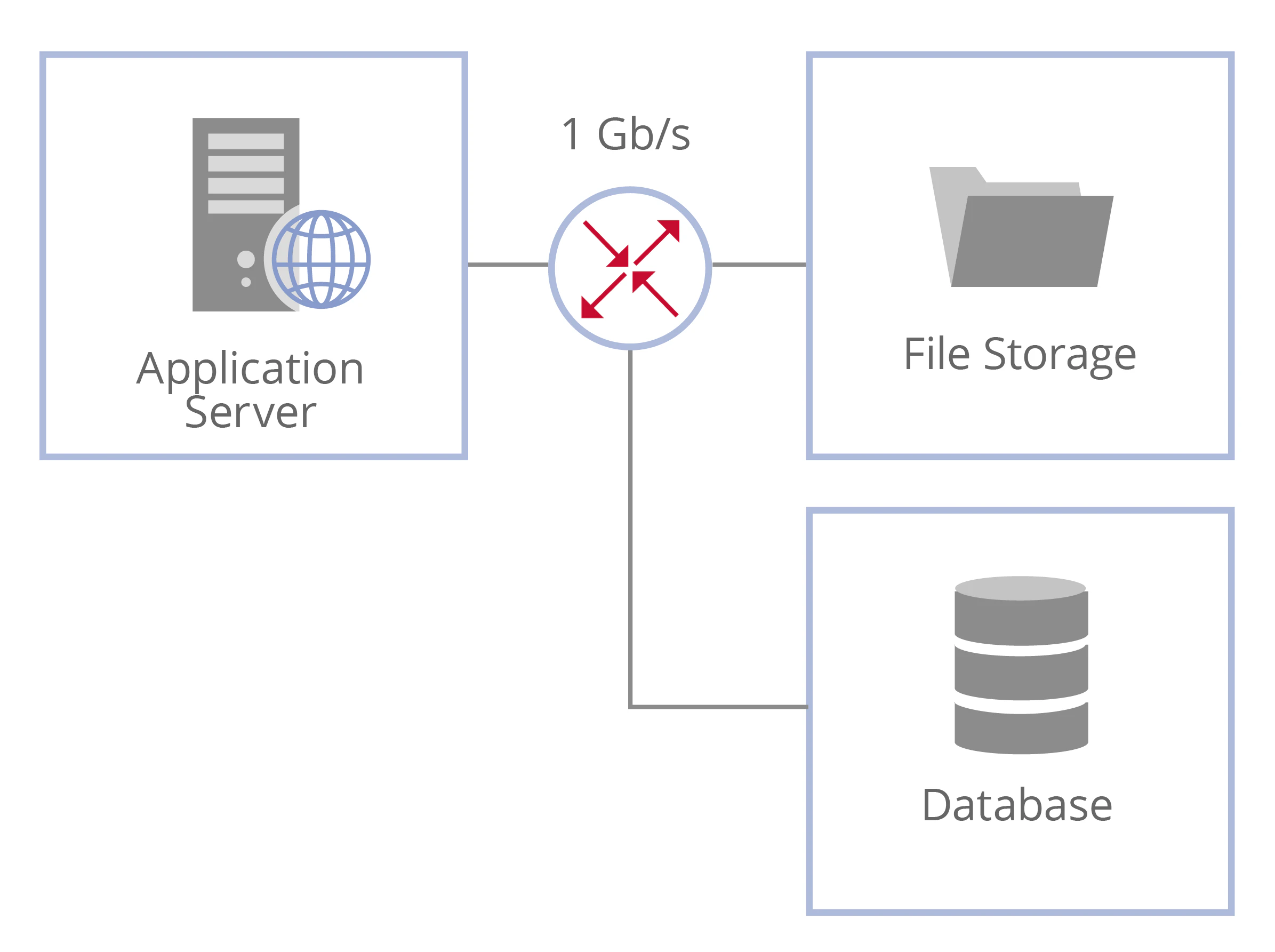 Pour sécuriser votre connexion à une base de données SQL, SQL Azure ou Oracle, nous vous recommandons d’utiliser le protocole de chiffrement TLS 1.2. Configurez TLS au niveau de la base de données :
* **SQL** : Pour obtenir des instructions détaillées, consultez [cette section du site web de Microsoft](https://docs.microsoft.com/en-us/sql/database-engine/configure-windows/enable-encrypted-connections-to-the-database-engine?view=sql-server-2017).
* **SQL Azure** : Pour obtenir des instructions détaillées, consultez [cette section du site web de Microsoft](https://docs.microsoft.com/en-us/azure/sql-database/sql-database-security-overview).
* **Oracle** : Pour obtenir des instructions détaillées, consultez [cette section du site web d’Oracle](https://docs.oracle.com/cd/B28359_01/network.111/b28530/asossl.htm#i1013323).
* **PostgreSQL** : Pour obtenir des instructions détaillées, consultez [cette section du site web de PostgreSQL](https://www.postgresql.org/docs/current/ssl-tcp.html).
Le serveur d’applications utilise les protocoles SMB pour interagir avec le stockage de fichiers. Plusieurs améliorations de sécurité ont été introduites dans SMB 3.0. Pour obtenir des informations détaillées, consultez [cette section du site web de Microsoft](https://docs.microsoft.com/en-us/windows-server/storage/file-server/smb-security).
Pour sécuriser votre connexion à une base de données SQL, SQL Azure ou Oracle, nous vous recommandons d’utiliser le protocole de chiffrement TLS 1.2. Configurez TLS au niveau de la base de données :
* **SQL** : Pour obtenir des instructions détaillées, consultez [cette section du site web de Microsoft](https://docs.microsoft.com/en-us/sql/database-engine/configure-windows/enable-encrypted-connections-to-the-database-engine?view=sql-server-2017).
* **SQL Azure** : Pour obtenir des instructions détaillées, consultez [cette section du site web de Microsoft](https://docs.microsoft.com/en-us/azure/sql-database/sql-database-security-overview).
* **Oracle** : Pour obtenir des instructions détaillées, consultez [cette section du site web d’Oracle](https://docs.oracle.com/cd/B28359_01/network.111/b28530/asossl.htm#i1013323).
* **PostgreSQL** : Pour obtenir des instructions détaillées, consultez [cette section du site web de PostgreSQL](https://www.postgresql.org/docs/current/ssl-tcp.html).
Le serveur d’applications utilise les protocoles SMB pour interagir avec le stockage de fichiers. Plusieurs améliorations de sécurité ont été introduites dans SMB 3.0. Pour obtenir des informations détaillées, consultez [cette section du site web de Microsoft](https://docs.microsoft.com/en-us/windows-server/storage/file-server/smb-security).
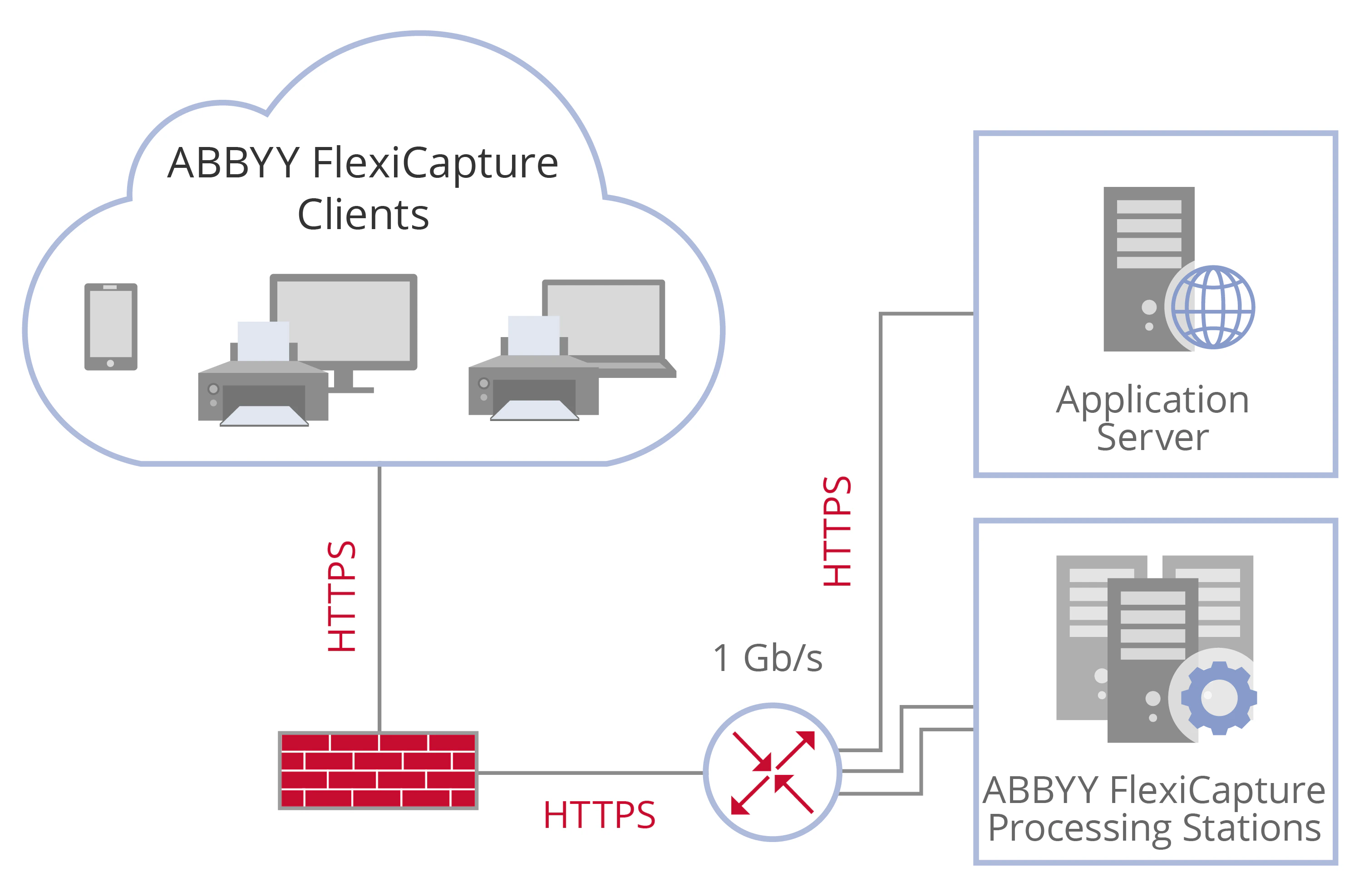 Pour utiliser HTTPS, activez la prise en charge de SSL dans les paramètres IIS.
Pour utiliser IIS via HTTPS, vous devez obtenir un certificat pour le serveur. Pour plus d’informations sur la gestion des certificats, consultez [cette section du site web Microsoft](https://technet.microsoft.com/en-us/library/cc754122.aspx).
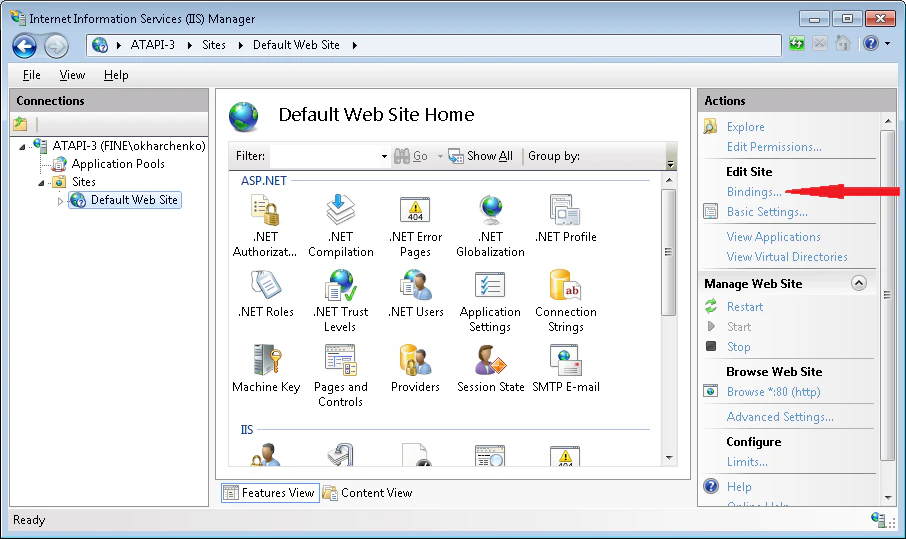
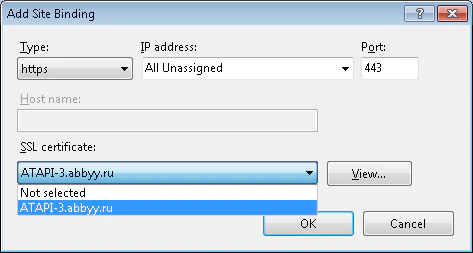
Dans les paramètres IIS, spécifiez le protocole HTTPS pour le site web par défaut :
Pour utiliser HTTPS, activez la prise en charge de SSL dans les paramètres IIS.
Pour utiliser IIS via HTTPS, vous devez obtenir un certificat pour le serveur. Pour plus d’informations sur la gestion des certificats, consultez [cette section du site web Microsoft](https://technet.microsoft.com/en-us/library/cc754122.aspx).
Dans les paramètres IIS, spécifiez le protocole HTTPS pour le site web par défaut :