> ## Documentation Index
> Fetch the complete documentation index at: https://docs.abbyy.com/llms.txt
> Use this file to discover all available pages before exploring further.
# Gestion des utilisateurs
> Créez, importez et supprimez des comptes utilisateur ABBYY FlexiCapture, choisissez l’authentification IIS ou FlexiCapture et activez l’auto-inscription via l’interface web.
L’administrateur FlexiCapture crée et supprime les comptes utilisateur. La procédure de création d’un nouvel utilisateur dépend du type d’authentification utilisé pour cet utilisateur. Pour plus d’informations, voir [Méthodes d’authentification](/fr/flexi-capture/admin-guide/authentication-ag).
## Logins et types d'authentification
L'authentification IIS standard nécessite qu'ABBYY FlexiCapture stocke le login Windows de l'utilisateur. L'authentification FlexiCapture (incluse dans l'installation des composants serveur) exige en outre que le programme stocke le mot de passe de l'utilisateur, sous forme de hachage dans la base de données ABBYY FlexiCapture.
Un compte authentifié par FlexiCapture peut avoir n'importe quel login, y compris le même login que le compte Windows de l'utilisateur. Si les logins sont identiques, l'utilisateur doit utiliser un mot de passe différent pour chaque type d'authentification :
* Pour l'authentification IIS standard, utilisez le mot de passe Windows.
* Pour l'authentification FlexiCapture, utilisez le mot de passe ABBYY FlexiCapture.
Quel que soit le type d'authentification, ABBYY FlexiCapture identifie les utilisateurs uniquement par leur login.
Si ABBYY FlexiCapture ne connaît que le login d'un utilisateur, celui-ci ne peut être authentifié qu'avec l'authentification IIS standard. S'il connaît à la fois le login et le mot de passe, l'utilisateur peut être authentifié avec l'authentification FlexiCapture.
## Activer l’authentification FlexiCapture pour un utilisateur
Réinitialisez le mot de passe de l’utilisateur afin qu’il reçoive un mot de passe temporaire.
Dans l’Administration and Monitoring Console, cliquez sur **Settings → Users**.
Dans la colonne **login**, cliquez sur le login de l’utilisateur.
Sur la page qui s’ouvre, cliquez sur le bouton **Reset password**.
L’utilisateur reçoit une notification par e-mail contenant le mot de passe temporaire.
## Ajouter des utilisateurs manuellement
Ouvrez l’Administration and Monitoring Console, accédez à la page **Settings → Users**, puis cliquez sur le bouton **New user**.
Sur la page qui s’ouvre, indiquez le login, le nom complet et l’adresse e-mail du nouvel utilisateur, attribuez les rôles et permissions requis, puis cliquez sur **Save**.
Un utilisateur ajouté de cette manière peut être authentifié à l’aide de l’authentification IIS standard si son login correspond à son Windows login. Dans ce cas, le mot de passe Windows est utilisé pour l’authentification. Si l’utilisateur ne se trouve pas dans le domaine où se trouve le serveur d’applications, l’authentification transparente peut être utilisée.
Pour plus d’informations, consultez [Rôles et permissions des utilisateurs](/fr/flexi-capture/web-stations/monitoring-console/permissions) et [Utiliser Active Directory pour gérer les utilisateurs](/fr/flexi-capture/admin-guide/users-ad).
## Auto-inscription des utilisateurs (à l’aide de l’interface web)
Cette méthode d’ajout d’utilisateurs est destinée aux opérateurs qui doivent accéder au système à distance depuis un navigateur et qui ne se trouvent pas dans le domaine où le serveur d’applications est installé. Pour que ces opérateurs soient authentifiés par le serveur d’applications, utilisez l’authentification FlexiCapture.
Les nouveaux utilisateurs peuvent s’auto-inscrire à ABBYY FlexiCapture en cliquant sur le lien **Registration** sur la page `https:///FlexiCapture12/Login`, où `` est le nom de l’ordinateur sur lequel le serveur d’applications est installé.
Pour l’application web `https:///FlexiCapture12/Login`, l’authentification anonyme est activée dans IIS, de sorte que tout utilisateur peut accéder à la page d’inscription.
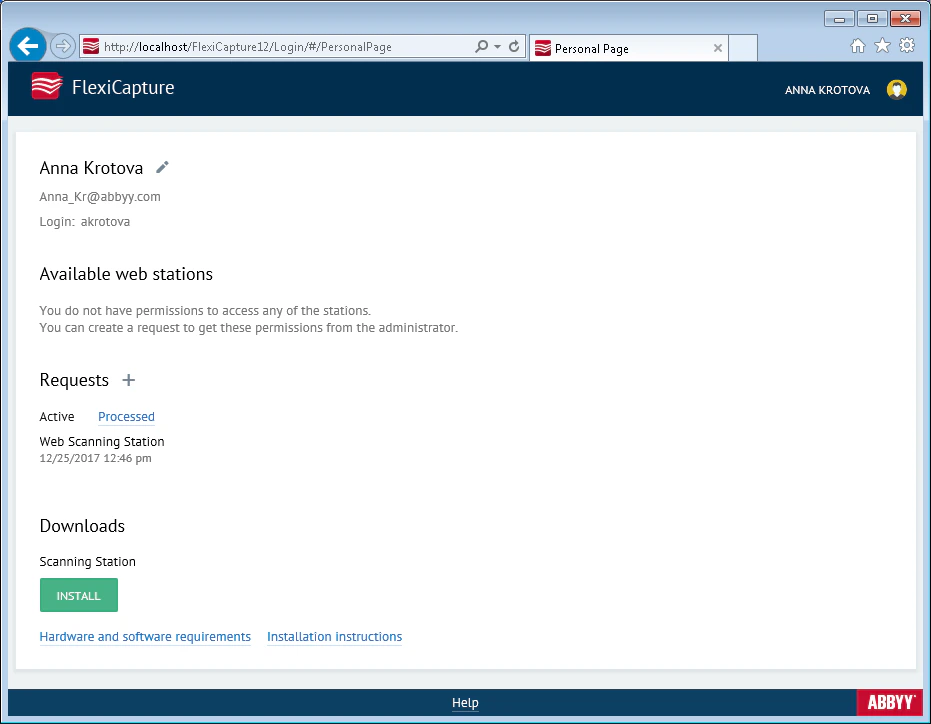
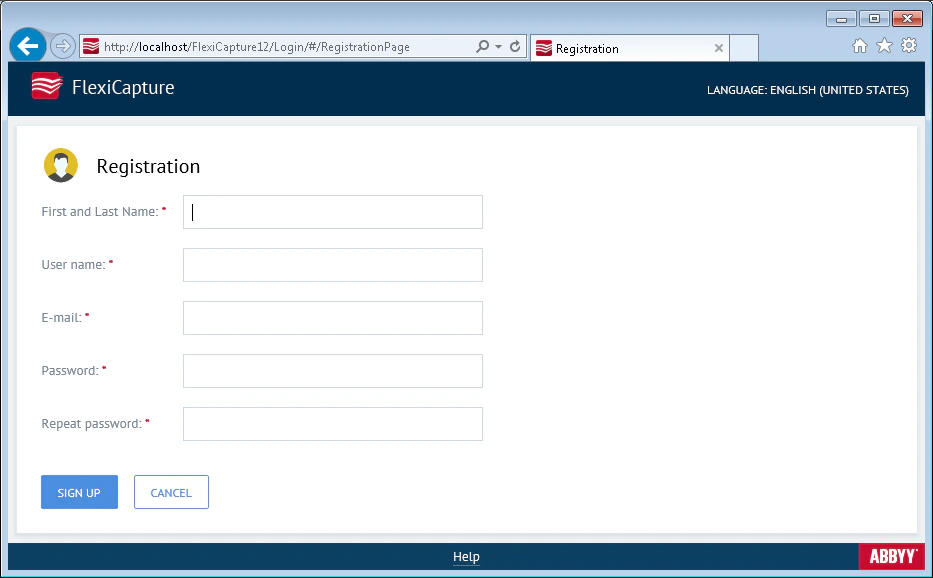 Une fois le formulaire d’inscription rempli et après avoir cliqué sur le bouton **Sign up**, l’utilisateur est invité à préciser les web stations auxquelles il doit avoir accès. Il est ensuite ajouté au système et redirigé vers sa page personnelle.
 L’administrateur traite les demandes de rôles et d’autorisations d’accès sur la page **Settings → Requests** de l’Administration and Monitoring Console.
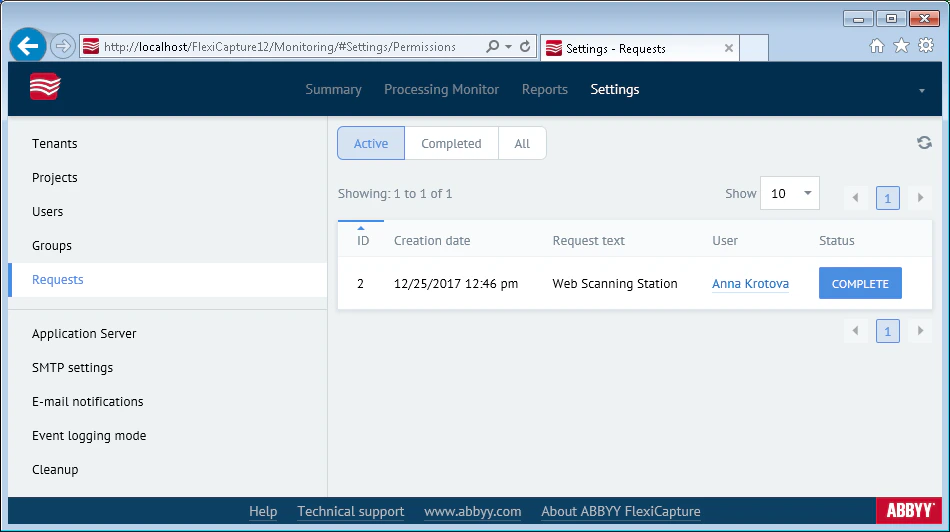 Pour traiter une demande de rôles et d’autorisations d’accès :
Cliquez sur **Settings → Users**, puis sur le login de l’utilisateur dans la colonne **Login**.
Sur la page qui s’ouvre, sélectionnez les rôles et les autorisations d’accès nécessaires.
Cliquez sur **Settings → Requests**, puis sur le bouton **Complete**.
L’utilisateur peut vérifier que sa demande a bien été traitée en cliquant sur le lien **Processed** sur sa page personnelle.
Une fois les rôles et les droits d’accès de l’utilisateur accordés, sa page personnelle affiche les stations disponibles. Pour actualiser la page, l’utilisateur clique sur le bouton **Refresh**.
Pour traiter une demande de rôles et d’autorisations d’accès :
Cliquez sur **Settings → Users**, puis sur le login de l’utilisateur dans la colonne **Login**.
Sur la page qui s’ouvre, sélectionnez les rôles et les autorisations d’accès nécessaires.
Cliquez sur **Settings → Requests**, puis sur le bouton **Complete**.
L’utilisateur peut vérifier que sa demande a bien été traitée en cliquant sur le lien **Processed** sur sa page personnelle.
Une fois les rôles et les droits d’accès de l’utilisateur accordés, sa page personnelle affiche les stations disponibles. Pour actualiser la page, l’utilisateur clique sur le bouton **Refresh**.
## Auto-inscription des utilisateurs (sans utiliser l’interface web)
Cette méthode d’ajout de nouveaux utilisateurs convient lorsque seule l’authentification IIS standard est utilisée. Elle évite à l’administrateur de saisir manuellement les login des utilisateurs. Il lui suffit ensuite d’attribuer des rôles et d’accorder des droits d’accès aux login déjà existants.
L’utilisateur se connecte à un poste avec son login Windows et tente d’ouvrir un projet. Le message `Access denied. Contact your administrator.` s’affiche.
Le login de l’utilisateur apparaît sur la page **Settings → Users** de l’Administration and Monitoring Console ; l’administrateur n’a donc pas besoin de le saisir manuellement.
L’administrateur attribue à l’utilisateur les rôles demandés et les droits d’accès.
## Supprimer des utilisateurs
Supprimez des utilisateurs depuis la page **Settings → Users**, et supprimez des groupes d’utilisateurs depuis la page **Paramètres → Groups**. Pour supprimer des utilisateurs, sélectionnez-les dans la liste, puis cliquez sur le bouton **Delete**.
Les informations relatives à chaque utilisateur sont automatiquement enregistrées dans l’archive de la base de données. La suppression d’un utilisateur n’a aucune incidence sur les statistiques incluses dans les rapports.