> ## Documentation Index
> Fetch the complete documentation index at: https://docs.abbyy.com/llms.txt
> Use this file to discover all available pages before exploring further.
# Processing Server
> Exécutez le Processing Server d’ABBYY FlexiCapture : démarrez-le, ajoutez et regroupez des Processing Stations, configurez la journalisation et gérez le serveur depuis la ligne de commande.
Le Processing Server répartit la charge de travail entre les Processing Stations. En même temps que le Processing Server, un Processing Server Monitor est également installé pour surveiller le serveur. Le traitement des documents proprement dit s’effectue sur la Processing Station.
Une fois le Processing Server installé, configurez-le : démarrez le serveur, puis ajoutez les Processing Stations, configurez-les et démarrez-les.
Avant de démarrer le Processing Server, assurez-vous que les autorisations d’accès au Processing Server ont été accordées au compte sous lequel le serveur s’exécute.
## Démarrer le Processing Server
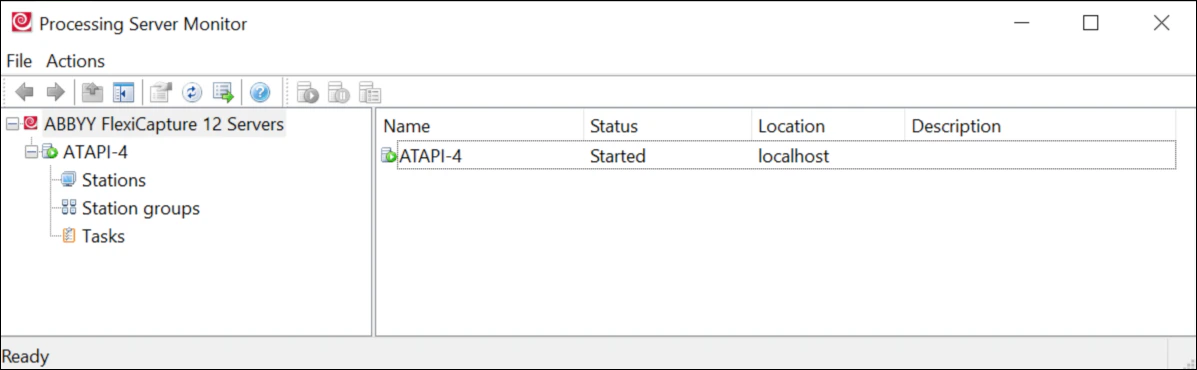
Lancez le Processing Server Monitor en sélectionnant **Start → All Programs → ABBYY FlexiCapture 12 Servers → Processing Server**.
Dans l’arborescence des serveurs, sélectionnez **ABBYY FlexiCapture Servers**, cliquez avec le bouton droit, puis sélectionnez **Add Server...**.
Dans la boîte de dialogue **Add Processing Server**, spécifiez l’emplacement du serveur (**Network host** ou **Local host**).
Sélectionnez **Actions → Properties** et indiquez le chemin d’accès du serveur d’applications (`https://`, où `` est le nom de l’ordinateur sur lequel le serveur d’applications est installé). Si le Processing Server et le serveur d’applications sont installés sur le même ordinateur, indiquez directement son nom. L’utilisation de l’adresse IP `127.0.0.1` ou de `localhost` rend les Processing Stations inopérantes.
Sur le serveur d’applications, démarrez la console Administration and Monitoring Console et attribuez le rôle correspondant à l’ordinateur sur lequel le Processing Server est installé.
Cliquez sur  pour démarrer le Processing Server.
Le Processing Server peut être arrêté avec un arrêt forcé ou un arrêt « souple ». Pour l’arrêter — par exemple, pour effectuer une mise à niveau ou déplacer une base de données — utilisez l’arrêt « souple » : sélectionnez **Actions → Stop**. Toutes les tâches en cours sont terminées, puis le Processing Server s’arrête ; aucune nouvelle tâche n’est prise en charge pour traitement. Pour un arrêt forcé, sélectionnez **Actions → Stop Immediately** ; toutes les tâches en cours échouent.
pour démarrer le Processing Server.
Le Processing Server peut être arrêté avec un arrêt forcé ou un arrêt « souple ». Pour l’arrêter — par exemple, pour effectuer une mise à niveau ou déplacer une base de données — utilisez l’arrêt « souple » : sélectionnez **Actions → Stop**. Toutes les tâches en cours sont terminées, puis le Processing Server s’arrête ; aucune nouvelle tâche n’est prise en charge pour traitement. Pour un arrêt forcé, sélectionnez **Actions → Stop Immediately** ; toutes les tâches en cours échouent.
## Configurer les Processing Stations
Dans l’arborescence du serveur, sélectionnez **Stations** et cliquez sur  . La boîte de dialogue **Add Stations** s’affiche. Sélectionnez les stations dans la liste complète. Vous pouvez également identifier un ordinateur par son nom ou par son adresse IP. Le nom fonctionne même si des adresses IP dynamiques sont utilisées. Utilisez les adresses IP si vous rencontrez des problèmes d’accès au réseau DNS.
Sélectionnez **Actions → Properties** et, dans la boîte de dialogue **Propriétés de la station**, spécifiez les paramètres de la station :
* **Name** – Le nom affiché de la station.
* **Group** – Le groupe auquel appartient la station.
* **Start automatically** – La station est démarrée automatiquement par le Processing Server. Cette option est sélectionnée par défaut. Des tentatives fréquentes de démarrage d’un trop grand nombre de stations peuvent ralentir considérablement le Processing Server.
* **Required disk space** – L’espace disque minimal requis pour le fonctionnement des Processing Stations. S’il n’y a pas assez d’espace disque libre, la station s’arrête. L’espace indiqué dans le champ doit être égal à trois fois la taille maximale d’une image pouvant être en cours de traitement. La valeur optimale correspond à deux fois la taille maximale d’un batch pouvant être en cours de traitement.
* **Maximum number of processes** – Le nombre maximal de cœurs CPU pouvant être utilisés pour le traitement des tâches.
* **Allowed number of processes** – Le nombre autorisé de cœurs CPU pour le traitement des tâches. Cette valeur est calculée automatiquement en fonction de votre matériel et des paramètres de licence, et ne peut pas être modifiée.
* **Process priority** – La priorité du processus.
* **Acceptable task types** – Les types de tâches que la station peut traiter :
* **Import images** – Tâches d’import.
* **Recognize pages** – Tâches de reconnaissance et de prétraitement de l’export.
* **Verification support** – Fusion des résultats de la double vérification, ainsi que tâches de prétraitement et de post-traitement pour la Web Verification Station.
* **Custom processing** – Traitement des [scripts de traitement](/fr/flexi-capture/appendix/scripts/scripts-handling) de batch et de document.
* **Export documents** – Tâches d’export de documents.
Cliquez sur
. La boîte de dialogue **Add Stations** s’affiche. Sélectionnez les stations dans la liste complète. Vous pouvez également identifier un ordinateur par son nom ou par son adresse IP. Le nom fonctionne même si des adresses IP dynamiques sont utilisées. Utilisez les adresses IP si vous rencontrez des problèmes d’accès au réseau DNS.
Sélectionnez **Actions → Properties** et, dans la boîte de dialogue **Propriétés de la station**, spécifiez les paramètres de la station :
* **Name** – Le nom affiché de la station.
* **Group** – Le groupe auquel appartient la station.
* **Start automatically** – La station est démarrée automatiquement par le Processing Server. Cette option est sélectionnée par défaut. Des tentatives fréquentes de démarrage d’un trop grand nombre de stations peuvent ralentir considérablement le Processing Server.
* **Required disk space** – L’espace disque minimal requis pour le fonctionnement des Processing Stations. S’il n’y a pas assez d’espace disque libre, la station s’arrête. L’espace indiqué dans le champ doit être égal à trois fois la taille maximale d’une image pouvant être en cours de traitement. La valeur optimale correspond à deux fois la taille maximale d’un batch pouvant être en cours de traitement.
* **Maximum number of processes** – Le nombre maximal de cœurs CPU pouvant être utilisés pour le traitement des tâches.
* **Allowed number of processes** – Le nombre autorisé de cœurs CPU pour le traitement des tâches. Cette valeur est calculée automatiquement en fonction de votre matériel et des paramètres de licence, et ne peut pas être modifiée.
* **Process priority** – La priorité du processus.
* **Acceptable task types** – Les types de tâches que la station peut traiter :
* **Import images** – Tâches d’import.
* **Recognize pages** – Tâches de reconnaissance et de prétraitement de l’export.
* **Verification support** – Fusion des résultats de la double vérification, ainsi que tâches de prétraitement et de post-traitement pour la Web Verification Station.
* **Custom processing** – Traitement des [scripts de traitement](/fr/flexi-capture/appendix/scripts/scripts-handling) de batch et de document.
* **Export documents** – Tâches d’export de documents.
Cliquez sur  pour démarrer la station manuellement, ou attendez qu’elle démarre automatiquement (si l’option **Start automatically** est sélectionnée, la station démarre dans la minute).
La Processing Station peut être arrêtée de manière immédiate ou souple. Pour un arrêt souple (par exemple, pour une mise à niveau), sélectionnez **Actions → Stop**. Toutes les tâches en cours sont terminées, puis la Processing Station s’arrête et aucune nouvelle tâche n’est prise en traitement. Pour un arrêt immédiat, sélectionnez **Actions → Stop Immediately**. Toutes les tâches en cours échouent.
Lorsque les stations se connectent au serveur, elles reçoivent du Processing Server les autorisations nécessaires pour traiter les documents.
pour démarrer la station manuellement, ou attendez qu’elle démarre automatiquement (si l’option **Start automatically** est sélectionnée, la station démarre dans la minute).
La Processing Station peut être arrêtée de manière immédiate ou souple. Pour un arrêt souple (par exemple, pour une mise à niveau), sélectionnez **Actions → Stop**. Toutes les tâches en cours sont terminées, puis la Processing Station s’arrête et aucune nouvelle tâche n’est prise en traitement. Pour un arrêt immédiat, sélectionnez **Actions → Stop Immediately**. Toutes les tâches en cours échouent.
Lorsque les stations se connectent au serveur, elles reçoivent du Processing Server les autorisations nécessaires pour traiter les documents.
## Créer des groupes de stations
Vous pouvez isoler différents tenants les uns des autres au niveau des tâches. Pour ce faire, créez les groupes de Processing Station nécessaires, puis affectez un groupe à chaque nouveau tenant que vous créez.
Dans l’arborescence du serveur, sélectionnez **Groupes de stations** et cliquez sur . La boîte de dialogue **Nouveau groupe de stations** s’ouvre.
Indiquez un nom de groupe et sélectionnez les stations dans la liste complète.
Cliquez sur **OK**.
Le groupe apparaît dans la liste, et vous pouvez ensuite l’affecter à des tenants dans l’**Administration and Monitoring Console**. Pour plus d’informations, consultez [Gestion des tenants](/fr/flexi-capture/web-stations/monitoring-console/multitenancy).
Pour modifier le nom d’un groupe ou sa liste de stations, sélectionnez le groupe dans la liste et cliquez sur **Modifier le groupe de stations...** dans le menu contextuel. Vous pouvez également ajouter une station à un groupe en sélectionnant le groupe dans la boîte de dialogue **Propriétés de la station**.
## Configurer le journal du Processing Server
Ouvrez les paramètres du journal de Processing Server Monitor en sélectionnant **File → Settings...**.
Indiquez quels messages doivent être consignés dans le journal (Erreurs, avertissements, messages d’information).
Indiquez si les informations relatives aux tâches terminées doivent être supprimées (**Remove completed tasks from the list**).
Indiquez quels messages déclenchent la journalisation des informations sur la tâche.
Ne désactivez pas l’option **Remove completed tasks from the list** pendant le fonctionnement normal du système, car cela peut entraîner une accumulation de données et ralentir Processing Server Monitor. Désactivez cette option uniquement lors de la configuration et de l’optimisation du système.
Cliquez sur  pour afficher le journal de la tâche. Pour enregistrer un journal de tâche au format `.txt`, cliquez sur le bouton **Export Log...** dans la boîte de dialogue qui s’ouvre.
## Affichage des informations sur les tâches
Pour afficher les détails d’une tâche, sélectionnez **Tasks** dans l’arborescence de Processing Server. Pour chaque tâche, les paramètres suivants sont affichés : nom de la tâche, heure de démarrage, progression, statut, priorité et nom de la station. Les tâches en échec sont marquées par  . Si, en plus du message d’erreur, le journal de la tâche contient également des messages d’information, la tâche est marquée par
  .
.
## Journal de service
Outre le journal standard de traitement des tâches, Processing Server et Processing Station peuvent conserver un journal de service. Le personnel du [support technique ABBYY](/fr/flexi-capture/appendix/support) peut avoir besoin des informations de ce journal pour traiter vos demandes d’assistance. La journalisation de service ne ralentit ni votre Processing Server ni votre Processing Station, mais les informations contenues dans ce journal ne sont utiles qu’aux ingénieurs du support technique d’ABBYY. Nous vous déconseillons donc de laisser la journalisation de service activée en permanence. Si un ingénieur du support technique vous demande un journal de service, procédez comme suit :
Selon le journal requis, ouvrez la boîte de dialogue **Processing Server Properties** (sélectionnez **Properties** dans le menu contextuel de Processing Server) ou la boîte de dialogue **Propriétés de la station** (sélectionnez **Properties** dans le menu contextuel de Processing Station).
Sélectionnez l’option **Write processing log** et cliquez sur **OK**.
Une fois les fichiers journaux créés, vous les trouverez dans `%programdata%\ABBYY\FlexiCapture\12.0\FlexiBrSvc\Logs`. Envoyez-en des copies au support technique ABBYY.
Désactivez la journalisation de service en décochant l’option **Write processing log**, puis cliquez sur **OK**.
## Gérer le Processing Server depuis la ligne de commande
Dans le menu Windows **Démarrer → Exécuter**, tapez `cmd` et cliquez sur **OK**. Une fenêtre d’invite de commande s’affiche.
Tapez le chemin d’accès au fichier `FlexiBRSvc.exe` (par défaut, `C:\Program Files\ABBYY FlexiCapture 12 Servers`).
Entrez les commandes sous la forme `FlexiBrSvc Please [command]` :
* Pour activer le mode de commande afin de ne pas avoir à taper `FlexiBrSvc Please` avant chaque commande, utilisez `FlexiBrSvc Please obey`.
* Pour désactiver le mode de commande, utilisez `FlexiBrSvc Please quit`.
Les commandes permettent de démarrer ou d’arrêter une station, d’afficher la liste des stations, de démarrer ou d’arrêter le Processing Server, d’ajouter ou de supprimer des stations, d’afficher des informations sur une station et de définir les paramètres du serveur et des stations.
Pour afficher la liste des commandes autorisées et d’autres informations d’aide, tapez `FlexiBRSvc.exe /?`.
Pour une description détaillée de toutes les commandes, consultez [Description des commandes du Processing Server](/fr/flexi-capture/appendix/proc-server-cmd).