> ## Documentation Index
> Fetch the complete documentation index at: https://docs.abbyy.com/llms.txt
> Use this file to discover all available pages before exploring further.
# Configurer l’authentification unique avec Azure Active Directory
> Configurez l’authentification unique SAML pour ABBYY FlexiCapture Cloud avec Azure Active Directory en créant une application d’entreprise et en exportant le certificat.
Vous pouvez configurer l’authentification unique SAML pour les web stations ABBYY FlexiCapture Cloud à l’aide d’Azure Active Directory. Enregistrez d’abord une application dans Azure Active Directory, puis transmettez les informations de configuration au support cloud.
## Enregistrer une application dans Azure Active Directory
Accédez à [https://portal.azure.com/](https://portal.azure.com/) et connectez-vous à votre compte Microsoft Azure.
Accédez à la section **Azure Active Directory > Enterprise applications**.
Dans la fenêtre **Add an application**, accédez à la section **Non-gallery application** et indiquez un nom pour la nouvelle application. Si plusieurs tenants sont utilisés, créez une application distincte pour chacun.
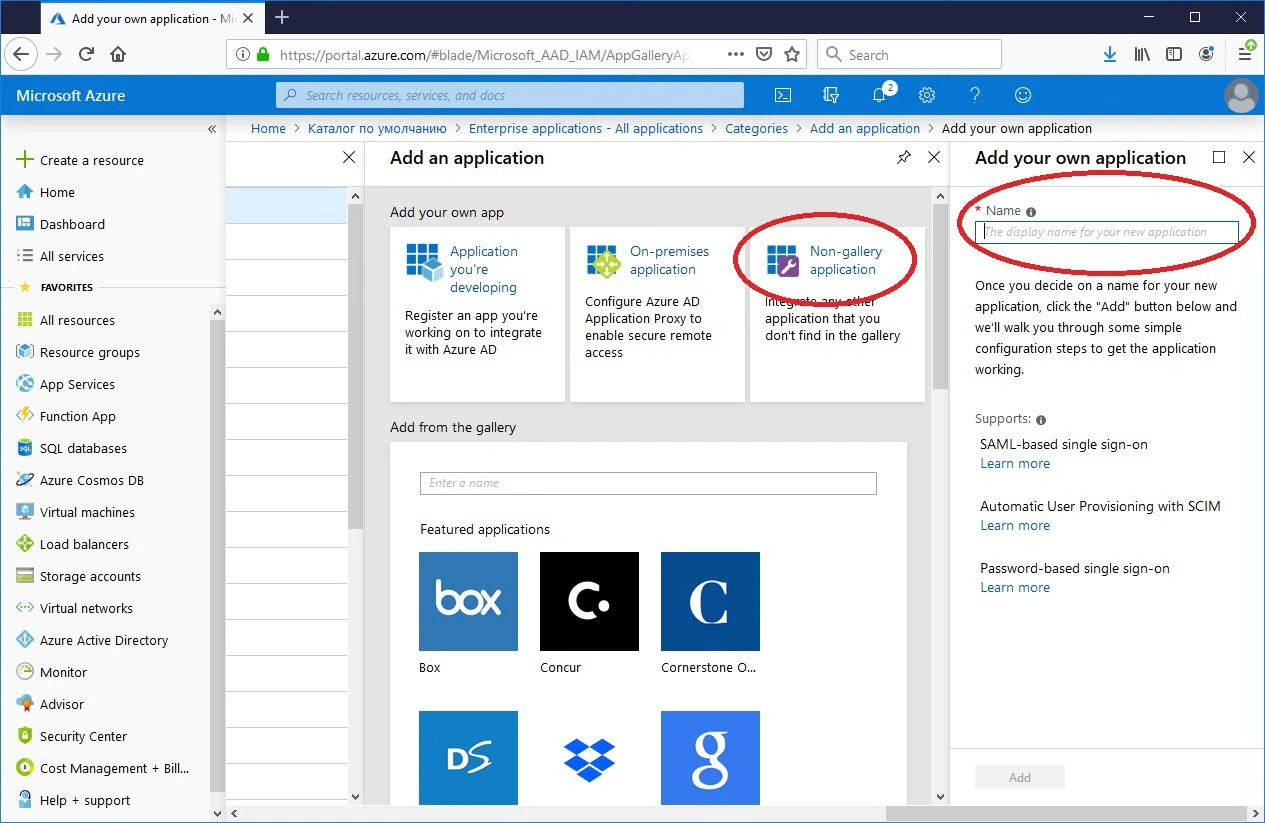 Accédez à la section **Users and groups** et ajoutez tous les utilisateurs requis. Attribuez-leur le rôle **User**.
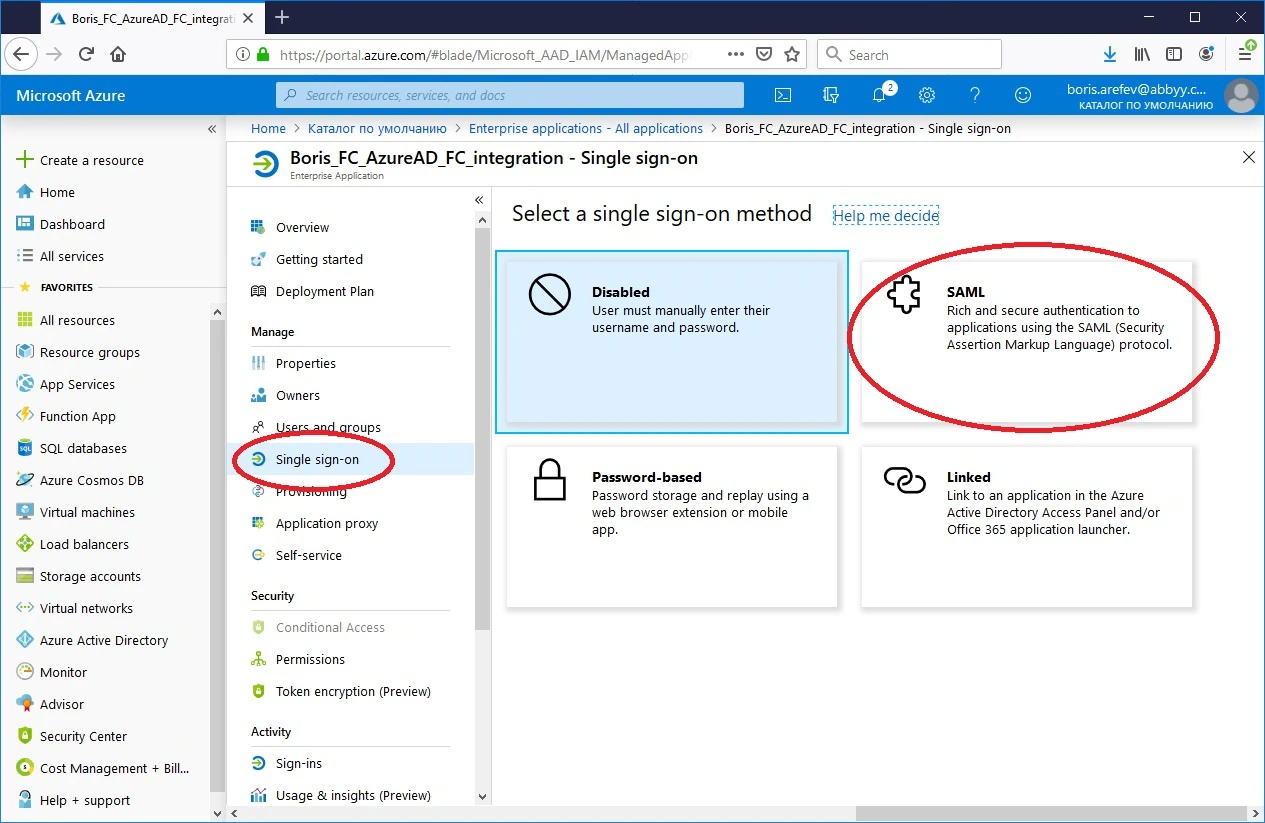
Accédez à la sous-section **Single sign-on** et sélectionnez **SAML**.
Accédez à la section **Users and groups** et ajoutez tous les utilisateurs requis. Attribuez-leur le rôle **User**.
Accédez à la sous-section **Single sign-on** et sélectionnez **SAML**.
 Modifiez la section **Basic SAML Configuration**. Dans les champs **Identifier (Entity ID)** et **Reply URL (Assertion Consumer Service URL)**, saisissez l’URL au format suivant et laissez les autres champs vides :
```text theme={null}
https:///FlexiCapture12/Login//AccessToken/Saml
```
Ici, `` est le nom d’hôte de l’URL SaaS de votre [processing location](https://flexicapture.com/data-processing-location/), et `` est le nom de votre tenant dans FlexiCapture Cloud.
Modifiez la section **Basic SAML Configuration**. Dans les champs **Identifier (Entity ID)** et **Reply URL (Assertion Consumer Service URL)**, saisissez l’URL au format suivant et laissez les autres champs vides :
```text theme={null}
https:///FlexiCapture12/Login//AccessToken/Saml
```
Ici, `` est le nom d’hôte de l’URL SaaS de votre [processing location](https://flexicapture.com/data-processing-location/), et `` est le nom de votre tenant dans FlexiCapture Cloud.
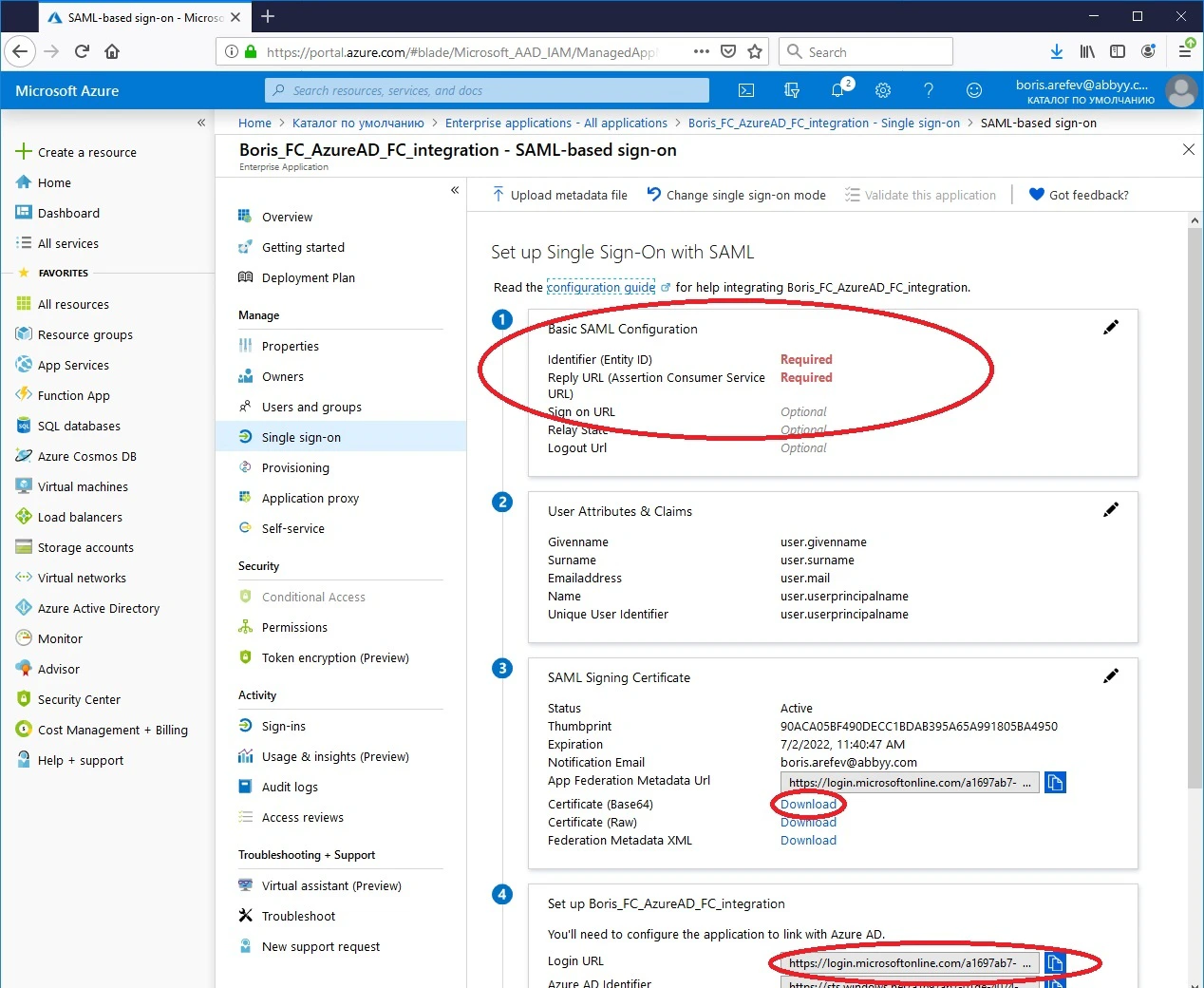 Dans la section **SAML Signing Certificate**, téléchargez votre certificat public au format Base64 en cliquant sur le lien situé à côté de **Certificate (Base64)**.
Dans le champ **Login URL** de la section **Set up \[application name]**, copiez l’URL d’accès au serveur du fournisseur d’identité externe.
Dans la section **SAML Signing Certificate**, téléchargez votre certificat public au format Base64 en cliquant sur le lien situé à côté de **Certificate (Base64)**.
Dans le champ **Login URL** de la section **Set up \[application name]**, copiez l’URL d’accès au serveur du fournisseur d’identité externe.
## Fournir des informations au support cloud
Fournissez les informations suivantes au support cloud ou à votre responsable de compte :
* L’URL de votre région FlexiCapture Cloud et le nom de votre tenant
* Le certificat de clé publique
* L’URL de connexion
* L’image du nouveau bouton **Se connecter avec…** (les formats d’image `.svg`, `.jpg` et `.png` sont pris en charge)
* Le nom de l’identité externe associée au bouton **Se connecter avec…**
Une fois la configuration effectuée par le support cloud, un bouton de connexion supplémentaire apparaît sur votre page de connexion : **Se connecter avec \[IdP Name]**.
Pour plus de détails techniques sur les requêtes et réponses d’authentification SAML prises en charge par Azure Active Directory pour l’authentification unique, consultez [cet article sur Microsoft.com](https://docs.microsoft.com/en-us/azure/active-directory/develop/single-sign-on-saml-protocol).