> ## Documentation Index
> Fetch the complete documentation index at: https://docs.abbyy.com/llms.txt
> Use this file to discover all available pages before exploring further.
# Configurer l’affichage d’un type d’enregistrement
> Personnalisez l’affichage d’un type d’enregistrement Appian en modifiant les colonnes de la liste des enregistrements, en ajoutant des liens vers les enregistrements et en disposant les champs dans la vue récapitulative de l’enregistrement.
Après avoir créé un type d’enregistrement dans Appian Designer, configurez son affichage pour les utilisateurs. Vous pouvez modifier les colonnes de la liste des enregistrements, ajouter des liens vers les enregistrements et disposer les champs dans la vue récapitulative de l’enregistrement.
## Configurer la liste des enregistrements
Dans Appian Designer, ouvrez l’application et cliquez sur **Record Type**.
1. Dans la section **Record List**, cliquez sur le lien **Edit Record List** pour modifier la liste des enregistrements. Certaines colonnes ont déjà été ajoutées automatiquement lorsque vous avez créé le nouveau type d’enregistrement.
2. Pour ajouter une nouvelle colonne, cliquez sur **Add Column** et indiquez :
* **Label** – Le nom de la nouvelle colonne
* **Select Component** – Le type de données à afficher dans la colonne (vous pouvez configurer la source de données en cliquant sur le nom du composant)
1. Dans la fenêtre **Edit Record List**, développez le nœud **Columns**, puis développez la colonne contenant le lien que vous souhaitez modifier et sélectionnez **Component Link**.
2. Dans le volet de droite, cliquez sur l’icône **Edit as Expression** en regard de **Links**. Cela ouvre un éditeur de code.
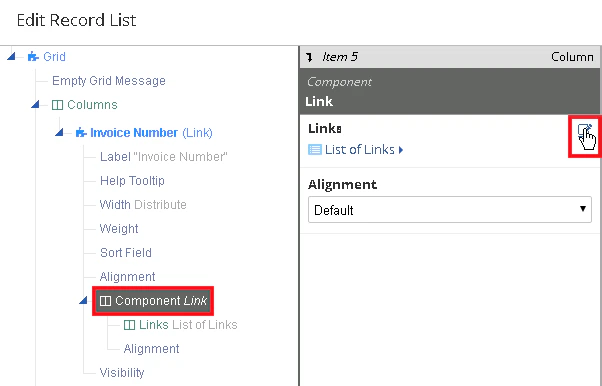 Collez le code suivant dans l’éditeur de code. Lorsque vous cliquez sur le lien, l’enregistrement s’ouvre dans la vue récapitulative.
```text theme={null}
a!recordLink(
label: rf!InvoiceNumber, /* Après label: rf!, saisissez le nom du champ dont la valeur doit être un lien cliquable. */
recordType: rp!type,
identifier: rp!id
)
```
Pour plus d’informations, consultez la [documentation en ligne d’Appian](https://docs.appian.com/suite/help/17.3/Records_Tutorial.html).
## Configurer la vue de l’enregistrement
Les utilisateurs peuvent consulter des informations détaillées sur chaque enregistrement. Par défaut, ces informations s’affichent dans la vue récapitulative, mais vous pouvez créer vos propres vues personnalisées à l’aide de **New View**. Pour plus d’informations, consultez la [documentation en ligne d’Appian](https://docs.appian.com/suite/help/17.2/Create_a_Record_View.html).
Pour afficher les données d’une ligne de tableau dans la vue récapitulative, modifiez la vue récapitulative du type d’enregistrement.
Commencez à modifier le type d’enregistrement dont vous voulez configurer la vue récapitulative.
Dans la section **Record View Details**, cliquez sur **Summary** dans le tableau **Views**. La fenêtre **Edit View** s’ouvre.
Collez le code suivant dans le champ **Interface** :
```text theme={null}
=a!dashboardLayout(
firstColumnContents: {
a!textField(
label: "Numéro de facture", /* label – Il s’agit du nom du champ dans la vue. */
labelPosition: "ADJACENT", /* labelPosition – Il s’agit d’un alignement. */
value: rf!InvoiceNumber, /* value – Il s’agit d’un lien vers le champ dans le type de données correspondant. */
readOnly: true /* readOnly – Cet attribut indique si le champ peut être modifié ou non. */
),
a!textField(
label: "Date de la facture",
labelPosition: "ADJACENT",
value: rf!InvoiceDate,
readOnly: true
),
a!textField(
label: "Total",
labelPosition: "ADJACENT",
value: rf!Total,
readOnly: true
)
}
)
```
Pour plus d’informations, consultez la [documentation en ligne d’Appian](https://docs.appian.com/suite/help/17.2/Dashboard_Layout.html).
Cliquez sur **OK** pour enregistrer les modifications apportées au type d’enregistrement.
Collez le code suivant dans l’éditeur de code. Lorsque vous cliquez sur le lien, l’enregistrement s’ouvre dans la vue récapitulative.
```text theme={null}
a!recordLink(
label: rf!InvoiceNumber, /* Après label: rf!, saisissez le nom du champ dont la valeur doit être un lien cliquable. */
recordType: rp!type,
identifier: rp!id
)
```
Pour plus d’informations, consultez la [documentation en ligne d’Appian](https://docs.appian.com/suite/help/17.3/Records_Tutorial.html).
## Configurer la vue de l’enregistrement
Les utilisateurs peuvent consulter des informations détaillées sur chaque enregistrement. Par défaut, ces informations s’affichent dans la vue récapitulative, mais vous pouvez créer vos propres vues personnalisées à l’aide de **New View**. Pour plus d’informations, consultez la [documentation en ligne d’Appian](https://docs.appian.com/suite/help/17.2/Create_a_Record_View.html).
Pour afficher les données d’une ligne de tableau dans la vue récapitulative, modifiez la vue récapitulative du type d’enregistrement.
Commencez à modifier le type d’enregistrement dont vous voulez configurer la vue récapitulative.
Dans la section **Record View Details**, cliquez sur **Summary** dans le tableau **Views**. La fenêtre **Edit View** s’ouvre.
Collez le code suivant dans le champ **Interface** :
```text theme={null}
=a!dashboardLayout(
firstColumnContents: {
a!textField(
label: "Numéro de facture", /* label – Il s’agit du nom du champ dans la vue. */
labelPosition: "ADJACENT", /* labelPosition – Il s’agit d’un alignement. */
value: rf!InvoiceNumber, /* value – Il s’agit d’un lien vers le champ dans le type de données correspondant. */
readOnly: true /* readOnly – Cet attribut indique si le champ peut être modifié ou non. */
),
a!textField(
label: "Date de la facture",
labelPosition: "ADJACENT",
value: rf!InvoiceDate,
readOnly: true
),
a!textField(
label: "Total",
labelPosition: "ADJACENT",
value: rf!Total,
readOnly: true
)
}
)
```
Pour plus d’informations, consultez la [documentation en ligne d’Appian](https://docs.appian.com/suite/help/17.2/Dashboard_Layout.html).
Cliquez sur **OK** pour enregistrer les modifications apportées au type d’enregistrement.