> ## Documentation Index
> Fetch the complete documentation index at: https://docs.abbyy.com/llms.txt
> Use this file to discover all available pages before exploring further.
# Création d’un profil d’export
> Créez un profil Export to data files dans une Document Definition ABBYY FlexiCapture pour Blue Prism, définissez le type de fichier et le modèle de nom de fichier, puis activez-le.
Pour configurer un profil d’export :
1. Dans FC Project Setup Station, cliquez sur **Project → Document Definitions...** pour ouvrir la liste des **Document Definitions** disponibles pour le projet. Sélectionnez la **Document Definition** pour laquelle vous souhaitez définir de nouveaux paramètres d’export, puis cliquez sur **Edit...**.
2. Cliquez sur **Document Definition → Export Settings...**.
3. Cliquez sur le bouton **Add...** pour lancer l’assistant de création du profil d’export.
4. À l’étape **Select the Type of Destination**, sélectionnez **Export to data files** dans la liste déroulante **Type**, sélectionnez l’option **Critical** ci-dessous, sélectionnez l’élément **Errors are irrelevant** dans la liste déroulante **Document condition**, puis cliquez sur **Next**.
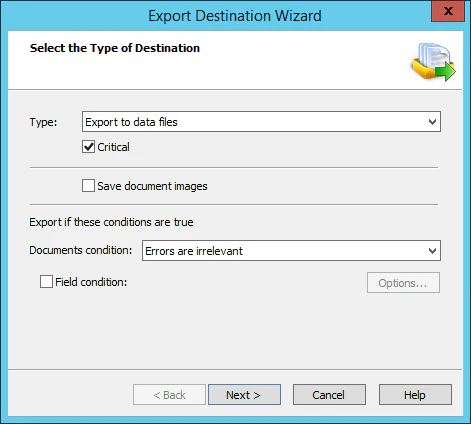 5. À l’étape **Export Data to Files**, vérifiez que le champ **Export path** est vide, puis indiquez un modèle de nom de fichier. Cliquez sur **Next**.
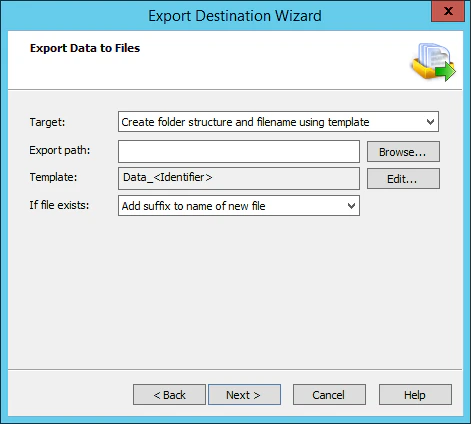 6. À l’étape **Data File Format**, sélectionnez le format de sortie requis dans le champ **File type**, puis cliquez sur **Next**.
7. Donnez un nom au profil d’export que vous venez de créer, puis cliquez sur **Finish**.
8. Dans la boîte de dialogue **Export Settings**, cochez la case **Enabled** pour le profil d’export nouvellement créé. Cliquez sur **Apply**, puis sur **OK**.
6. À l’étape **Data File Format**, sélectionnez le format de sortie requis dans le champ **File type**, puis cliquez sur **Next**.
7. Donnez un nom au profil d’export que vous venez de créer, puis cliquez sur **Finish**.
8. Dans la boîte de dialogue **Export Settings**, cochez la case **Enabled** pour le profil d’export nouvellement créé. Cliquez sur **Apply**, puis sur **OK**.
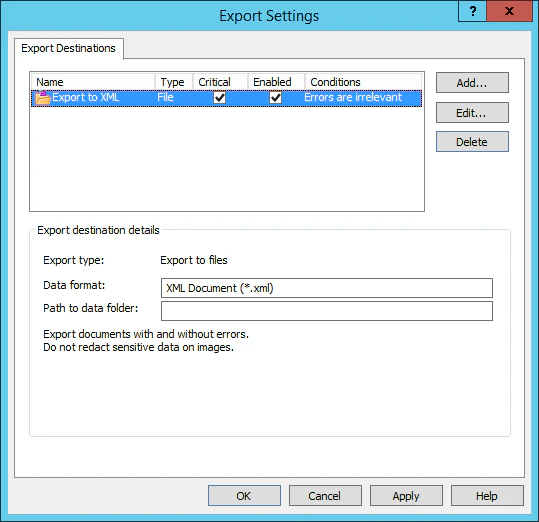 9. Enregistrez et fermez l’Editor de la **Document Definition**. Cliquez ensuite sur le bouton **Publish** pour publier votre **Document Definition**.