> ## Documentation Index
> Fetch the complete documentation index at: https://docs.abbyy.com/llms.txt
> Use this file to discover all available pages before exploring further.

# ABBYY FlexiCapture 12 VBO

> Référence de l’objet métier ABBYY FlexiCapture 12 VBO dans Blue Prism : ses actions Process et Process and Save, les paramètres d’entrée et de sortie, ainsi que la configuration.

Le composant ABBYY FlexiCapture 12 VBO se présente dans Blue Prism comme un objet métier. Cet objet envoie des fichiers à ABBYY FlexiCapture 12 et récupère les résultats du traitement. Il comprend trois actions intégrées : **Initialize** et **Clean Up**, **Process,** ainsi que l’action **Process and Save**.

ABBYY FlexiCapture 12 VBO est fourni avec un exemple de processus nommé BPA Process - FlexiCapture 12 Processor.xml.

<div id="process-action">
  ## Action Process
</div>

Cette action permet de traiter un fichier d’entrée dans FlexiCapture 12. Les fichiers d’export générés seront disponibles sous la forme d’une collection de fichiers contenant leur contenu binaire.

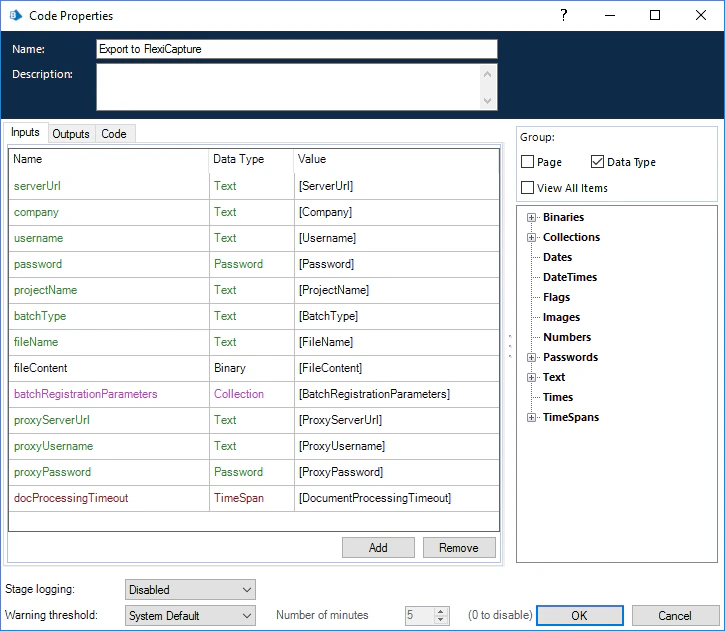
Paramètres d’entrée de l’action **Process** :

* **ServerUrl** – l’adresse du serveur ABBYY FlexiCapture au format suivant : http\://\<ApplicationServer>
* **Company** – le nom du tenant ABBYY FlexiCapture (si vous utilisez ABBYY FlexiCapture Cloud, indiquez ici le nom de votre entreprise). Si vous n’utilisez pas de tenant, laissez ce champ vide
* **Username** – le nom de l’utilisateur ABBYY FlexiCapture
* **Password** – le mot de passe de l’utilisateur ABBYY FlexiCapture
* **ProjectName** – le nom du projet sur le serveur ABBYY FlexiCapture
* **BatchType** – le nom du type de lot qui sera attribué au lot créé dans ABBYY FlexiCapture pour le traitement du fichier
* **FileName** – le nom du fichier d’entrée
* **FileContent** – le fichier à envoyer à ABBYY FlexiCapture (il doit être stocké dans un élément de données de type binaire)
* **BatchRegistrationParameters** – une collection d’objets avec des champs de texte "Name" et "Value" (ces objets seront transformés en paramètres d’enregistrement du lot dans ABBYY FlexiCapture et pourront, par exemple, être utilisés pour nommer les fichiers d’export)
* **ProxyServerUrl** (facultatif) – URL du serveur proxy (par ex. 127.0.0.1:8080)
* **ProxyUsername** (facultatif) – nom d’utilisateur du serveur proxy
* **ProxyPassword** (facultatif) – mot de passe de l’utilisateur proxy
* **DocumentProcessingTimeout** (facultatif) – délai d’attente maximal pour recevoir les résultats de FC avant qu’une erreur ne soit générée

<Note>
  Vous pouvez faire créer automatiquement ces éléments en cliquant sur l’icône à gauche de la valeur dans la colonne **Store In**.
</Note>

<Frame>
  <img src="https://mintcdn.com/abbyy/M5jnw37NmJ-asKkj/images/flexi-capture/connectors/BP31.png?fit=max&auto=format&n=M5jnw37NmJ-asKkj&q=85&s=325b56267896fb00a99f011c00c54dff" alt="Capture d’écran de l’onglet Inputs de l’action Process dans ABBYY FlexiCapture 12 VBO dans Blue Prism, montrant ses paramètres d’entrée." width="725" height="631" data-path="images/flexi-capture/connectors/BP31.png" />
</Frame>

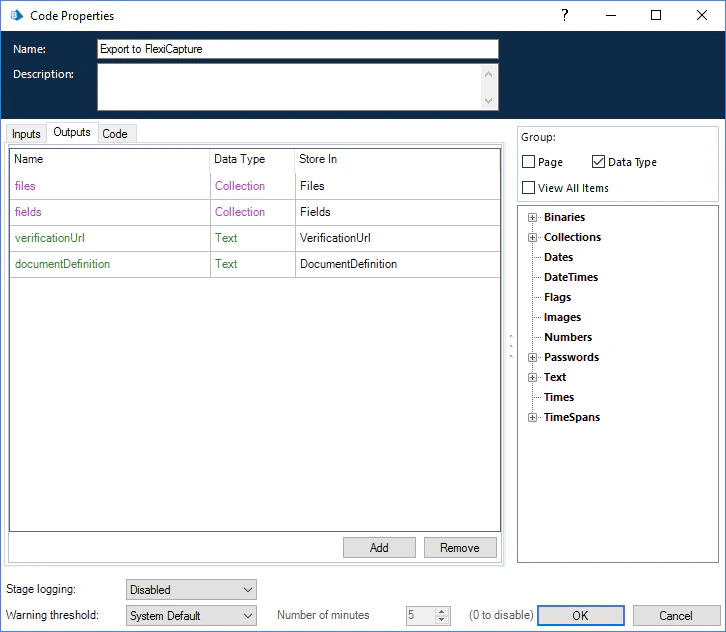
Paramètres de sortie de l’action **Process** :

* **DocumentDefinition** – le nom de la définition de document appliquée à l’image d’entrée par ABBYY FlexiCapture
* **Fields** – une collection d’objets avec des champs de texte "Name" et "Value" pour stocker les noms et les valeurs extraites des champs
* **Files** – une collection d’objets avec un champ de texte "Name" et un champ binaire "Content" pour stocker les fichiers image exportés et leurs noms
* **VerificationUrl** – un champ de texte qui stocke l’URL de la page de vérification du document
<Frame>
  <img src="https://mintcdn.com/abbyy/M5jnw37NmJ-asKkj/images/flexi-capture/connectors/BP32.png?fit=max&auto=format&n=M5jnw37NmJ-asKkj&q=85&s=c3cac7ed46fc9fa8c9f97a407252ff67" alt="Capture d’écran de l’onglet Outputs de l’action Process dans ABBYY FlexiCapture 12 VBO dans Blue Prism, montrant ses paramètres de sortie." width="726" height="632" data-path="images/flexi-capture/connectors/BP32.png" />
</Frame>

<div id="process-and-save-action">
  ## Action Process and Save
</div>

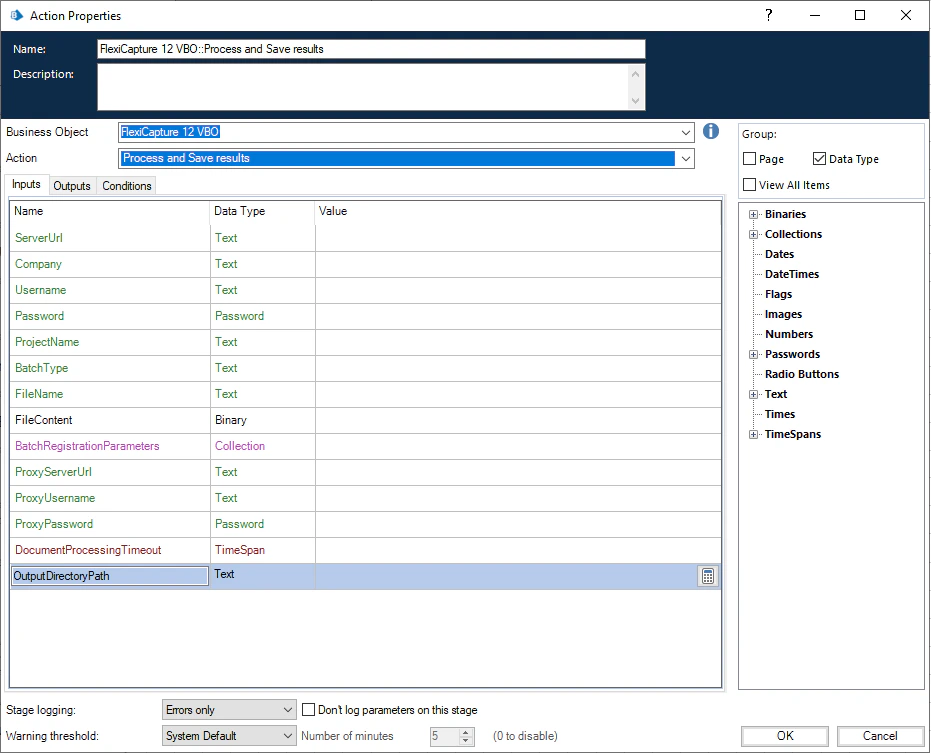
Cette action permet de traiter un fichier d’entrée dans FlexiCapture 12. Les fichiers d’export générés seront enregistrés dans le répertoire de sortie

Paramètres d’entrée de l’action **Process and Save** :

* **ServerUrl** – l’adresse du serveur ABBYY FlexiCapture au format suivant : http\://\<ApplicationServer>
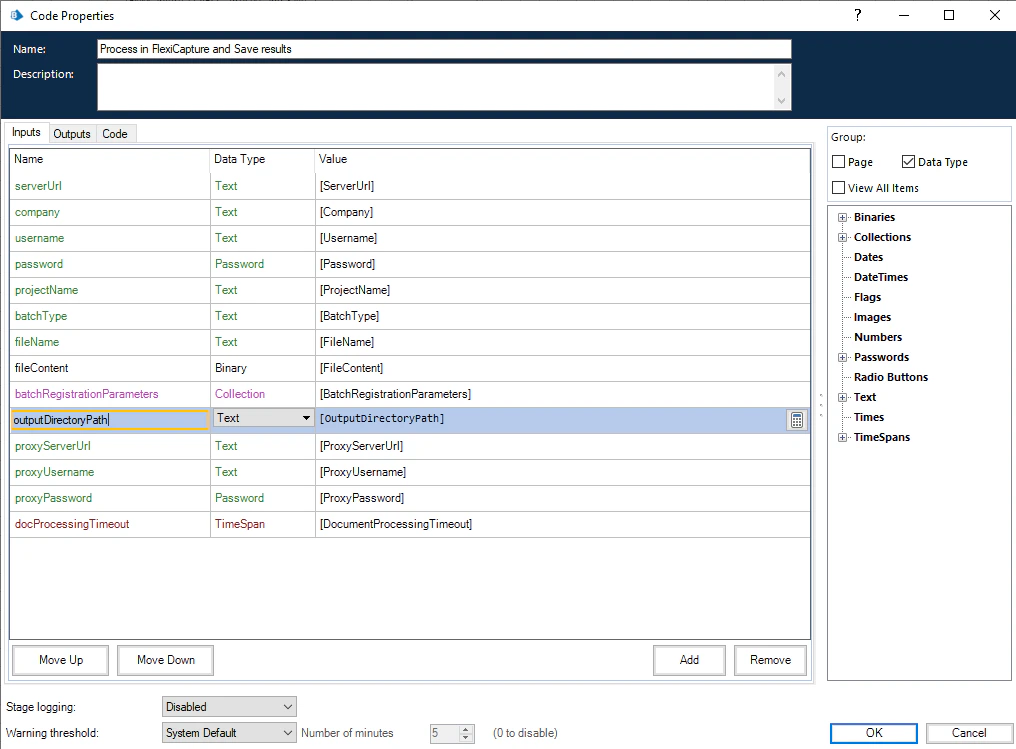
* **Company** – le nom du tenant ABBYY FlexiCapture (si vous travaillez avec ABBYY FlexiCapture Cloud, indiquez ici le nom de votre entreprise). Si vous n’utilisez pas de tenant, laissez ce champ vide
* **Username** – le nom de l’utilisateur ABBYY FlexiCapture
* **Password** – le mot de passe de l’utilisateur ABBYY FlexiCapture
* **ProjectName** – le nom du projet sur le serveur ABBYY FlexiCapture
* **BatchType** – le nom du type de lot qui sera attribué au lot créé dans ABBYY FlexiCapture pour traiter le fichier
* **FileName** – le nom du fichier d’entrée
* **FileContent** – le fichier à envoyer à ABBYY FlexiCapture (il doit être stocké dans un élément de données de type binaire)
* **OutputDirectoryPath** – chemin du répertoire de sortie qui sera utilisé pour créer des sous-répertoires pour les résultats des documents.
* **BatchRegistrationParameters** – une collection d’objets avec des champ de texte « Name » et « Value » (ces objets seront convertis en paramètres d’enregistrement du lot côté ABBYY FlexiCapture, qui peuvent être utilisés, par exemple, pour nommer les fichiers d’export)
* **ProxyServerUrl** (facultatif) – URL du serveur proxy (par ex. 127.0.0.1:8080)
* **ProxyUsername** (facultatif) – nom d’utilisateur du serveur proxy
* **ProxyPassword** (facultatif) – mot de passe de l’utilisateur proxy
* **DocumentProcessingTimeout** (facultatif) – temps d’attente maximal pour recevoir les résultats de FC avant qu’une erreur ne soit générée

<Note>
  Vous pouvez créer automatiquement ces éléments en cliquant sur l’icône située à gauche de la valeur dans la colonne **Store In**.
</Note>

<Frame>
  <img src="https://mintcdn.com/abbyy/KEmWsO92hkr7eybZ/images/flexi-capture/connectors/Bp31_1.png?fit=max&auto=format&n=KEmWsO92hkr7eybZ&q=85&s=88ec28b3681ed0e1e76aecef0dda397c" alt="Capture d’écran de l’onglet Inputs de l’action Process and Save dans ABBYY FlexiCapture 12 VBO dans Blue Prism, montrant ses paramètres d’entrée." width="1016" height="749" data-path="images/flexi-capture/connectors/Bp31_1.png" />
</Frame>

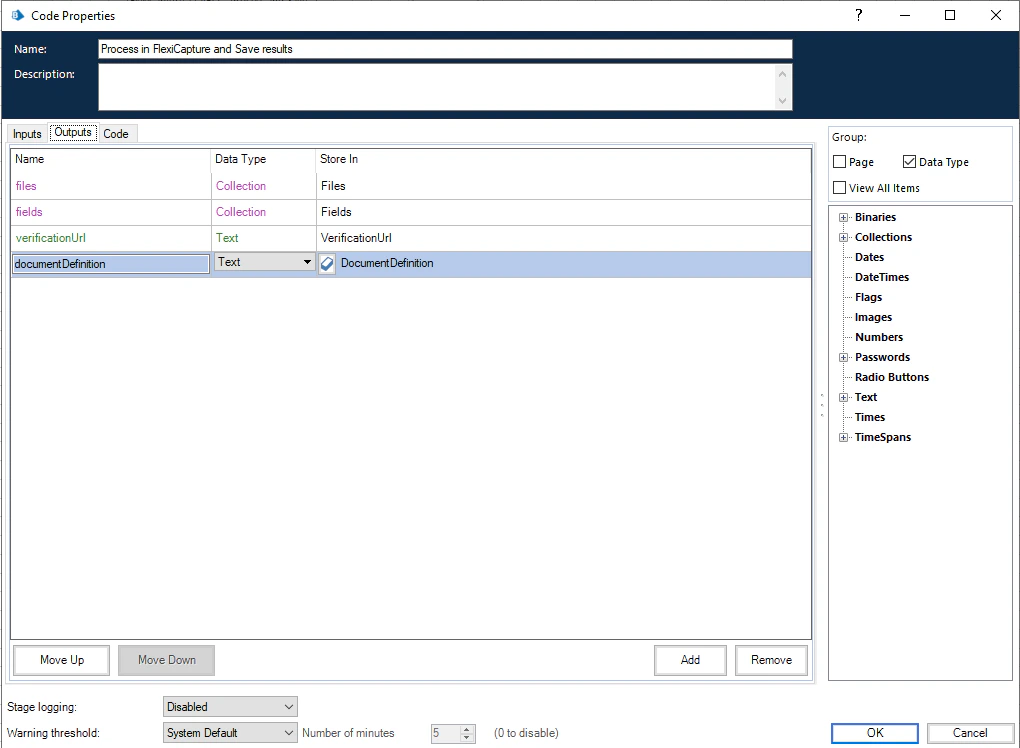
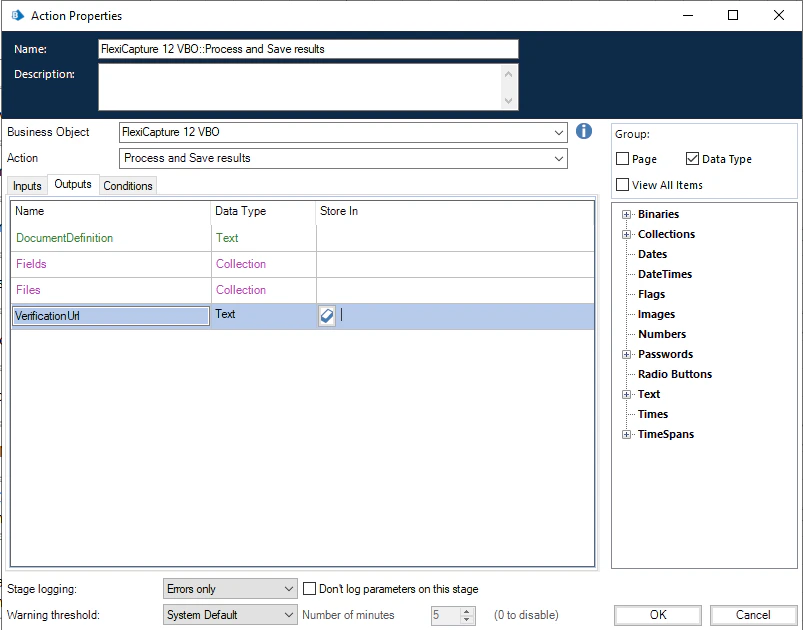
Paramètres de sortie de l’action **Process and Save** :

* **DocumentDefinition** – le nom de la définition de document appliquée à l’image d’entrée par ABBYY FlexiCapture
* **Fields** – une collection d’objets avec des champ de texte « Name » et « Value » pour stocker les noms et les valeurs extraites des champs
* **Files** – une collection d’objets avec un champ de texte « Name » et un champ binaire « Content » pour stocker les fichiers image exportés et leurs noms
* **VerificationUrl** – un champ de texte qui stocke l’URL de la page de vérification du document
<Frame>
  <img src="https://mintcdn.com/abbyy/KEmWsO92hkr7eybZ/images/flexi-capture/connectors/Bp32_1.png?fit=max&auto=format&n=KEmWsO92hkr7eybZ&q=85&s=c410da06ffbf1b07056cdc25ccdcf727" alt="Capture d’écran de l’onglet Outputs de l’action Process and Save dans ABBYY FlexiCapture 12 VBO dans Blue Prism, montrant ses paramètres de sortie." width="1020" height="748" data-path="images/flexi-capture/connectors/Bp32_1.png" />
</Frame>

<div id="installing-the-abbyy-flexicapture-12-vbo">
  ## Installation du ABBYY FlexiCapture 12 VBO
</div>

Pour rendre le ABBYY FlexiCapture 12 VBO et son exemple d’utilisation disponibles dans Blue Prism, vous devez y importer les fichiers **BPA Object - FlexiCapture 12 VBO.xml** et **BPA Process - FlexiCapture 12 Processor.xml**. Pour ce faire :

1. Ouvrez Blue Prism et, dans le menu **File**, cliquez sur **Import**.
2. En suivant les instructions affichées à l’écran, sélectionnez les fichiers suivants à importer, un par un :
   * **BPA Object - FlexiCapture 12 VBO.xml**
   * **BPA Process - FlexiCapture 12 Processor.xml**
   * Objets supplémentaires requis pour exécuter l’exemple d’utilisation du ABBYY FlexiCapture 12 VBO (leur emplacement par défaut est C:\Program Files\Blue Prism Limited\Blue Prism Automate\VBO) :
     * **BPA Object - Utility - File Management.xml**
       Un objet métier permettant de gérer les fichiers stockés sur le disque dur local.
     * **BPA Object - Utility - Environment.xml**
       Un objet métier permettant d’interagir avec l’environnement (par exemple, pour exécuter des processus tiers, tels qu’un navigateur web).
3. Une fois l’importation terminée, tous les objets métier et l’exemple d’utilisation s’affichent dans Blue Prism, dans l’onglet **Studio**.
4. Redémarrez Blue Prism pour que les modifications prennent effet.

<div id="configuring-the-abbyy-flexicapture-12-vbo">
  ## Configuration du ABBYY FlexiCapture 12 VBO
</div>

Vous pouvez utiliser le ABBYY FlexiCapture 12 VBO pour créer un nouveau processus Blue Prism ou l’intégrer à votre processus existant.
<Note>
  Vous pouvez également utiliser l’exemple de processus nommé **BPA Process - FlexiCapture 12 Processor** (C:\Program Files (x86)\ABBYY FlexiCapture Connector for BluePrism\Single-Task Package\Samples\BluePrism Sample Process).
</Note>

1. Créez un nouveau processus Blue Prism (dans l’onglet **Studio**, cliquez avec le bouton droit sur **Processes**, puis cliquez sur la commande **Create Process** dans le menu contextuel) ou ouvrez un processus existant.
2. Dans l’espace de travail, créez un élément de type **Action**. Double-cliquez ensuite dessus pour ouvrir les propriétés de l’action.
3. Dans la fenêtre **Action Properties**, spécifiez un nom pour la nouvelle action dans le champ **Name**. Dans la liste déroulante **Business Object**, sélectionnez **FlexiCapture 12 VBO.** Dans la liste **Action**, sélectionnez **Process and Save results**.
4. Dans l’onglet **Inputs**, spécifiez les paramètres d’entrée (pour plus d’informations, voir la section ABBYY FlexiCapture 12 VBO). Vous pouvez spécifier explicitement des valeurs pour les paramètres « Text » en les plaçant entre guillemets doubles. Pour les autres types de données, vous devez créer les **Data Items** correspondants et spécifier leurs noms dans la colonne **Value**. Par exemple :

<Frame>
  <img src="https://mintcdn.com/abbyy/M5jnw37NmJ-asKkj/images/flexi-capture/connectors/BP33.png?fit=max&auto=format&n=M5jnw37NmJ-asKkj&q=85&s=4b07f5e9dbc85582f5c1c90774196910" alt="Capture d’écran de l’onglet Inputs dans la fenêtre Blue Prism Action Properties, montrant des exemples de valeurs de paramètres d’entrée pour le ABBYY FlexiCapture 12 VBO." width="931" height="753" data-path="images/flexi-capture/connectors/BP33.png" />
</Frame>

5. Dans l’onglet **Outputs**, spécifiez les paramètres de sortie. Vous pouvez créer automatiquement ces **Data Items** en cliquant sur l’icône à gauche de la valeur dans la colonne **Store In**. Par exemple :
<Frame>
  <img src="https://mintcdn.com/abbyy/M5jnw37NmJ-asKkj/images/flexi-capture/connectors/BP34.png?fit=max&auto=format&n=M5jnw37NmJ-asKkj&q=85&s=94d98d80c35d780231e543b6d5ed6f9d" alt="Capture d’écran de l’onglet Outputs dans la fenêtre Blue Prism Action Properties, montrant des exemples de Data Items de sortie pour le ABBYY FlexiCapture 12 VBO." width="803" height="630" data-path="images/flexi-capture/connectors/BP34.png" />
</Frame>

<div id="configuring-a-proxy-server">
  ### Configuration d’un serveur proxy
</div>

Si vous utilisez un serveur proxy pour vous connecter à FC :

1. Si vous utilisez un proxy transparent, indiquez l’adresse et le port du serveur proxy dans le paramètre **ProxyServerUrl** et laissez les paramètres **ProxyUsername** et **ProxyPassword** vides.

Si le proxy utilise l’authentification NTLM, indiquez l’adresse et le port du serveur proxy dans le paramètre **ProxyServerUrl** et laissez les paramètres **Proxy\*\*\*\*Username** et **Proxy\*\*\*\*Password** vides. Les identifiants sous lesquels le processus **Automate.exe** s’exécute seront utilisés.

Si le proxy utilise l’authentification Basic, indiquez l’adresse et le port du serveur proxy dans le paramètre **ProxyServerUrl** et indiquez les identifiants du proxy dans les paramètres **Proxy\*\*\*\*Username** et **Proxy\*\*\*\*Password**.

2. Pour le mot de passe utilisateur, créez un Data Item de type *Password* et définissez le mot de passe requis comme valeur. Utilisez ensuite ce Data Item pour transmettre le mot de passe au paramètre d’entrée **ProxyPassword**.
3. Pour les paramètres **ProxyServerUrl** et **ProxyUsername**, vous pouvez indiquer explicitement les valeurs requises en les plaçant entre guillemets doubles.

<div id="changing-the-timeout-for-processed-documents">
  ### Modification du délai d’attente pour les documents traités
</div>

Par défaut, le VBO attend pendant 300 secondes qu’un document traité soit renvoyé par FC. Pour modifier ce délai d’attente :

1. Créez une variable de type *Timespan*.
2. Définissez le délai d’attente comme valeur de la variable.
3. Indiquez le nom de la variable dans le paramètre d’entrée **DocumentProcessingTimeout**.

<div id="starting-the-abbyy-flexicapture-12-vbo">
  ## Démarrage du ABBYY FlexiCapture 12 VBO
</div>

Pour démarrer le ABBYY FlexiCapture 12 VBO configuré, cliquez sur le bouton Go dans la barre d’outils de Blue Prism.

Si tous les paramètres sont corrects, Blue Prism recevra les résultats du traitement d’ABBYY FlexiCapture 12 (le format des résultats dépendra du [scénario d’utilisation](/fr/flexi-capture/connectors/blue-prism/bp-scenario)). Ces résultats seront stockés dans les éléments de données de sortie que vous avez créés lors de la configuration du VBO.

Si l’un des paramètres de configuration n’est pas valide (par exemple, si une adresse ABBYY FlexiCapture 12 incorrecte est spécifiée), un message d’erreur s’affichera.
