> ## Documentation Index
> Fetch the complete documentation index at: https://docs.abbyy.com/llms.txt
> Use this file to discover all available pages before exploring further.
# Installation
> Installez le Multi-Task Package du FlexiCapture Connector dans Blue Prism : importez le fichier .bprelease et les VBO, puis créez les processus, les files d’attente et les variables.
Pour installer le Multi-Task Package dans Blue Prism :
1. Exécutez le fichier **ABBYY\_FlexiCapture\_Connector\_for\_BluePrism.exe**, sélectionnez un dossier de destination, puis cliquez sur **Extract**.
2. Ouvrez **Blue Prism - Robotic Process Automation Software** et cliquez sur **File → Import**.
3. Sélectionnez le fichier **.bprelease** dans **ABBYY FlexiCapture Connector for Blue Prism\Multi-Task Package\Blue Prism Release File**.
4. Cliquez sur **Next**. Le message suivant s’affiche : "The incoming process has been published. Do you want to publish the process in this database after importing?". Sélectionnez **Yes** pour chacun des processus afin de les rendre disponibles dans l’onglet **Control**. Cliquez ensuite sur **Next**.
5. Répétez les étapes ci-dessus pour importer les VBO supplémentaires suivants depuis **Blue Prism Limited\Blue Prism Automate\VBO** :
* BPA Object - Utility - Environment.xml
* BPA Object - Utility - File Management.xml
* BPA Object - Utility - General.xml
6. Redémarrez Blue Prism.
Après avoir importé le fichier **.bprelease** et les VBO supplémentaires :
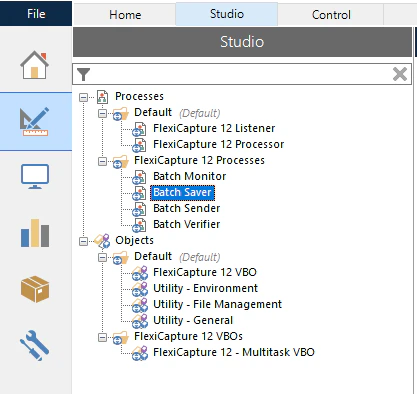
* Dans l’onglet **Studio**, un groupe **FlexiCapture 12 Processes** sera créé dans la liste des processus, qui contiendra des exemples de processus, et un groupe **FlexiCapture VBOs** sera créé dans la liste des objets, qui contiendra **FlexiCapture 12 – Multitask VBO**. Les VBO supplémentaires seront placés dans le groupe **Default** sous **Objects**.
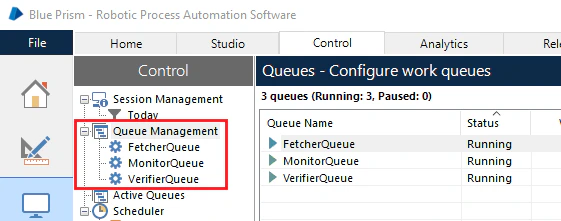
 * Dans l’onglet **Control**, les files d’attente **FetcherQueue**, **MonitorQueue** et **VerifierQueue** seront créées dans le groupe **Queue Management**, qui sont requises par les processus.
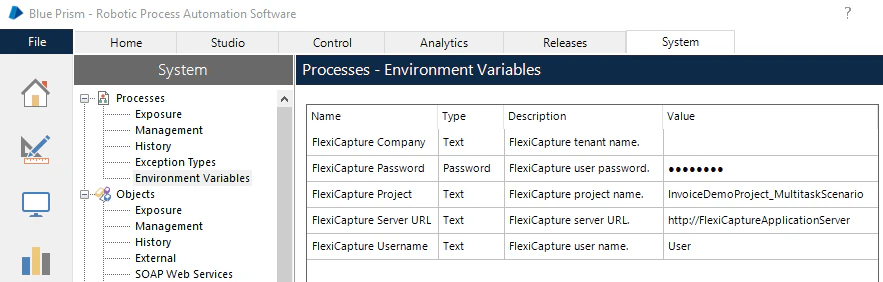
 * Dans l’onglet **System**, les variables **FlexiCapture Password**, **FlexiCapture Project**, **FlexiCapture ServerURL**, **FlexiCapture Username** et **FlexiCapture Company** s’afficheront dans la section **Environmental Variables** du nœud **Processes**. Ces variables contiendront les paramètres requis pour se connecter à FC. Ces paramètres seront utilisés par les processus.