> ## Documentation Index
> Fetch the complete documentation index at: https://docs.abbyy.com/llms.txt
> Use this file to discover all available pages before exploring further.
# Configuration et démarrage des composants
> Configurez les variables de connexion ainsi que les dossiers d’entrée et de sortie des processus du package Multi-Task dans Blue Prism, puis affectez et démarrez Batch Monitor et Saver.
Avant de configurer les composants du package Multi-Task, assurez-vous que le [fichier .bprelease a bien été importé](/fr/flexi-capture/connectors/blue-prism/bp-installation) et que le [projet ABBYY FlexiCapture a été configuré](/fr/flexi-capture/connectors/blue-prism/bp-configuring-fc).
## Pour configurer les processus dans Blue Prism :
1. Dans Blue Prism, ouvrez l’onglet **System** et développez le groupe **Environmental Variables** dans le nœud **Processes**. Pour les variables, spécifiez les paramètres requis pour vous connecter à FC, puis cliquez sur **Apply**.
2. Ouvrez l’onglet **Studio** et développez le groupe **FlexiCapture 12 Processes** dans le nœud **Processes** pour afficher les processus d’exemple importés.
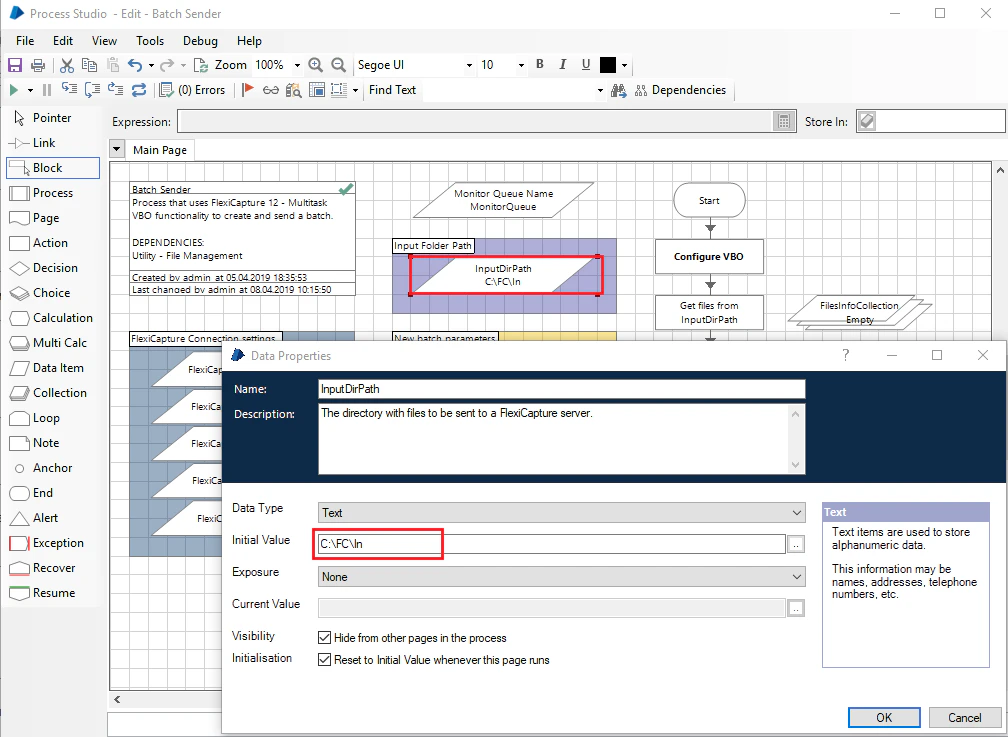
3. Ouvrez le processus **Batch Sender**, puis les propriétés de l’élément de données **InputDirPath**. Dans **Initial Value**, indiquez le chemin du dossier à partir duquel le processus doit récupérer les fichiers à envoyer à FC. Enregistrez les modifications.
 4. Placez les images à traiter dans le dossier indiqué à l’étape 3 ci-dessus.
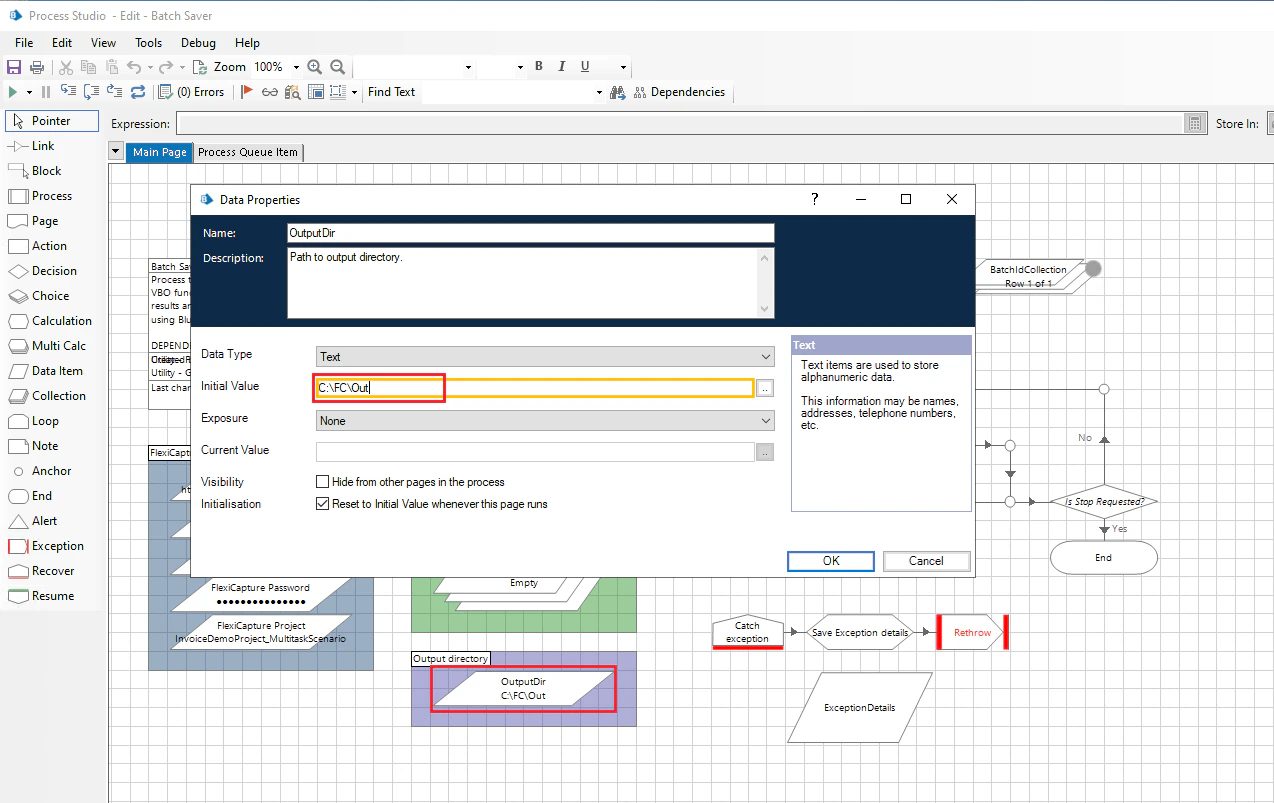
5. Ouvrez le processus **Batch Saver**, puis les propriétés de l’élément de données **OutputDir**. Dans **Initial Value**, indiquez le chemin du dossier dans lequel le processus doit enregistrer les résultats du traitement. Enregistrez les modifications.
4. Placez les images à traiter dans le dossier indiqué à l’étape 3 ci-dessus.
5. Ouvrez le processus **Batch Saver**, puis les propriétés de l’élément de données **OutputDir**. Dans **Initial Value**, indiquez le chemin du dossier dans lequel le processus doit enregistrer les résultats du traitement. Enregistrez les modifications.
## Pour démarrer les processus dans Blue Prism :
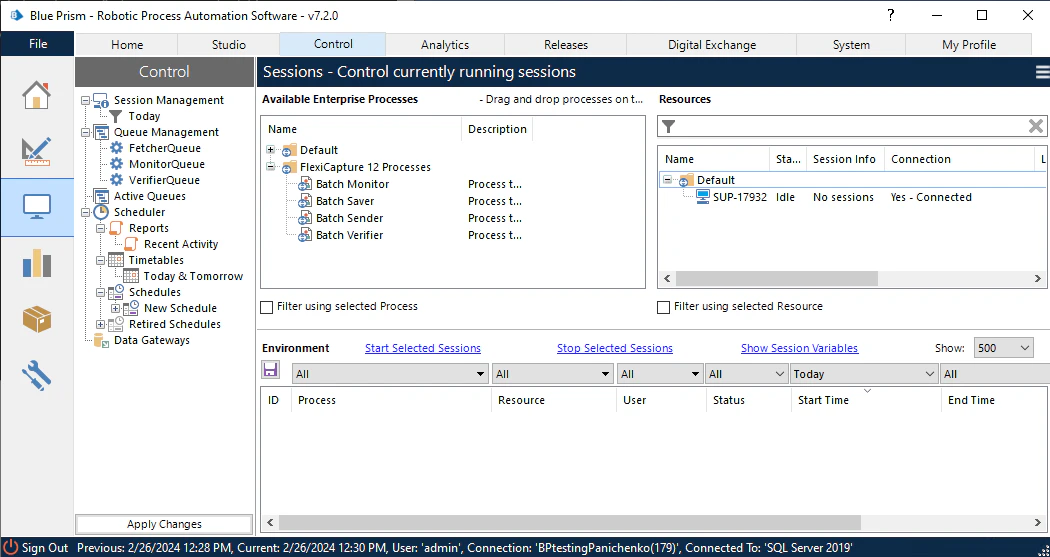
1. Ouvrez l’onglet **Control**. Dans le volet **Available Processes**, recherchez les processus utilisés par FC. Assurez-vous également qu’une ressource ayant le statut "Yes - Connected" est présente dans le volet **Resources**.
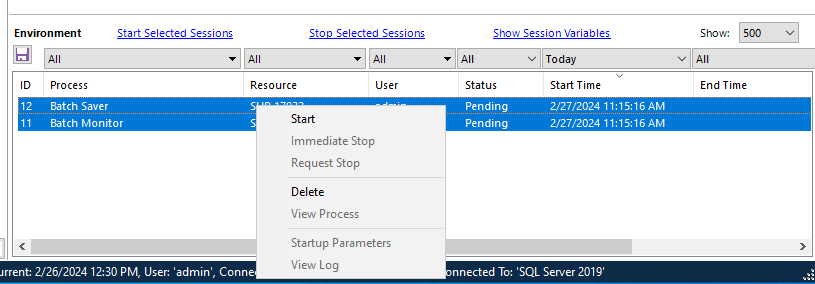
 2. Par glisser-déposer, affectez les processus **Batch Monitor** et **Batch Saver** à la ressource connectée. Les processus apparaîtront dans la fenêtre **Environment**, avec "Pending" dans la colonne **Status**.
3. Sélectionnez les processus ci-dessus, cliquez dessus avec le bouton droit, puis choisissez **Start** dans le menu contextuel. Les processus s’exécuteront en arrière-plan et vérifieront les éléments dans les files d’attente **MonitorQueue** et **FetcherQueue**.
2. Par glisser-déposer, affectez les processus **Batch Monitor** et **Batch Saver** à la ressource connectée. Les processus apparaîtront dans la fenêtre **Environment**, avec "Pending" dans la colonne **Status**.
3. Sélectionnez les processus ci-dessus, cliquez dessus avec le bouton droit, puis choisissez **Start** dans le menu contextuel. Les processus s’exécuteront en arrière-plan et vérifieront les éléments dans les files d’attente **MonitorQueue** et **FetcherQueue**.
 4. Répétez les étapes ci-dessus pour démarrer le processus **Batch Sender**. Ce processus récupérera les fichiers du dossier d’entrée, les enverra à FC et inscrira l’ID du lot nouvellement créé dans la file d’attente **MonitorQueue**.
5. Attendez que le processus **Batch Monitor** ait vérifié le statut du lot. Si le lot a été traité avec succès, le processus **Batch Monitor** ajoutera son ID à la file d’attente **FetcherQueue**. Ensuite, le processus **Batch Saver** placera les fichiers contenant les résultats du traitement dans le dossier de sortie. Si le lot passe à l’étape "Verification", le processus **Batch Monitor** ajoutera son ID à la file d’attente **VerifierQueue**. Dans ce cas, démarrez le processus **Batch Verifier** pour vérifier le lot dans Web Verification Station.
4. Répétez les étapes ci-dessus pour démarrer le processus **Batch Sender**. Ce processus récupérera les fichiers du dossier d’entrée, les enverra à FC et inscrira l’ID du lot nouvellement créé dans la file d’attente **MonitorQueue**.
5. Attendez que le processus **Batch Monitor** ait vérifié le statut du lot. Si le lot a été traité avec succès, le processus **Batch Monitor** ajoutera son ID à la file d’attente **FetcherQueue**. Ensuite, le processus **Batch Saver** placera les fichiers contenant les résultats du traitement dans le dossier de sortie. Si le lot passe à l’étape "Verification", le processus **Batch Monitor** ajoutera son ID à la file d’attente **VerifierQueue**. Dans ce cas, démarrez le processus **Batch Verifier** pour vérifier le lot dans Web Verification Station.