> ## Documentation Index
> Fetch the complete documentation index at: https://docs.abbyy.com/llms.txt
> Use this file to discover all available pages before exploring further.
# FlexiCapture 12 – Multitask VBO
> Référence des actions du FlexiCapture 12 – Multitask VBO dans Blue Prism : Configurer, Créer un lot, Obtenir l’étape du lot, Obtenir les URL de vérification et Récupérer les résultats.
Le FlexiCapture 12 – Multitask VBO offre toutes les fonctionnalités nécessaires pour utiliser FC 12. Il comprend deux actions intégrées, **Initialize** et **Clean Up,** ainsi que les actions suivantes pour utiliser FC :
* [Configurer](#configure)
* [Créer un lot](#createbatch)
* [Obtenir l’étape du lot](#getbatchstage)
* [Obtenir les URL de vérification du lot](#getbatchverificationurls)
* [Récupérer les résultats du lot](#fetchbatchresults)
* [Enregistrer les résultats du lot](#savebatchresults)
* [Vérifier si la configuration a été effectuée](#checkifconfigured)
## Configurer
Cette action initialise **FlexiCapture 12 – Multitask VBO** avec les paramètres requis pour se connecter à FC 12. Exécutez-la toujours avant d’utiliser toute autre action disponible dans **FlexiCapture 12 – Multitask VBO**.
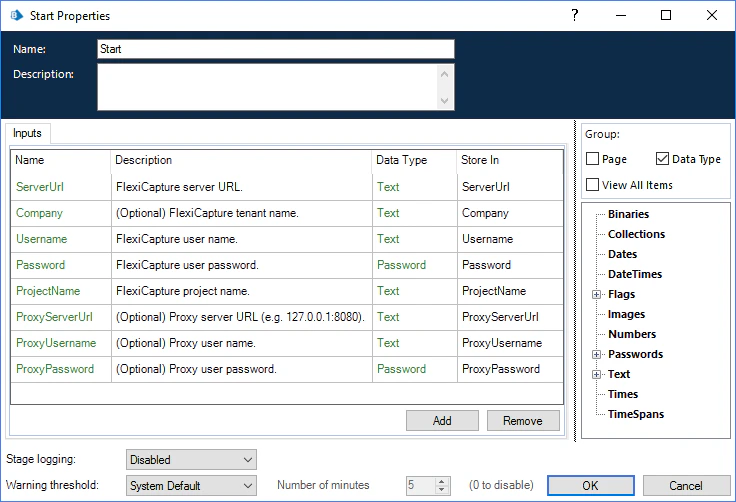 L’action "**Configurer**" accepte en entrée les paramètres de connexion suivants : l’adresse du serveur FC, le nom du tenant (paramètre facultatif), le nom d’utilisateur, le mot de passe et le nom du projet FC. Cette action accepte également les paramètres facultatifs suivants, qui peuvent être utilisés pour se connecter à FC via un serveur proxy : l’adresse du serveur proxy, le nom d’utilisateur du serveur proxy et le mot de passe du serveur proxy. Ces paramètres seront enregistrés dans les éléments de données afin d’être réutilisés ultérieurement par d’autres actions disponibles dans **FlexiCapture 12 – Multitask VBO**.
Si vous utilisez un proxy, selon le type d’authentification requis par celui-ci, procédez comme suit :
* Si un proxy transparent est utilisé, indiquez l’adresse et le port du serveur proxy dans le paramètre **ProxyServerUrl** et laissez les paramètres **ProxyUsername** et **ProxyPassword** vides.
* Si le proxy utilise l’authentification NTLM, indiquez l’adresse et le port du serveur proxy dans le paramètre **ProxyServerUrl** et laissez les paramètres **ProxyUsername** et **ProxyPassword** vides. Les identifiants sous lesquels le processus "Automate.exe" s’exécute seront utilisés.
* Si le proxy utilise l’authentification Basic, indiquez l’adresse et le port du serveur proxy dans le paramètre **ProxyServerUrl** et indiquez les identifiants du proxy dans les paramètres **ProxyUsername** et **ProxyPassword**.
L’utilisateur FC doit disposer des rôles **Opérateur de numérisation** et **Opérateur de vérification** pour le projet concerné, ou du rôle **Administrateur**. Ces rôles sont attribués par l’administrateur dans ABBYY FlexiCapture Administration and Monitoring Console.
## Créer un lot
Cette action envoie des fichiers à FC 12 pour qu’ils soient traités. Pour ces fichiers, FC crée un lot avec un ID unique.
L’action "**Create Batch**" accepte les éléments suivants en entrée :
* **BatchTypeName** (type de données Text) – le nom d’un lot FC. Il s’agit d’un paramètre facultatif. Si aucun nom de lot n’est spécifié, le type de lot "Default" sera utilisé.
* **Files** (type de données Collection) – une collection de fichiers qui sera envoyée à FC. Cette collection doit comporter un champ **Name** de type "Text" et un champ **Content** de type "Binary".
* **RegProperties** (type de données Collection) – une collection de paramètres d’enregistrement du lot. Il s’agit d’un paramètre facultatif. Cette collection doit comporter un champ **Name** de type "Text" et un champ **Value** de type "Text".
L’action "**Configurer**" accepte en entrée les paramètres de connexion suivants : l’adresse du serveur FC, le nom du tenant (paramètre facultatif), le nom d’utilisateur, le mot de passe et le nom du projet FC. Cette action accepte également les paramètres facultatifs suivants, qui peuvent être utilisés pour se connecter à FC via un serveur proxy : l’adresse du serveur proxy, le nom d’utilisateur du serveur proxy et le mot de passe du serveur proxy. Ces paramètres seront enregistrés dans les éléments de données afin d’être réutilisés ultérieurement par d’autres actions disponibles dans **FlexiCapture 12 – Multitask VBO**.
Si vous utilisez un proxy, selon le type d’authentification requis par celui-ci, procédez comme suit :
* Si un proxy transparent est utilisé, indiquez l’adresse et le port du serveur proxy dans le paramètre **ProxyServerUrl** et laissez les paramètres **ProxyUsername** et **ProxyPassword** vides.
* Si le proxy utilise l’authentification NTLM, indiquez l’adresse et le port du serveur proxy dans le paramètre **ProxyServerUrl** et laissez les paramètres **ProxyUsername** et **ProxyPassword** vides. Les identifiants sous lesquels le processus "Automate.exe" s’exécute seront utilisés.
* Si le proxy utilise l’authentification Basic, indiquez l’adresse et le port du serveur proxy dans le paramètre **ProxyServerUrl** et indiquez les identifiants du proxy dans les paramètres **ProxyUsername** et **ProxyPassword**.
L’utilisateur FC doit disposer des rôles **Opérateur de numérisation** et **Opérateur de vérification** pour le projet concerné, ou du rôle **Administrateur**. Ces rôles sont attribués par l’administrateur dans ABBYY FlexiCapture Administration and Monitoring Console.
## Créer un lot
Cette action envoie des fichiers à FC 12 pour qu’ils soient traités. Pour ces fichiers, FC crée un lot avec un ID unique.
L’action "**Create Batch**" accepte les éléments suivants en entrée :
* **BatchTypeName** (type de données Text) – le nom d’un lot FC. Il s’agit d’un paramètre facultatif. Si aucun nom de lot n’est spécifié, le type de lot "Default" sera utilisé.
* **Files** (type de données Collection) – une collection de fichiers qui sera envoyée à FC. Cette collection doit comporter un champ **Name** de type "Text" et un champ **Content** de type "Binary".
* **RegProperties** (type de données Collection) – une collection de paramètres d’enregistrement du lot. Il s’agit d’un paramètre facultatif. Cette collection doit comporter un champ **Name** de type "Text" et un champ **Value** de type "Text".
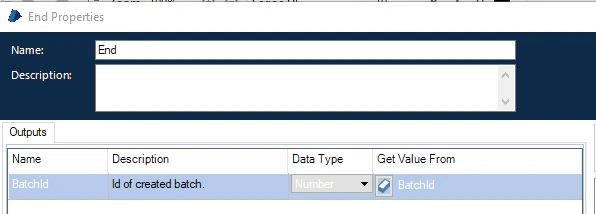
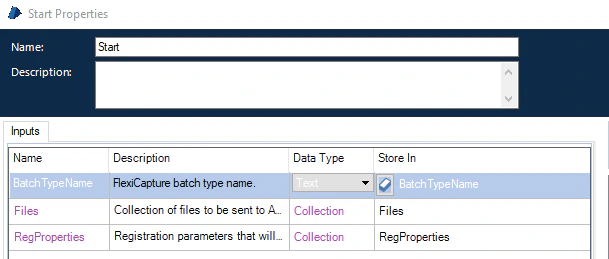 Cette action crée un lot de documents, avec un document correspondant à chaque fichier d’entrée. L’application traite ensuite ce lot, puis son ID est renvoyé à Blue Prism.
 ## Obtenir l’étape du lot
Cette action récupère des informations sur l’étape actuelle d’un lot à partir de son ID.
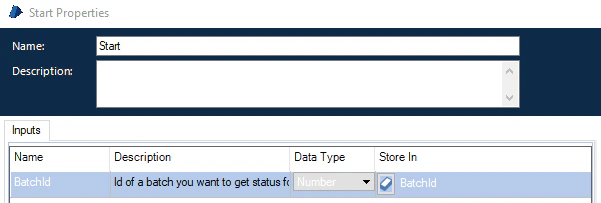
L’action accepte uniquement des ID de lot en entrée (c.-à-d. la variable **BatchId** de type "Number").
## Obtenir l’étape du lot
Cette action récupère des informations sur l’étape actuelle d’un lot à partir de son ID.
L’action accepte uniquement des ID de lot en entrée (c.-à-d. la variable **BatchId** de type "Number").
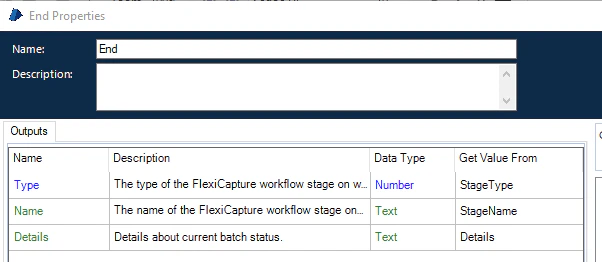
 Les sorties de cette action sont les suivantes :
* **Type** (type de données Number) – le type de l’étape actuelle du lot. Voir [ProcessingStage](/fr/flexi-capture/api/structures/t-processing-stage-type) pour obtenir la liste des valeurs correspondant aux étapes de traitement prédéfinies.
* **Name** (type de données Text) – le nom de l’étape actuelle du lot.
* **Details** (type de données Text) – un message contenant des informations détaillées sur le statut du lot.
Selon l’étape actuelle d’un lot, l’utilisateur peut décider de la suite à lui donner. Par exemple :
* Pour un lot à l’étape "**Import**" (Type = 100), l’utilisateur peut décider de vérifier son statut un peu plus tard.
* Pour un lot à l’étape "**Verification**" (Type = 500), l’utilisateur peut vouloir appeler l’action VBO **"Get Batch Verification URLs**" pour ce lot.
* Pour un lot à l’étape "**Processed**" (Type = 900), l’utilisateur peut vouloir appeler l’action VBO **"Fetch Batch Results**" pour ce lot.
Les sorties de cette action sont les suivantes :
* **Type** (type de données Number) – le type de l’étape actuelle du lot. Voir [ProcessingStage](/fr/flexi-capture/api/structures/t-processing-stage-type) pour obtenir la liste des valeurs correspondant aux étapes de traitement prédéfinies.
* **Name** (type de données Text) – le nom de l’étape actuelle du lot.
* **Details** (type de données Text) – un message contenant des informations détaillées sur le statut du lot.
Selon l’étape actuelle d’un lot, l’utilisateur peut décider de la suite à lui donner. Par exemple :
* Pour un lot à l’étape "**Import**" (Type = 100), l’utilisateur peut décider de vérifier son statut un peu plus tard.
* Pour un lot à l’étape "**Verification**" (Type = 500), l’utilisateur peut vouloir appeler l’action VBO **"Get Batch Verification URLs**" pour ce lot.
* Pour un lot à l’étape "**Processed**" (Type = 900), l’utilisateur peut vouloir appeler l’action VBO **"Fetch Batch Results**" pour ce lot.
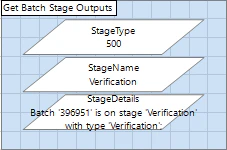
 L’action "**Obtenir l’étape du lot**" renvoie à Blue Prism des valeurs correspondant au statut actuel des lots.
Par exemple, si un lot arrive à l’étape de vérification, les sorties seront renseignées comme suit :
L’action "**Obtenir l’étape du lot**" renvoie à Blue Prism des valeurs correspondant au statut actuel des lots.
Par exemple, si un lot arrive à l’étape de vérification, les sorties seront renseignées comme suit :
 ## Obtenir les URL de vérification du lot
Cette action récupère un jeu d’URL pointant vers la Web Verification Station, où un lot peut être vérifié à l’aide de son ID. Elle doit être appelée lorsqu’un lot arrive à l’étape de vérification.
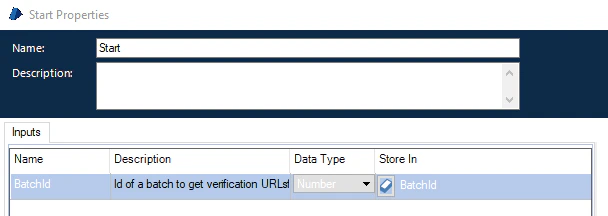
Cette action accepte uniquement la variable **BatchId** de type "Number" en entrée.
## Obtenir les URL de vérification du lot
Cette action récupère un jeu d’URL pointant vers la Web Verification Station, où un lot peut être vérifié à l’aide de son ID. Elle doit être appelée lorsqu’un lot arrive à l’étape de vérification.
Cette action accepte uniquement la variable **BatchId** de type "Number" en entrée.
 La sortie de cette action est une collection d’URL de vérification pour le lot.
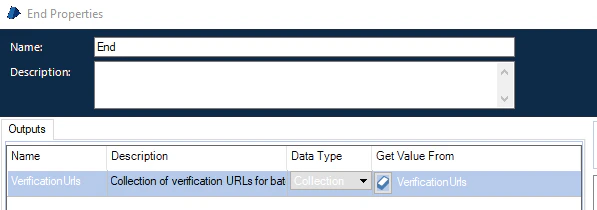 Cette action renvoie à Blue Prism les URL permettant de vérifier le lot.
## Récupérer les résultats du lot
Cette action récupère les résultats du traitement du lot. Elle doit être appelée lorsqu’un lot atteint l’étape "**Processed**".
Cette action n’accepte en entrée que la variable **BatchId** de type "Number".
Cette action renvoie à Blue Prism les URL permettant de vérifier le lot.
## Récupérer les résultats du lot
Cette action récupère les résultats du traitement du lot. Elle doit être appelée lorsqu’un lot atteint l’étape "**Processed**".
Cette action n’accepte en entrée que la variable **BatchId** de type "Number".
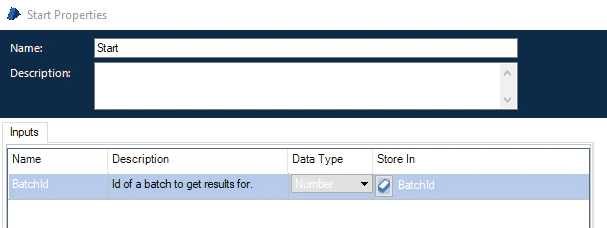 Les données de sortie de cette action sont les suivantes :
* Une collection de paramètres d’enregistrement avec les champs **Name** et **Value**.
* Une collection de résultats du traitement des documents (*DocumentResults*) avec les champs suivants :
* **DocumentId** (type de données Text) – l’identifiant du document dans ABBYY FlexiCapture
* **DocumentDefinition** (type de données Text) – le nom de la définition de document correspondant au document (c’est-à-dire son type)
* **Files** (type Collection) – une collection de fichiers d’export du document avec les champs **Name** (de type "Text") et **Content** (de type "Binary")
Les données de sortie de cette action sont les suivantes :
* Une collection de paramètres d’enregistrement avec les champs **Name** et **Value**.
* Une collection de résultats du traitement des documents (*DocumentResults*) avec les champs suivants :
* **DocumentId** (type de données Text) – l’identifiant du document dans ABBYY FlexiCapture
* **DocumentDefinition** (type de données Text) – le nom de la définition de document correspondant au document (c’est-à-dire son type)
* **Files** (type Collection) – une collection de fichiers d’export du document avec les champs **Name** (de type "Text") et **Content** (de type "Binary")
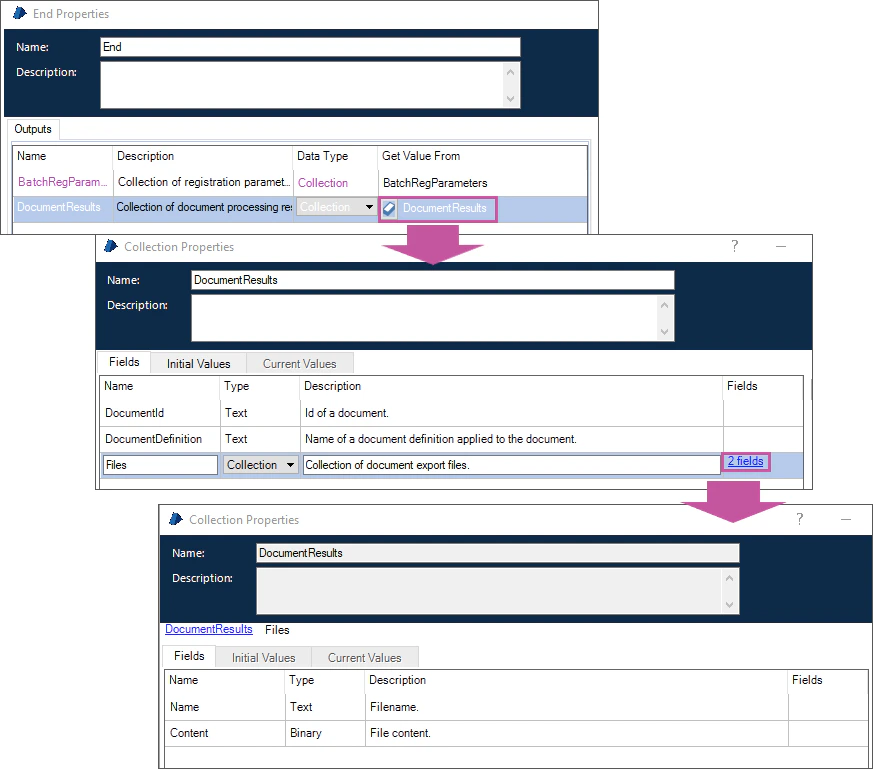 Cette action fournit à Blue Prism les résultats du traitement du lot, qui peuvent être utilisés dans un workflow ultérieur.
## Enregistrer les résultats du lot
Cette action récupère les résultats du traitement du lot. Elle doit être appelée lorsqu’un lot arrive à l’étape "**Processed**". Cette action vous permet d’enregistrer les résultats du traitement du lot depuis FlexiCapture 12. Elle constitue une alternative à l’action "Récupérer les résultats du lot", qui enregistre les fichiers de résultats localement.
L’action "**Enregistrer les résultats du lot**" accepte les entrées suivantes :
* **BatchId** (type de données Number) – ID du lot dont vous souhaitez récupérer les résultats.
* **OutputDirectoryPath** (type de données Text) – chemin d’accès au répertoire de sortie qui sera utilisé pour créer des sous-répertoires pour les résultats des documents.
Cette action fournit à Blue Prism les résultats du traitement du lot, qui peuvent être utilisés dans un workflow ultérieur.
## Enregistrer les résultats du lot
Cette action récupère les résultats du traitement du lot. Elle doit être appelée lorsqu’un lot arrive à l’étape "**Processed**". Cette action vous permet d’enregistrer les résultats du traitement du lot depuis FlexiCapture 12. Elle constitue une alternative à l’action "Récupérer les résultats du lot", qui enregistre les fichiers de résultats localement.
L’action "**Enregistrer les résultats du lot**" accepte les entrées suivantes :
* **BatchId** (type de données Number) – ID du lot dont vous souhaitez récupérer les résultats.
* **OutputDirectoryPath** (type de données Text) – chemin d’accès au répertoire de sortie qui sera utilisé pour créer des sous-répertoires pour les résultats des documents.
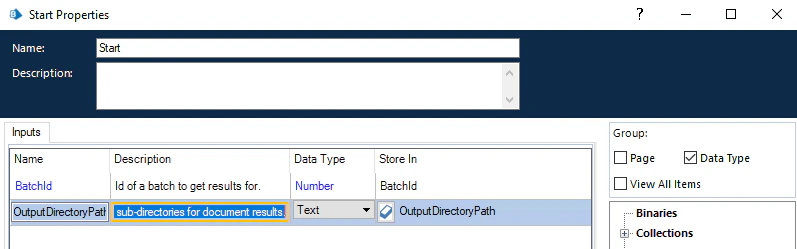 Les sorties de cette action sont les suivantes :
* Une collection de paramètres d’enregistrement avec les champs **Name** et **Value**.
* Une collection de résultats du traitement des documents (*DocumentResults*) avec les champs suivants :
* **DocumentId** (type de données Text) – l’identifiant du document dans ABBYY FlexiCapture
* **DocumentDefinition** (type de données Text) – le nom de la définition de document correspondant au document (c’est-à-dire son type)
* **Files** (type Collection) – une collection de fichiers d’export pour le document avec les champs **Name** (de type "Text") et **Content** (de type "Binary")
Cette action fournit à Blue Prism les résultats du traitement du lot, qui sont stockés localement.
## Vérifier si la configuration a été effectuée
Il s’agit d’une action auxiliaire qui vérifie si l’action "**Configurer**" a déjà été appelée. Elle est utilisée par les actions "**Créer un lot**", "**Obtenir l’étape du lot**", "**Récupérer les résultats du lot**" et "**Obtenir les URL de vérification du lot**".
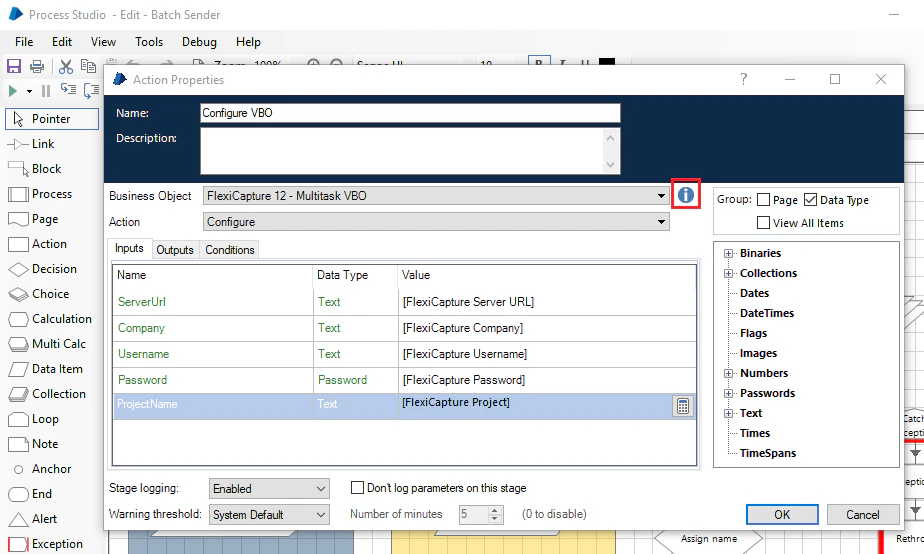
Pour en savoir plus sur Business Object Definition FlexiCapture 12 – Multitask VBO, ouvrez Process Studio dans Blue Prism, ouvrez les propriétés de l’élément **Action**, sélectionnez **FlexiCapture 12 – Multitask VBO** et cliquez sur l’icône « i ».
Les sorties de cette action sont les suivantes :
* Une collection de paramètres d’enregistrement avec les champs **Name** et **Value**.
* Une collection de résultats du traitement des documents (*DocumentResults*) avec les champs suivants :
* **DocumentId** (type de données Text) – l’identifiant du document dans ABBYY FlexiCapture
* **DocumentDefinition** (type de données Text) – le nom de la définition de document correspondant au document (c’est-à-dire son type)
* **Files** (type Collection) – une collection de fichiers d’export pour le document avec les champs **Name** (de type "Text") et **Content** (de type "Binary")
Cette action fournit à Blue Prism les résultats du traitement du lot, qui sont stockés localement.
## Vérifier si la configuration a été effectuée
Il s’agit d’une action auxiliaire qui vérifie si l’action "**Configurer**" a déjà été appelée. Elle est utilisée par les actions "**Créer un lot**", "**Obtenir l’étape du lot**", "**Récupérer les résultats du lot**" et "**Obtenir les URL de vérification du lot**".
Pour en savoir plus sur Business Object Definition FlexiCapture 12 – Multitask VBO, ouvrez Process Studio dans Blue Prism, ouvrez les propriétés de l’élément **Action**, sélectionnez **FlexiCapture 12 – Multitask VBO** et cliquez sur l’icône « i ».