> ## Documentation Index
> Fetch the complete documentation index at: https://docs.abbyy.com/llms.txt
> Use this file to discover all available pages before exploring further.
# Activité de workflow M-Files : installation et utilisation
> Installez et enregistrez les bibliothèques de l’activité de workflow M-Files, importez le coffre de démonstration et définissez les paramètres de connexion FlexiCapture afin que les workflows puissent envoyer des fichiers à FC.
Pour envoyer des fichiers de M-Files vers FlexiCapture, vous devez créer un workflow M-Files. Dans ce workflow, vous devez créer un état dans lequel un script d’envoi de fichiers sera exécuté. Ce script appellera des méthodes issues des bibliothèques du connecteur, qui doivent être installées sur le serveur M-Files. Pour installer les bibliothèques, procédez comme suit :
1. Copiez les fichiers suivants du dossier M-Files Workflow Activity du package de distribution vers n’importe quel dossier du serveur M-Files :
* *Abbyy.MFiles.FlexiCapture.Activity.dll;*
* *Abbyy.Connectors.FlexiCaptureConnector.dll*.
2. Exécutez l’Invite de commandes en tant qu’administrateur, accédez au dossier dans lequel les bibliothèques ont été placées à l’étape 1, puis exécutez l’une des commandes suivantes (pour enregistrer la bibliothèque dans le registre) :
* Si vous utilisez une version 64 bits du serveur M-Files :
```
%SystemRoot%\Microsoft.NET\Framework64\v4.0.30319\RegAsm.exe Abbyy.MFiles.FlexiCapture.Activity.dll /codebase
```
* Si vous utilisez une version 32 bits du serveur M-Files :
```
%SystemRoot%\Microsoft.NET\Framework\v4.0.30319\RegAsm.exe Abbyy.MFiles.FlexiCapture.Activity.dll /codebase
```
Redémarrez ensuite le service M-Files Server 2018.
Pour supprimer la bibliothèque *Abbyy.MFiles.FlexiCapture.Activity.dll* de la base de registre, exécutez l’Invite de commandes en tant qu’administrateur, accédez au dossier dans lequel les bibliothèques ont été placées à l’étape 1, puis exécutez l’une des commandes suivantes :
* Si vous utilisez une version 64 bits de M-Files Server :
```
%SystemRoot%\Microsoft.NET\Framework64\v4.0.30319\RegAsm.exe Abbyy.MFiles.FlexiCapture.Activity.dll /u
```
* Si vous utilisez une version 32 bits du serveur M-Files :
```
%SystemRoot%\Microsoft.NET\Framework\v4.0.30319\RegAsm.exe Abbyy.MFiles.FlexiCapture.Activity.dll /u
```
Pour mettre à jour *Abbyy.MFiles.FlexiCapture.Activity.dll*, vous devez désenregistrer la version précédemment enregistrée de la bibliothèque, puis enregistrer la nouvelle version. Pour que les modifications prennent effet, redémarrez le service M-Files Server.
Si la bibliothèque est enregistrée correctement, les clés suivantes seront ajoutées au registre :
* HKEY\_LOCAL\_MACHINE\SOFTWARE\Classes\Abbyy.MFiles.FlexiCapture.Activity.ConnectionSettings
* HKEY\_LOCAL\_MACHINE\SOFTWARE\Classes\Abbyy.MFiles.FlexiCapture.Activity.FlexiCaptureWebClient
* HKEY\_LOCAL\_MACHINE\SOFTWARE\Classes\Abbyy.MFiles.FlexiCapture.Activity.MFilesTargetContext
* HKEY\_LOCAL\_MACHINE\SOFTWARE\Classes\Abbyy.MFiles.FlexiCapture.Activity.RegistrationParameter
Le package de distribution du connecteur contient un exemple de coffre nommé "**FlexiCapture Demo Vault.**" Ce coffre d’exemple inclut déjà une structure de métadonnées pour les factures et deux workflows préconfigurés : l’un pour le traitement sans intervention et l’autre pour le traitement avec vérification. Décompressez l’archive **FlexiCapture Demo Vault.zip**. [Importez](https://www.m-files.com/user-guide/latest/eng/Import_content.html) ce coffre sur le serveur M-Files. Dans le champ **Index file on the server**, indiquez le chemin du fichier : \FlexiCapture Demo Vault\Index.xml. Ensuite, [ajoutez à ce coffre des utilisateurs M-Files](https://www.m-files.com/user-guide/latest/eng/How_can_I_add_a_new_user_to_the_document_vault.html) qui travailleront avec celui-ci. Pour que les scripts du workflow fonctionnent correctement, vous devez spécifier les paramètres de connexion à utiliser pour vous connecter au serveur d’applications ABBYY FlexiCapture. Ces paramètres doivent être définis dans la section d’en-tête de chaque script.
Modifiez les scripts comme suit :
1. Dans M-Files Admin, ouvrez le FlexiCapture Demo Vault que vous avez importé et cliquez sur **Workflows**.
2. Sélectionnez l’un des workflows et commencez à modifier l’état **In Processing by FlexiCapture**. Cliquez ensuite sur l’onglet **Actions**, sélectionnez l’option **Run Script**, puis cliquez sur **Edit Code...**.
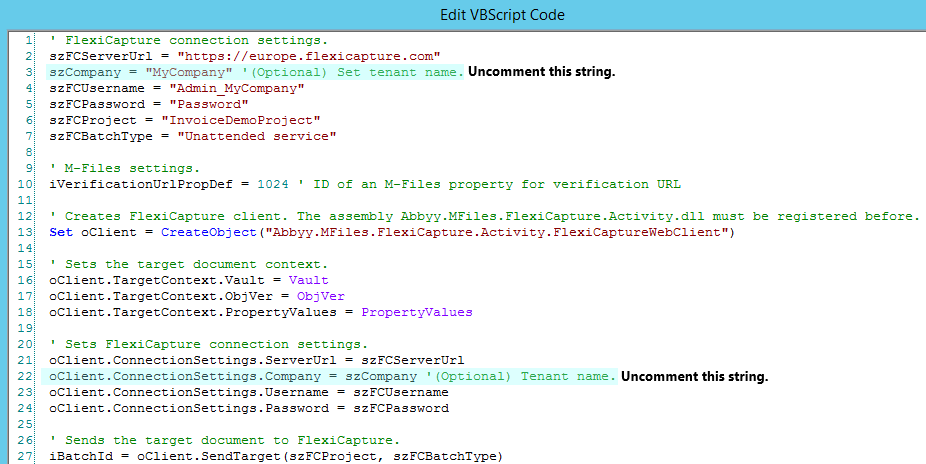
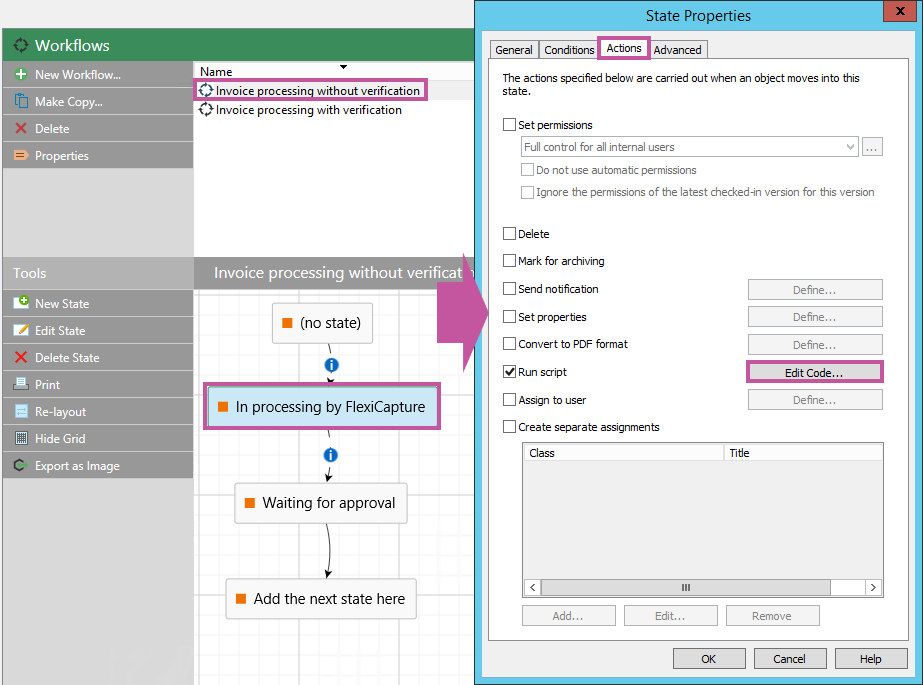 3. Dans la boîte de dialogue **Edit VBScript Code**, spécifiez les valeurs suivantes pour les variables dans le code du script :
* szFCServerUrl = "[http://FlexiCapture](http://FlexiCapture)"
* szFCUsername = "Nom d’utilisateur"
* szFCPassword = "Mot de passe"
Si vous utilisez ABBYY FlexiCapture Cloud, modifiez le script comme suit :
1. Dans la variable **szFCServerUrl**, indiquez l’URL de l’instance FlexiCapture Cloud à laquelle votre entreprise est enregistrée.
2. Décommentez la ligne 3 du script et indiquez ici le nom de votre entreprise :
```
szCompany = "Company" '(Facultatif) Définir le nom du tenant.
```
3. Spécifiez les identifiants à utiliser pour le tenant de votre entreprise dans ABBYY FlexiCapture Cloud :
* szFCUsername = "Nom d’utilisateur"
* szFCPassword = "Mot de passe"
4. Décommentez la ligne 22 du script afin d’utiliser le nom de votre entreprise lors de la connexion au serveur ABBYY FlexiCapture :
```
oClient.ConnectionSettings.Company = szCompany = "Company" '(Facultatif) Définir le nom du tenant.
```
3. Dans la boîte de dialogue **Edit VBScript Code**, spécifiez les valeurs suivantes pour les variables dans le code du script :
* szFCServerUrl = "[http://FlexiCapture](http://FlexiCapture)"
* szFCUsername = "Nom d’utilisateur"
* szFCPassword = "Mot de passe"
Si vous utilisez ABBYY FlexiCapture Cloud, modifiez le script comme suit :
1. Dans la variable **szFCServerUrl**, indiquez l’URL de l’instance FlexiCapture Cloud à laquelle votre entreprise est enregistrée.
2. Décommentez la ligne 3 du script et indiquez ici le nom de votre entreprise :
```
szCompany = "Company" '(Facultatif) Définir le nom du tenant.
```
3. Spécifiez les identifiants à utiliser pour le tenant de votre entreprise dans ABBYY FlexiCapture Cloud :
* szFCUsername = "Nom d’utilisateur"
* szFCPassword = "Mot de passe"
4. Décommentez la ligne 22 du script afin d’utiliser le nom de votre entreprise lors de la connexion au serveur ABBYY FlexiCapture :
```
oClient.ConnectionSettings.Company = szCompany = "Company" '(Facultatif) Définir le nom du tenant.
```
 Apportez les mêmes modifications dans l’autre workflow d’exemple.
Le package de distribution du connecteur contient également un projet FlexiCapture d’exemple nommé "[InvoiceDemoProject](/fr/flexi-capture/connectors/m-files-invoice-demo-project)**,**", configuré pour être utilisé avec le coffre d’exemple. Pour que les scripts s’exécutent correctement dans le FlexiCapture Demo Vault, veillez à suivre les étapes décrites dans la section ["Configuration d’un projet InvoiceDemoProject dans ABBYY FlexiCapture"](/fr/flexi-capture/connectors/m-files-invoice-demo-project).
Un workflow dans M-Files peut être configuré soit pour
* [le traitement sans intervention des documents dans ABBYY FlexiCapture](/fr/flexi-capture/connectors/m-files-workflow-no-verif)
ou
* [le traitement des documents dans ABBYY FlexiCapture avec vérification](/fr/flexi-capture/connectors/m-files-workflow-with-verif).
Chaque configuration nécessite son propre script.
Les sections suivantes contiennent des scripts utilisés pour configurer les workflows M-Files. Pour définir les paramètres d’enregistrement du lot, remplacez le fragment de code iBatchId = oClient.SendTarget(szFCProject, szFCBatchType) dans ces scripts par le code suivant :
```
' --------------- Envoyer la cible avec les paramètres d'enregistrement --------------- '
' Définir les paramètres d'enregistrement du lot FlexiCapture.
Set oRegParam0 = CreateObject("Abbyy.MFiles.FlexiCapture.Activity.RegistrationParameter")
oRegParam0.Name = "Name_0"
oRegParam0.Value = "Value_0"
' Set oRegParam1 = CreateObject("Abbyy.MFiles.FlexiCapture.Activity.RegistrationParameter")
oRegParam1.Name = "Name_1"
oRegParam1.Value = "Value_1"
arRegParams = Array(oRegParam0, oRegParam1)
' Envoie le document cible à FlexiCapture.
iBatchId = oClient.SendTarget_2(szFCProject, szFCBatchType, arRegParams)
' ------------------------------------------------------------------------ '
```
Ce code crée des objets **Abbyy.MFiles.FlexiCapture.Activity.RegistrationParameter** pour chaque paramètre d’enregistrement. Ces objets se voient attribuer les valeurs **Name** et **Value**. Ensuite, ces objets sont ajoutés à un tableau. Pour envoyer un fichier à ABBYY FlexiCapture, la méthode **SendTarget\_2** est appelée ; elle reçoit le nom du projet, le nom du type de lot et le tableau contenant les paramètres d’enregistrement.
Pour des informations détaillées sur l’utilisation des paramètres d’enregistrement, consultez [Paramètres d’enregistrement](/fr/flexi-capture/project-settings/reg-params).
Apportez les mêmes modifications dans l’autre workflow d’exemple.
Le package de distribution du connecteur contient également un projet FlexiCapture d’exemple nommé "[InvoiceDemoProject](/fr/flexi-capture/connectors/m-files-invoice-demo-project)**,**", configuré pour être utilisé avec le coffre d’exemple. Pour que les scripts s’exécutent correctement dans le FlexiCapture Demo Vault, veillez à suivre les étapes décrites dans la section ["Configuration d’un projet InvoiceDemoProject dans ABBYY FlexiCapture"](/fr/flexi-capture/connectors/m-files-invoice-demo-project).
Un workflow dans M-Files peut être configuré soit pour
* [le traitement sans intervention des documents dans ABBYY FlexiCapture](/fr/flexi-capture/connectors/m-files-workflow-no-verif)
ou
* [le traitement des documents dans ABBYY FlexiCapture avec vérification](/fr/flexi-capture/connectors/m-files-workflow-with-verif).
Chaque configuration nécessite son propre script.
Les sections suivantes contiennent des scripts utilisés pour configurer les workflows M-Files. Pour définir les paramètres d’enregistrement du lot, remplacez le fragment de code iBatchId = oClient.SendTarget(szFCProject, szFCBatchType) dans ces scripts par le code suivant :
```
' --------------- Envoyer la cible avec les paramètres d'enregistrement --------------- '
' Définir les paramètres d'enregistrement du lot FlexiCapture.
Set oRegParam0 = CreateObject("Abbyy.MFiles.FlexiCapture.Activity.RegistrationParameter")
oRegParam0.Name = "Name_0"
oRegParam0.Value = "Value_0"
' Set oRegParam1 = CreateObject("Abbyy.MFiles.FlexiCapture.Activity.RegistrationParameter")
oRegParam1.Name = "Name_1"
oRegParam1.Value = "Value_1"
arRegParams = Array(oRegParam0, oRegParam1)
' Envoie le document cible à FlexiCapture.
iBatchId = oClient.SendTarget_2(szFCProject, szFCBatchType, arRegParams)
' ------------------------------------------------------------------------ '
```
Ce code crée des objets **Abbyy.MFiles.FlexiCapture.Activity.RegistrationParameter** pour chaque paramètre d’enregistrement. Ces objets se voient attribuer les valeurs **Name** et **Value**. Ensuite, ces objets sont ajoutés à un tableau. Pour envoyer un fichier à ABBYY FlexiCapture, la méthode **SendTarget\_2** est appelée ; elle reçoit le nom du projet, le nom du type de lot et le tableau contenant les paramètres d’enregistrement.
Pour des informations détaillées sur l’utilisation des paramètres d’enregistrement, consultez [Paramètres d’enregistrement](/fr/flexi-capture/project-settings/reg-params).