> ## Documentation Index
> Fetch the complete documentation index at: https://docs.abbyy.com/llms.txt
> Use this file to discover all available pages before exploring further.
# Mise à jour de l’activité de workflow Laserfiche
> Mettez à jour l’activité ABBYY FlexiCapture dans Workflow Administration Console et Workflow Designer de Laserfiche, réattribuez les paramètres du projet, puis republiez le workflow.
Commencez par mettre à jour l’activité dans Workflow Administration Console :
1. Ouvrez Workflow Administration Console.
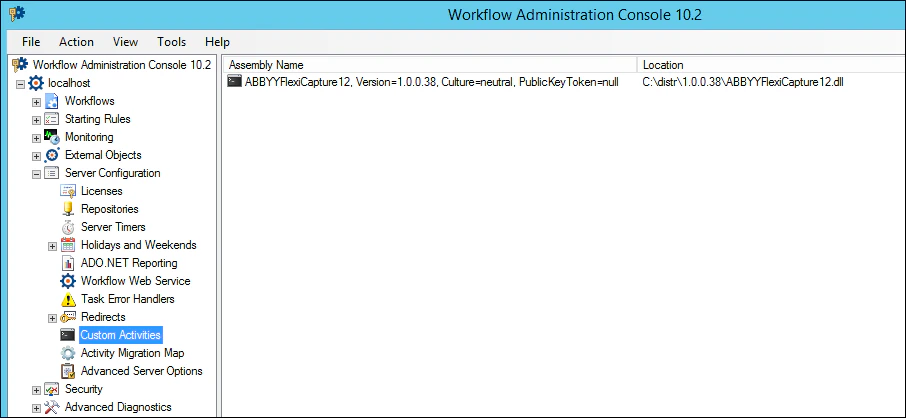
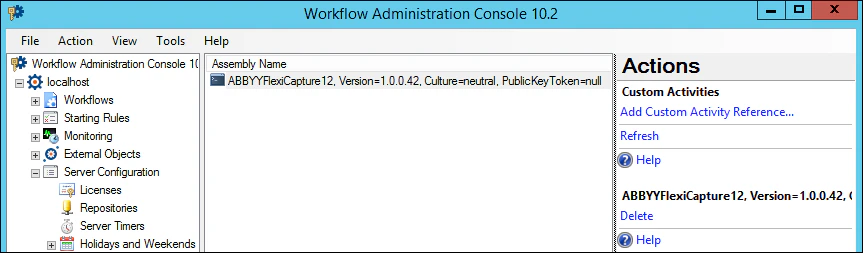
2. Dans le volet de navigation de gauche, sélectionnez **Server Configuration → Custom Activities**.
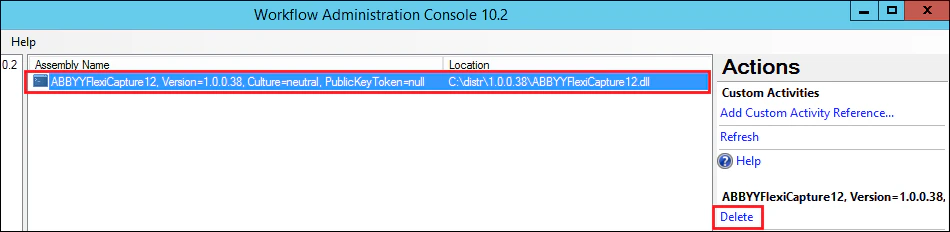
 3. Dans la liste **Actions** à droite, sélectionnez puis supprimez la version obsolète de l’activité ABBYY FlexiCapture.
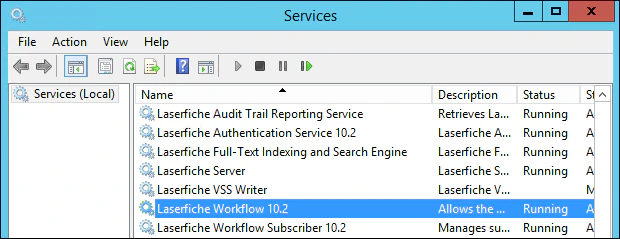
 4. Ouvrez les Services Windows en appuyant sur WIN+R, puis en saisissant la commande « services.msc ». Redémarrez ensuite le service Laserfiche Workflow 10.2.
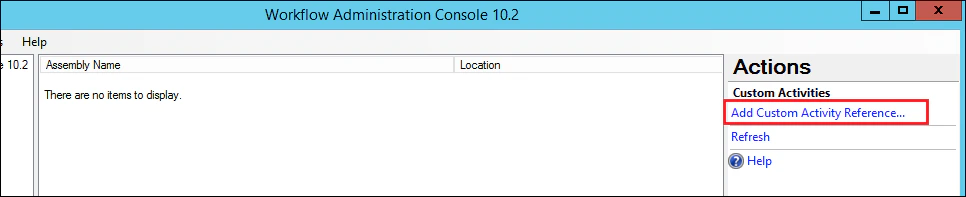
 5. Sélectionnez **Add Custom Activity Reference…** et indiquez le chemin d’accès vers le fichier d’activité de la nouvelle version.
 6. La nouvelle version de l’activité doit maintenant s’afficher dans la colonne **Assembly Name**.
 7. Fermez Workflow Administration Console.
Ensuite, vous devez mettre à jour l’activité dans Workflow Designer. Procédez comme suit :
1. Ouvrez Workflow Designer.
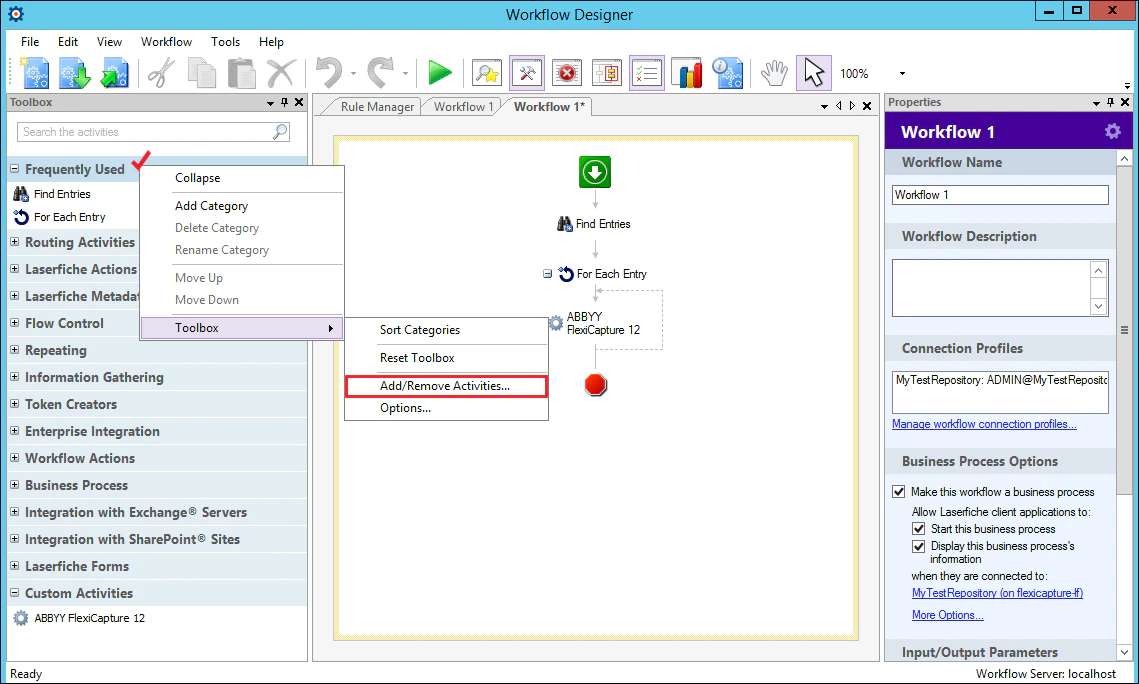
2. Cliquez sur l’un des groupes d’activités dans le volet de gauche pour ouvrir le menu contextuel, puis sélectionnez **Toolbox → Add/Remove Activities…**.
7. Fermez Workflow Administration Console.
Ensuite, vous devez mettre à jour l’activité dans Workflow Designer. Procédez comme suit :
1. Ouvrez Workflow Designer.
2. Cliquez sur l’un des groupes d’activités dans le volet de gauche pour ouvrir le menu contextuel, puis sélectionnez **Toolbox → Add/Remove Activities…**.
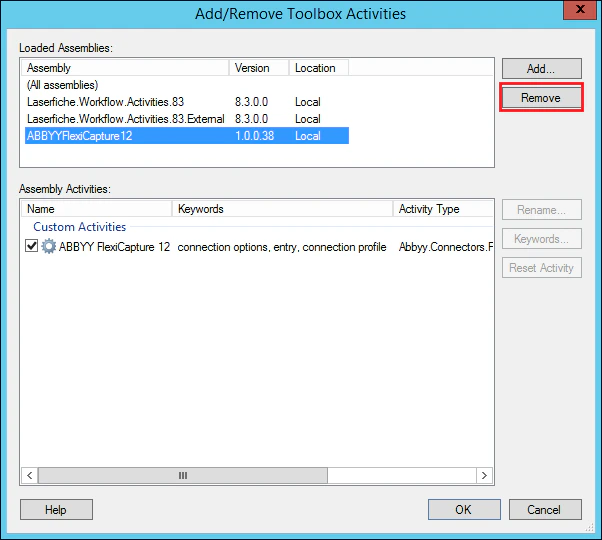
 3. Dans la boîte de dialogue **Add/Remove Toolbox Activities**, sélectionnez l’assembly obsolète *ABBYYFlexiCapture12* et cliquez sur **Remove**.
 4. Cliquez sur **Yes** dans la boîte de dialogue **Remove Assembly**. Cliquez ensuite sur **OK** dans la boîte de dialogue **Confirm Changes** pour confirmer vos modifications.
5. Fermez Workflow Designer, puis rouvrez-le et sélectionnez **Toolbox → Add/Remove Activities…** dans le menu contextuel de n’importe quel groupe d’activités.
6. Cliquez sur **Add…** et indiquez le chemin d’accès vers le fichier d’activité de la nouvelle version.
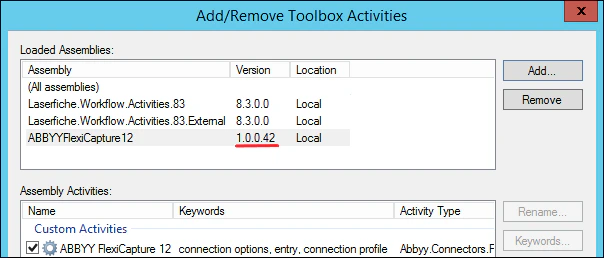
7. Vérifiez que la nouvelle version de l’assembly est bien indiquée pour l’activité *ABBYYFlexiCapture12* dans la colonne **Version**.
4. Cliquez sur **Yes** dans la boîte de dialogue **Remove Assembly**. Cliquez ensuite sur **OK** dans la boîte de dialogue **Confirm Changes** pour confirmer vos modifications.
5. Fermez Workflow Designer, puis rouvrez-le et sélectionnez **Toolbox → Add/Remove Activities…** dans le menu contextuel de n’importe quel groupe d’activités.
6. Cliquez sur **Add…** et indiquez le chemin d’accès vers le fichier d’activité de la nouvelle version.
7. Vérifiez que la nouvelle version de l’assembly est bien indiquée pour l’activité *ABBYYFlexiCapture12* dans la colonne **Version**.
 8. Cliquez sur **OK** pour confirmer vos modifications.
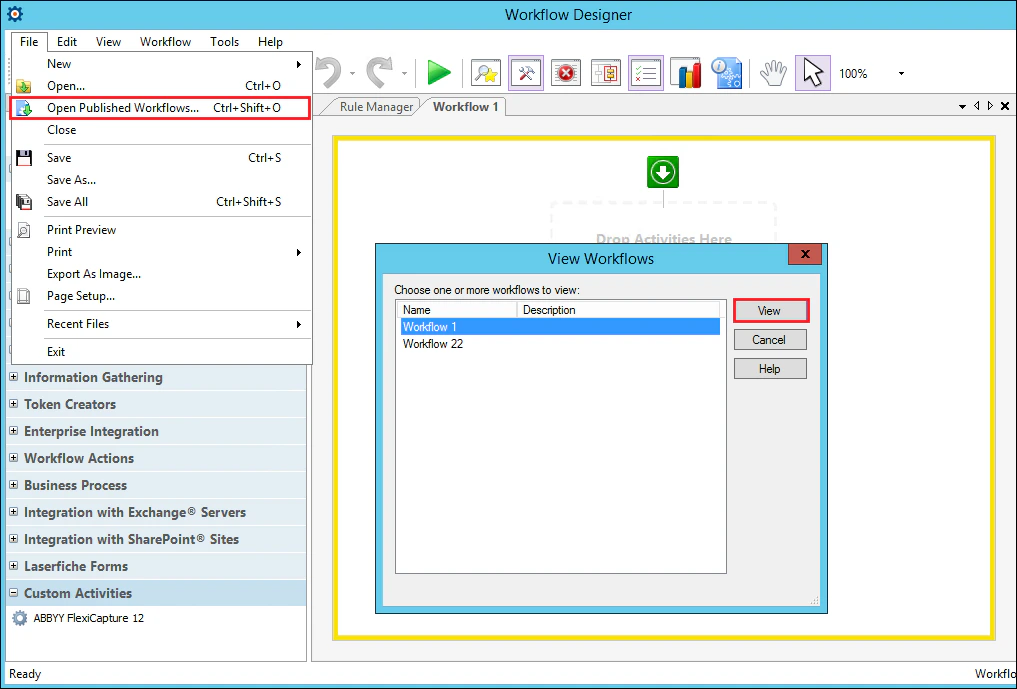
9. Cliquez ensuite sur **File → Open Published Workflows…**, puis sélectionnez un workflow qui utilise une activité *ABBYYFlexiCapture12* et cliquez sur **View**.
8. Cliquez sur **OK** pour confirmer vos modifications.
9. Cliquez ensuite sur **File → Open Published Workflows…**, puis sélectionnez un workflow qui utilise une activité *ABBYYFlexiCapture12* et cliquez sur **View**.
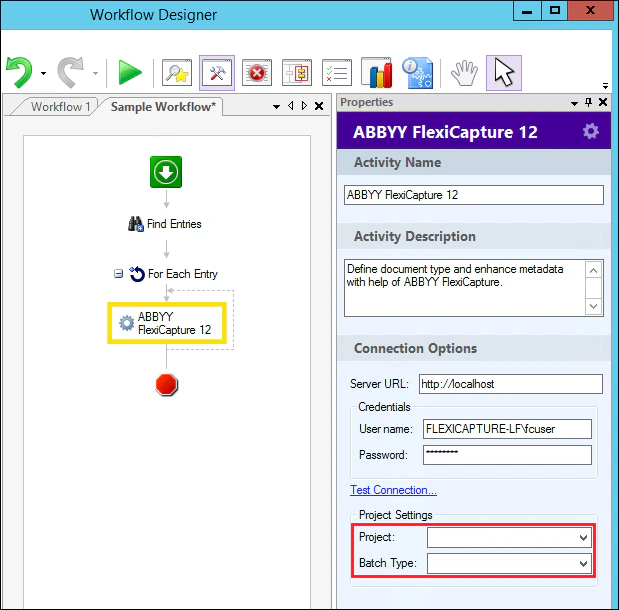
 10. Dans le volet du workflow, sélectionnez une activité *ABBYYFlexiCapture12* et indiquez le nom du projet FC ainsi que le type de lot dans le panneau **Properties**.
 11. Enregistrez et publiez le workflow.