> ## Documentation Index
> Fetch the complete documentation index at: https://docs.abbyy.com/llms.txt
> Use this file to discover all available pages before exploring further.
# Ajout de l’assembly
> Ajoutez l’assembly ABBYYFlexiCapture12.dll à Workflow Administration Console et à Workflow Designer de Laserfiche, y compris l’activation de l’exploration de fichiers.
## Ajout de l’assembly dans Workflow Administration Console
Pour ajouter l’assembly dans Workflow Administration Console :
1. Ouvrez **Workflow Administration Console**.
2. Développez le nœud **Server Configuration** du serveur Workflow auquel vous souhaitez ajouter l’activité.
3. Sélectionnez **Custom Activities**.
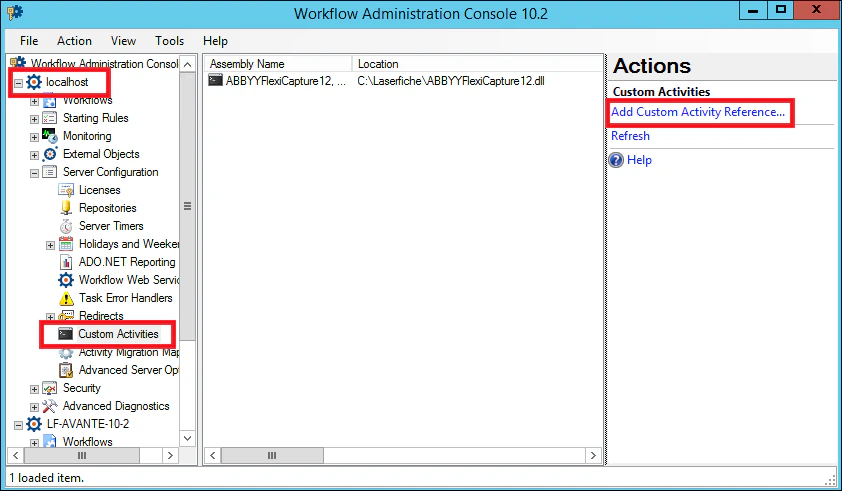 4. Cliquez sur **Add Custom Activity Reference**, puis ajoutez l’assembly **ABBYYFlexiCapture12.dll**.
Lorsque vous cliquez sur l’élément **Add Custom Activity Reference**, l’erreur suivante peut s’afficher : "Le Workflow Server n’a pas l’exploration de fichiers activée. \[0620-WF1]".
Pour résoudre le problème, procédez comme suit :
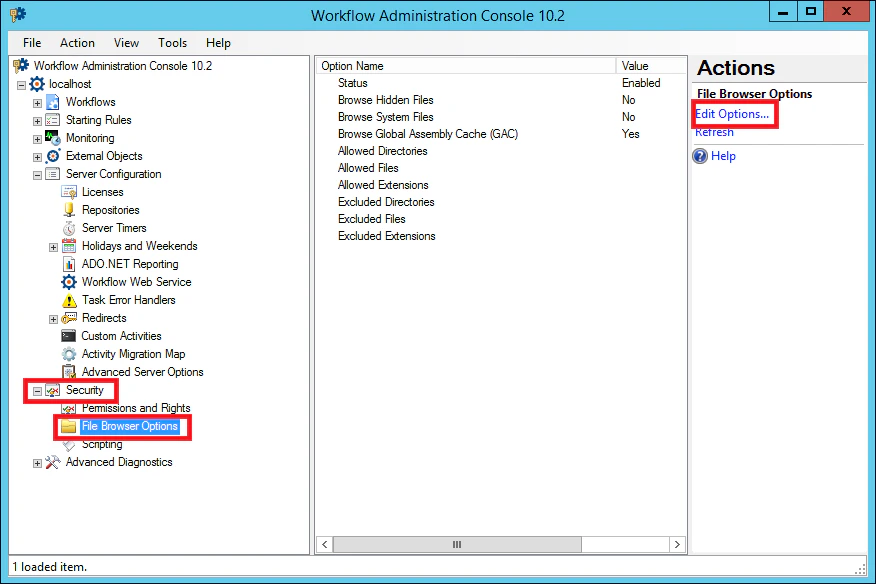
1. Dans **Workflow Administration Console**, développez le nœud **Security**.
2. Sélectionnez **File Browser Options**, puis cliquez sur **Edit Options**.
3. Dans la boîte de dialogue qui s’ouvre, ouvrez l’onglet **General** et sélectionnez **activer l’exploration de fichiers**.
4. Cliquez sur **Add Custom Activity Reference**, puis ajoutez l’assembly **ABBYYFlexiCapture12.dll**.
Lorsque vous cliquez sur l’élément **Add Custom Activity Reference**, l’erreur suivante peut s’afficher : "Le Workflow Server n’a pas l’exploration de fichiers activée. \[0620-WF1]".
Pour résoudre le problème, procédez comme suit :
1. Dans **Workflow Administration Console**, développez le nœud **Security**.
2. Sélectionnez **File Browser Options**, puis cliquez sur **Edit Options**.
3. Dans la boîte de dialogue qui s’ouvre, ouvrez l’onglet **General** et sélectionnez **activer l’exploration de fichiers**.
## Ajout de l’assembly à Workflow Designer
Pour ajouter l’assembly à Workflow Designer :
1. Ouvrez **Workflow Designer**.
2. Cliquez avec le bouton droit sur le volet **Toolbox**.
3. Dans le menu qui s’ouvre, sélectionnez **Add/Remove Activities**.
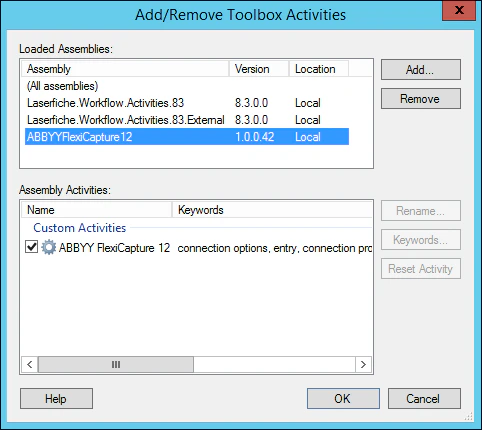
4. Dans la boîte de dialogue **Add/Remove Toolbox Activities**, cliquez sur **Add**…
5. La boîte de dialogue **Add/Remove Toolbox Activities** s’ouvre. Dans cette boîte de dialogue, cliquez sur **Add…**, puis ajoutez l’assembly **ABBYYFlexiCapture12.dll**. Une fois ajouté, l’assembly est disponible dans le volet **Toolbox**, sous **Custom Activities**.