> ## Documentation Index
> Fetch the complete documentation index at: https://docs.abbyy.com/llms.txt
> Use this file to discover all available pages before exploring further.
# Création d’un workflow pour un dossier
> Créez un workflow de dossier Laserfiche en tant que processus métier à l’aide des activités rechercher des entrées et Pour chaque entrée afin de transmettre les documents du référentiel à FlexiCapture.
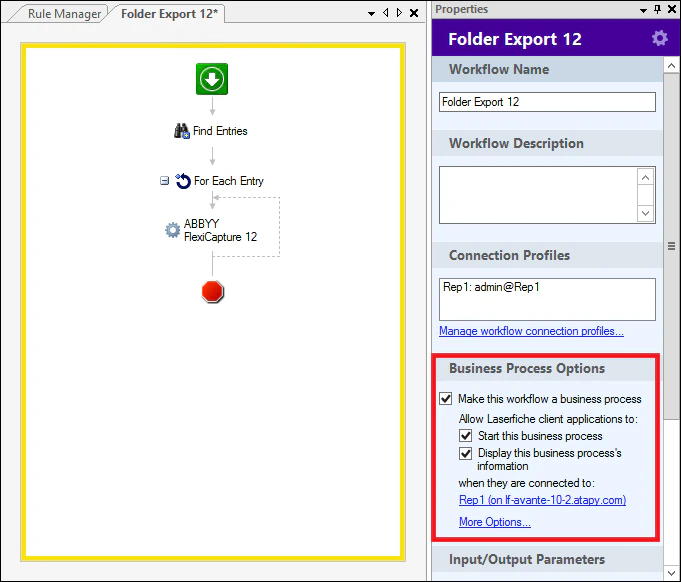
Pour ajouter un workflow à un référentiel en tant que processus métier, sélectionnez les options suivantes dans la propriété **Options de processus métier** :
* **Faire de ce workflow un processus métier**.
* **Démarrer ce processus métier**.
* **Afficher les informations de ce processus métier**.
Sélectionnez ensuite le référentiel dans lequel vous souhaitez ajouter le workflow.
Pour ajouter une activité au processus métier, sélectionnez-la simplement dans le volet **Boîte à outils**, puis faites-la glisser vers l’onglet **Workflow**. Dans les propriétés de **Workflow**, à droite, vous pouvez modifier son **Name** et sa **Description**. Dans la propriété **Profils de connexion**, vous pouvez ajouter des connexions à des référentiels.
## Rechercher des entrées
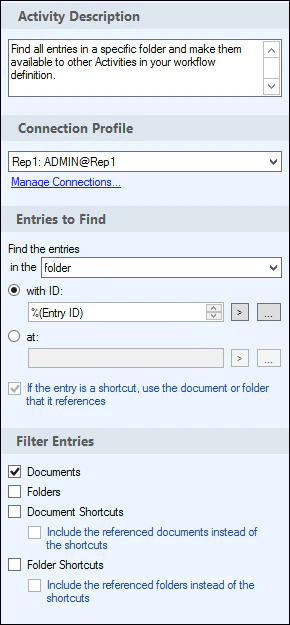
Cette activité recherche des entrées en fonction de paramètres définis par l’utilisateur et les transmet à l’activité suivante du workflow.
**Entrées à rechercher** – Définit comment les entrées doivent être recherchées. Dans ce cas précis, les documents seront pris dans les dossiers contenant le jeton **Entry ID**. Le jeton sera remplacé par l’ID du dossier d’entrée.
**Filtrer les entrées** – Ce filtre permet de sélectionner les types d’**entrées** à transmettre à l’activité suivante (documents, dossiers ou les deux).
Pour plus d’informations, veuillez consulter l’aide en ligne.
## Pour chaque entrée
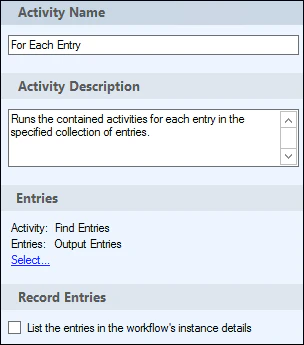
Cette activité lance l’itération sur les **entrées** reçues. Chaque **entrée** passe par les activités contenues dans le corps de la boucle d’itération.
**entrées** – la source de données. Dans ce cas précis, les **entrées** proviennent de l’activité **rechercher des entrées**.
Pour plus d’informations, veuillez consulter l’aide en ligne.