> ## Documentation Index
> Fetch the complete documentation index at: https://docs.abbyy.com/llms.txt
> Use this file to discover all available pages before exploring further.
# Configuration d’un scénario de traitement des documents sans intervention
> Configurez un workflow M-Files et un projet FlexiCapture pour un traitement sans intervention, en ajoutant un état Run script qui envoie les documents à FC sans intervention d’un opérateur.
## Configuration d’un workflow M-Files
Pour configurer le traitement sans intervention des documents dans FC, effectuez les étapes 1 et 2 décrites dans la section ["Activité de workflow M-Files : installation et utilisation"](/fr/flexi-capture/connectors/configuring-a-workflow-in-m-fi), puis :
1. Dans l’application M-Files Admin, accédez à **Connections to M-Files Server** → **Local Computer** → **Document Vaults** → **\** → **Workflows**, puis créez un workflow en cliquant sur le bouton **New Workflow…**. Vous pouvez également modifier votre workflow existant.
2. Sélectionnez le workflow que vous venez de créer et créez un état en cliquant sur le bouton **New State**.
3. Dans le champ **Name**, saisissez un nom pour l’état (par exemple, "En cours de traitement par FlexiCapture").
4. Dans l’onglet **Actions** de la fenêtre **State Properties**, sélectionnez l’option **Run script**, puis cliquez sur **Edit Code…**.
Pour plus d’informations sur les actions d’un état de workflow, consultez le [Guide de l’utilisateur M-Files](https://www.m-files.com/user-guide/2018/eng/State_actions.html).
5. Collez le script suivant dans la fenêtre **Edit VBScript Code** et renseignez vos paramètres de connexion ABBYY FlexiCapture, le nom du projet et le type de lot que vous allez utiliser. Lors de son exécution, ce script envoie un document de M-Files vers FC pour traitement ultérieur. Le script s’arrête une fois le fichier envoyé.
```
' Paramètres de connexion FlexiCapture.
szFCServerUrl = "http://FlexiCapture"
'szCompany = "Company" '(Facultatif) Nom du tenant.
szFCUsername = "Username"
szFCPassword = "Password"
szFCProject = "Project"
szFCBatchType = "BatchType"
' Crée le client FlexiCapture. L'assembly Abbyy.MFiles.FlexiCapture.Activity.dll doit être enregistrée au préalable.
Set oClient = CreateObject("Abbyy.MFiles.FlexiCapture.Activity.FlexiCaptureWebClient")
' Définit le contexte du document cible.
oClient.TargetContext.Vault = Vault
oClient.TargetContext.ObjVer = ObjVer
oClient.TargetContext.PropertyValues = PropertyValues
' Définit les paramètres de connexion FlexiCapture.
oClient.ConnectionSettings.ServerUrl = szFCServerUrl
'oClient.ConnectionSettings.Company = szCompany '(Facultatif) Définir le nom du tenant.
oClient.ConnectionSettings.Username = szFCUsername
oClient.ConnectionSettings.Password = szFCPassword
' Envoie le document cible à FlexiCapture.
iBatchId = oClient.SendTarget(szFCProject, szFCBatchType)
```
L’utilisateur FC dont les identifiants sont spécifiés dans le script doit avoir soit le rôle d’Opérateur de numérisation pour le projet et le type de lot spécifiés dans le script, soit le rôle d’Administrateur.
Ce script envoie des documents à ABBYY FlexiCapture à l’aide de la bibliothèque **M-Files Workflow Activity**. Le code du script est fourni dans le dossier **M-Files Workflow Activity** du package de distribution du connecteur (**M-Files workflow – Send to FlexiCapture.vbs**). Veillez à spécifier correctement les paramètres de connexion à ABBYY FlexiCapture, le nom du projet et le type de lot. Pour plus d’informations sur la création de code VBScript dans M-Files, consultez les sections ["Variables VBScript disponibles"](https://www.m-files.com/user-guide/2018/eng/Variables.html) et ["Comment écrire du code VBScript pour M-Files"](https://www.m-files.com/user-guide/2018/eng/faq_how_do_i_write_a_visual_basic_script.html) du guide d’utilisation de M-Files.
6. Fermez la fenêtre **Edit VBScript Code** et cliquez sur **OK**.
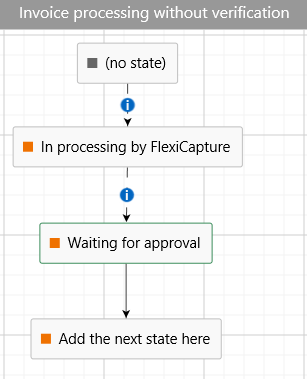
7. Créez un nouvel état et attribuez-lui un nom (par ex. "En attente d’approbation") en répétant les étapes 1 à 3. Cet état indiquera que le document est prêt à être approuvé.
Ci-dessous, nous fournissons un exemple de workflow pour le traitement sans intervention des documents dans FC.
## Configuration d’un projet ABBYY FlexiCapture
Assurez-vous que le schéma **Unattended** est sélectionné pour le workflow du projet FlexiCapture. Ce mode sert à traiter les documents sans intervention d’un opérateur. Pour sélectionner ce mode dans FC, cliquez sur **Propriétés du type de lot → Workflow** (ou **Projet → Propriétés du projet** pour le type de lot « Default ») et sélectionnez **Schéma :** **Unattended**.
Vous devez également [configurer un profil d’export](/fr/flexi-capture/connectors/m-files/mf-export-config) dans le projet ABBYY FlexiCapture afin de renvoyer les résultats du traitement vers M-Files.