> ## Documentation Index
> Fetch the complete documentation index at: https://docs.abbyy.com/llms.txt
> Use this file to discover all available pages before exploring further.

# Configurer NX Manager

> Configurez les paramètres de connexion de Job Creator et générez des tâches NX Manager, et définissez ensuite les arguments d’appel du connecteur Export pour envoyer les lots numérisés à ABBYY FlexiCapture.

<div id="job-creator">
  ## Job Creator
</div>

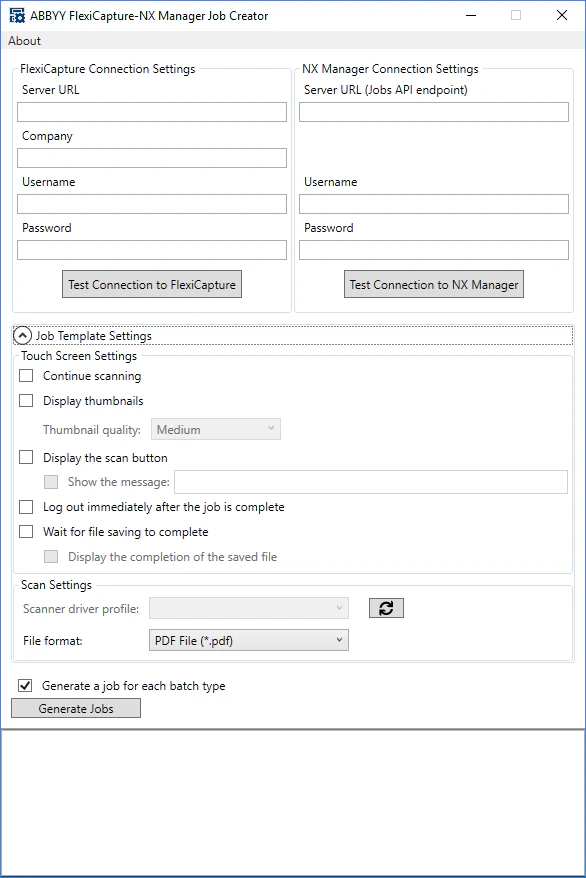
Pour configurer l’application Job Creator, procédez comme suit :

1. Lancez **Abbyy.FlexiCapture.NxManager.JobCreator.exe**.
2. Dans la section **Paramètres de connexion FlexiCapture**, indiquez les paramètres de connexion FC en remplissant les champs suivants :
   * **Server URL** correspond à l’adresse du serveur d’applications FC. Si vous utilisez FC Cloud, renseignez le champ **Server URL** avec l’une des trois instances FlexiCapture Cloud suivantes (vous devez indiquer celle dans laquelle votre entreprise est enregistrée) :
     * [https://europe.flexicapture.com](https://europe.flexicapture.com)
     * [https://australia.flexicapture.com](https://australia.flexicapture.com)
     * [https://usa.flexicapture.com](https://usa.flexicapture.com)
   * **Company** (facultatif) est le nom du tenant (entreprise) sur le serveur d’applications FC. Renseignez ce champ si vous utilisez FlexiCapture Cloud ou un système local multi-tenant.
   * **Username** et **Password** sont les informations d’identification du compte ABBYY FlexiCapture de l’utilisateur.

<Note>
  Assurez-vous que l’utilisateur dispose soit du rôle Scanning Operator pour tous les projets sur le serveur, soit du rôle Administrator. Les droits d’accès doivent être configurés par un administrateur FC à l’aide de l’Administration and Monitoring Console. Pour plus d’informations sur la configuration des droits d’accès, consultez [Gestion des comptes d’utilisateur](/fr/flexi-capture/web-stations/monitoring-console/users).
</Note>

Pour tester les paramètres de connexion, cliquez sur le bouton **Tester la connexion à FlexiCapture**.

3. Dans la section **Paramètres de connexion NX Manager**, indiquez les paramètres de connexion NX Manager en remplissant les champs suivants :
   * **Adresse du serveur (point de terminaison de l’API Tâches)** est l’adresse du point de terminaison de l’API Tâches sur le serveur d’applications NX Manager — par exemple, "[http://nx-manager:30447](http://nx-manager:30447)". Par défaut, le point de terminaison de l’API Tâches utilise le port 30447.
   * **Username** et **Password** sont les informations d’identification du compte NX Manager de l’utilisateur.

Pour tester les paramètres de connexion, cliquez sur le bouton **Tester la connexion à NX Manager**.

4. Dans la section **Paramètres du modèle de tâche**, indiquez les paramètres de création de tâche. Ces paramètres sont identiques à ceux disponibles dans la fenêtre d’administration de NX Manager (sur le web). La fenêtre d’administration de NX Manager peut également être utilisée pour modifier les paramètres des tâches après leur création.
5. La fonctionnalité **Générer une tâche pour chaque type de lot** détermine si des tâches seront créées pour chaque type de lot. Décochez cette case si vous devez créer des tâches uniquement pour le type de lot Default.
6. Cliquez sur **Générer des tâches**. Les Logs de création des tâches seront enregistrés dans le panneau situé dans la partie inférieure de la boîte de dialogue. Un Groupe de tâches nommé "Send to FC" sera créé, et toutes les nouvelles tâches y seront ajoutées.

<Frame>
  <img src="https://mintcdn.com/abbyy/KEmWsO92hkr7eybZ/images/flexi-capture/connectors/NXM3.png?fit=max&auto=format&n=KEmWsO92hkr7eybZ&q=85&s=928375314ee1604809c4c741c6d9875f" alt="Capture d’écran de la boîte de dialogue de l’application Job Creator, montrant les sections Paramètres de connexion FlexiCapture, Paramètres de connexion NX Manager et Paramètres du modèle de tâche, avec le bouton Générer des tâches et le panneau des Logs de création des tâches." width="586" height="878" data-path="images/flexi-capture/connectors/NXM3.png" />
</Frame>

Ensuite, si nécessaire, utilisez l’interface web de la fenêtre d’administration de NX Manager pour configurer l’accès au groupe de tâches "Send to FC" pour les scanners.
<div id="export-connector">
  ## connecteur Export
</div>

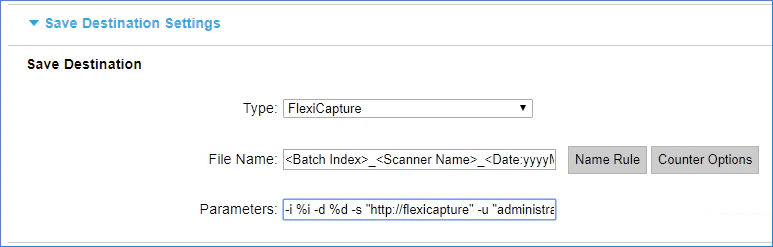
Les paramètres sont transmis à l’application console connecteur Export via les arguments d’appel. Job Creator enregistre les arguments d’appel dans le champ **Paramètres** de **Paramètres de destination d’enregistrement** lors de la création des tâches. Si nécessaire, ces arguments peuvent être modifiés.

<Frame>
  <img src="https://mintcdn.com/abbyy/KEmWsO92hkr7eybZ/images/flexi-capture/connectors/NXM4.png?fit=max&auto=format&n=KEmWsO92hkr7eybZ&q=85&s=180f00e4a52d8788403eb3714eef0757" alt="Capture d’écran des paramètres de destination d’enregistrement de PaperStream NX Manager, montrant le champ Paramètres qui contient les arguments d’appel du connecteur Export enregistrés par Job Creator." width="773" height="247" data-path="images/flexi-capture/connectors/NXM4.png" />
</Frame>

Le tableau ci-dessous décrit tous les arguments disponibles :

<table width="100%">
  <thead>
    <tr>
      <th>
        <p>
          <strong>Abrégé</strong>
        </p>
      </th>

      <th>
        <p>
          <strong>Complet</strong>
        </p>
      </th>

      <th>
        <p>
          <strong>Obligatoire</strong>
        </p>
      </th>

      <th>
        <p>
          <strong>Description</strong>
        </p>
      </th>
    </tr>
  </thead>

  <tbody>
    <tr>
      <td>
        <p>
          <em>-d</em>
        </p>
      </td>

      <td>
        <p>
          <em>--destinationFolder</em>
        </p>
      </td>

      <td>
        <p>Oui</p>
      </td>

      <td>
        <p>Chemin du dossier dans lequel les résultats de numérisation sont temporairement stockés.</p>

        <p>
          Lors d’un lancement à l’aide de NX Manager, il suffit de spécifier la valeur '<em>%d</em>'. Lors de l’exportation, NX Manager la remplacera par le chemin du dossier contenant les fichiers d’origine.
        </p>
      </td>
    </tr>

    <tr>
      <td>
        <p>
          <em>-i</em>
        </p>
      </td>

      <td>
        <p>
          <em>--indexFile</em>
        </p>
      </td>

      <td>
        <p>Oui</p>
      </td>

      <td>
        <p>Chemin du fichier d’index.</p>

        <p>
          Lors d’un lancement à l’aide de NX Manager, il suffit de spécifier la valeur '<em>%</em>i'. Lors de l’exportation, NX Manager la remplacera par le chemin du fichier d’index.
        </p>
      </td>
    </tr>

    <tr>
      <td>
        <p>
          <em>-n</em>
        </p>
      </td>

      <td>
        <p>
          <em>--names</em>
        </p>
      </td>

      <td>
        <p>
          Non (sauf si <em>-v</em> est transmis)
        </p>
      </td>

      <td>
        <p>Jeu de noms de paramètres d’enregistrement du lot en cours de création, séparés par des espaces.</p>

        <p>
          Avec l’argument <em>-v</em>, il forme le jeu de paramètres d’enregistrement. Le nombre de noms de paramètres d’enregistrement doit être égal au nombre de valeurs de paramètres d’enregistrement.
        </p>
      </td>
    </tr>

    <tr>
      <td>
        <p>
          <em>-p</em>
        </p>
      </td>

      <td>
        <p>
          <em>--password</em>
        </p>
      </td>

      <td>
        <p>Oui</p>
      </td>

      <td>
        <p>Mot de passe de l’utilisateur FC.</p>
      </td>
    </tr>

    <tr>
      <td>
        <p>
          <em>-P</em>
        </p>
      </td>

      <td>
        <p>
          <em>--project</em>
        </p>
      </td>

      <td>
        <p>Oui</p>
      </td>

      <td>
        <p>Nom du projet FC.</p>
      </td>
    </tr>

    <tr>
      <td>
        <p>
          <em>-s</em>
        </p>
      </td>

      <td>
        <p>
          <em>--server</em>
        </p>
      </td>

      <td>
        <p>Oui</p>
      </td>

      <td>
        <p>Adresse du serveur FC.</p>
      </td>
    </tr>

    <tr>
      <td>
        <p>
          <em>-t</em>
        </p>
      </td>

      <td>
        <p>
          <em>--tenant</em>
        </p>
      </td>

      <td>
        <p>Non</p>
      </td>

      <td>
        <p>Nom du tenant FC.</p>
      </td>
    </tr>

    <tr>
      <td>
        <p>
          <em>-T</em>
        </p>
      </td>

      <td>
        <p>
          <em>--batchType</em>
        </p>
      </td>

      <td>
        <p>Non</p>
      </td>

      <td>
        <p>Nom du type de lot dans un projet FlexiCapture.</p>
      </td>
    </tr>

    <tr>
      <td>
        <p>
          <em>-u</em>
        </p>
      </td>

      <td>
        <p>
          <em>--username</em>
        </p>
      </td>

      <td>
        <p>Oui</p>
      </td>

      <td>
        <p>Nom d’utilisateur FC.</p>
      </td>
    </tr>

    <tr>
      <td>
        <p>
          <em>-v</em>
        </p>
      </td>

      <td>
        <p>
          <em>--values</em>
        </p>
      </td>

      <td>
        <p>
          Non (sauf si <em>-n</em> est transmis)
        </p>
      </td>

      <td>
        <p>Jeu de valeurs de paramètres d’enregistrement du lot en cours de création, séparées par des espaces.</p>

        <p>
          Avec l’argument <em>-n</em>, il forme le jeu de paramètres d’enregistrement. Le nombre de valeurs de paramètres d’enregistrement doit être égal au nombre de noms de paramètres d’enregistrement.
        </p>
      </td>
    </tr>
  </tbody>
</table>

<Note>Le tableau ci-dessus peut également être affiché en appelant l’application **connecteur Export** depuis la console avec l’option *--help*.</Note>
