> ## Documentation Index
> Fetch the complete documentation index at: https://docs.abbyy.com/llms.txt
> Use this file to discover all available pages before exploring further.
# Créer une activité Pega
> Créez une activité Pega dans Dev Studio : ajoutez des étapes, des paramètres et des pages, puis configurez des boucles, des sous-étapes ainsi que les conditions When et Jump pour le connecteur.
[Une activité](https://community.pega.com/knowledgebase/articles/introduction-activities) se compose d’une série d’étapes consécutives, chacune exécutant une méthode ou une instruction spécifique.
Pour créer une nouvelle activité, procédez comme suit :
1. Dans **Dev Studio**, cliquez sur **Records → Technical → Activity** **→** **Create**.
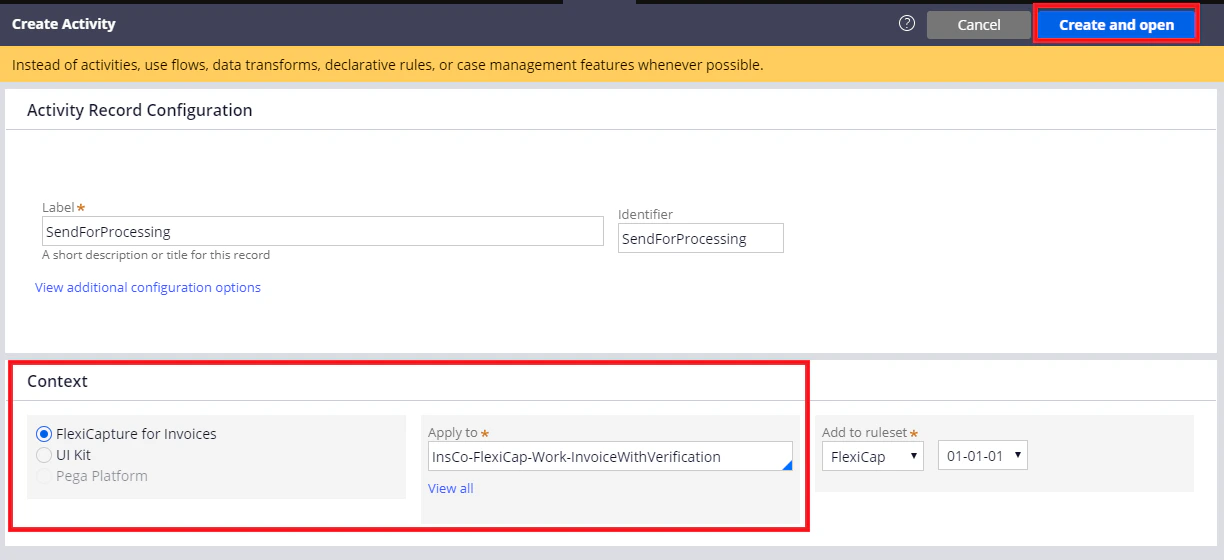
2. Renseignez les champs **Label** et **Identifier**, puis assurez-vous que l’activité est créée dans le contexte du dossier (pour plus de détails, voir [Créer un dossier avec un workflow](/fr/flexi-capture/connectors/pega/pega-add-case-type)). Cliquez ensuite sur **Create and open**.
 3. Dans l’onglet **Steps**, ajoutez les étapes d’activité requises.
4. Dans l’onglet **Parameters**, spécifiez les variables requises. Dans l’onglet **Pages & Classes**, indiquez une page à utiliser pour les étapes de l’activité.
3. Dans l’onglet **Steps**, ajoutez les étapes d’activité requises.
4. Dans l’onglet **Parameters**, spécifiez les variables requises. Dans l’onglet **Pages & Classes**, indiquez une page à utiliser pour les étapes de l’activité.
## Configuration des étapes de l’activité
Pour configurer votre activité, vous devez créer des boucles et des sous-étapes.
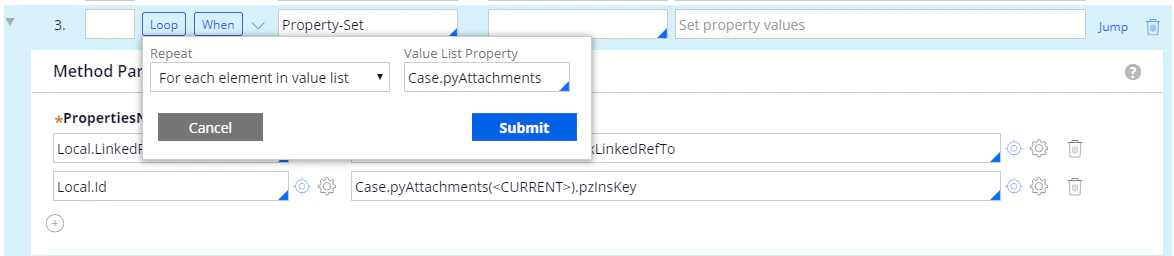
Pour créer une boucle, cliquez sur **Loop** pour une étape, puis sélectionnez un type de répétition (dans notre exemple, **For each element in value list**) ainsi qu’une liste de valeurs. Cliquez sur **Submit**.
 Pour créer une sous-étape, créez une nouvelle étape et faites-la glisser dans l’étape pour laquelle vous créez la sous-étape.
Lors de la configuration de l’activité, vous devrez également configurer les éléments suivants :
* La condition **When** – Cette condition est vérifiée avant l’exécution d’une étape. Selon le résultat, l’étape est exécutée ou ignorée.
* La condition **Jump** – Cette condition est vérifiée après une étape. Selon le résultat, l’activité peut passer à l’étape suivante ou se terminer.
* **Label** spécifie une étape vers laquelle vous pouvez aller depuis une autre étape.
Pour créer une sous-étape, créez une nouvelle étape et faites-la glisser dans l’étape pour laquelle vous créez la sous-étape.
Lors de la configuration de l’activité, vous devrez également configurer les éléments suivants :
* La condition **When** – Cette condition est vérifiée avant l’exécution d’une étape. Selon le résultat, l’étape est exécutée ou ignorée.
* La condition **Jump** – Cette condition est vérifiée après une étape. Selon le résultat, l’activité peut passer à l’étape suivante ou se terminer.
* **Label** spécifie une étape vers laquelle vous pouvez aller depuis une autre étape.