> ## Documentation Index
> Fetch the complete documentation index at: https://docs.abbyy.com/llms.txt
> Use this file to discover all available pages before exploring further.

# Configuration de l’interface utilisateur

> Créez l’interface utilisateur Pega pour un dossier à document unique : ajoutez des pièces jointes, intégrez la page de vérification FlexiCapture via une iframe et ajoutez pyCaseInformation.

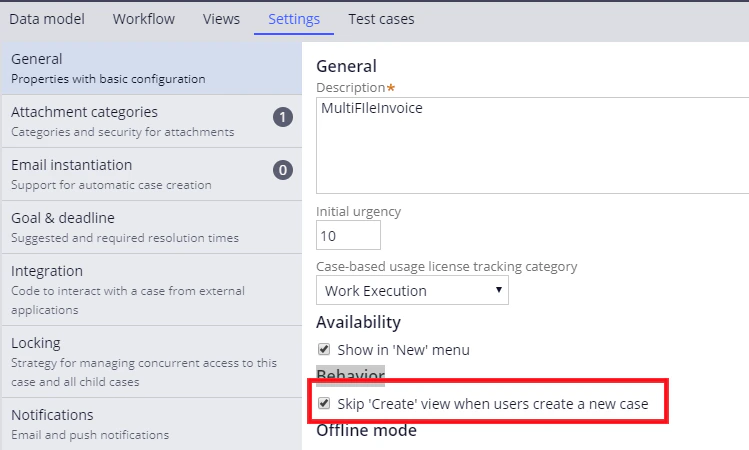
Pour ignorer la vue **Create** lors de la création d’un nouveau dossier et accéder directement à la configuration du dossier, procédez comme suit :

1. Ouvrez le dossier dans **Case types**, puis cliquez sur **Settings**.
2. Dans l’onglet **General**, sélectionnez **Skip ‘Create’ view when users create a new case**.

<Frame>
  <img src="https://mintcdn.com/abbyy/jk6a9TGm7KRcVxRI/images/flexi-capture/connectors/Pega76.png?fit=max&auto=format&n=jk6a9TGm7KRcVxRI&q=85&s=304eb1ad72f5ff71359985239bdad6cc" alt="Capture d’écran de l’onglet General des Settings du type de dossier Pega avec l’option Skip 'Create' view when users create a new case sélectionnée." width="749" height="450" data-path="images/flexi-capture/connectors/Pega76.png" />
</Frame>

<div id="adding-files-to-a-case">
  ## Ajout de fichiers à un dossier
</div>

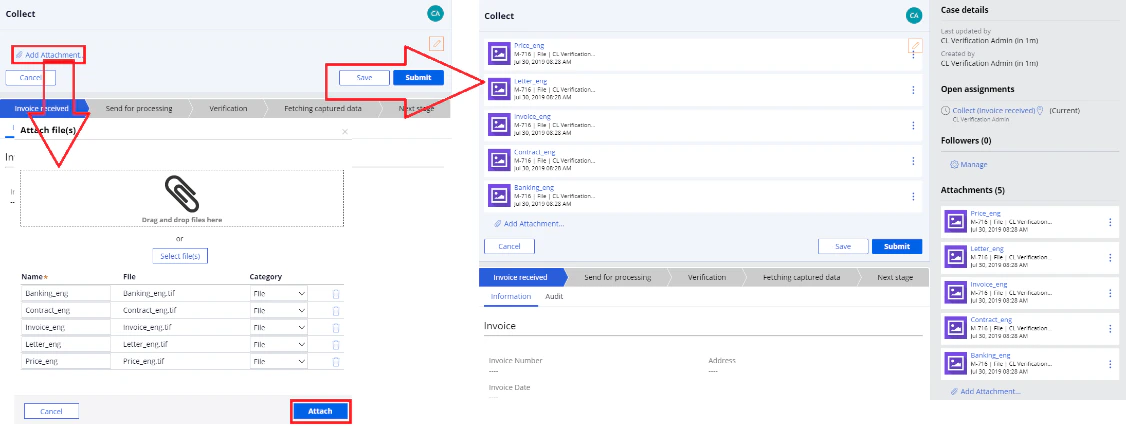
Pour ajouter des fichiers à un dossier configuré :

1. Cliquez sur **Add attachment… → File from device**.
2. Sélectionnez les fichiers, puis cliquez sur **Attach** dans la boîte de dialogue qui s’ouvre.
3. Cliquez sur **Submit** pour exécuter le workflow.

<Frame>
  <img src="https://mintcdn.com/abbyy/jk6a9TGm7KRcVxRI/images/flexi-capture/connectors/Pega77.png?fit=max&auto=format&n=jk6a9TGm7KRcVxRI&q=85&s=f3884ea01d10c09d3b58663390f111e6" alt="Capture d’écran d’un dossier Pega affichant la boîte de dialogue Add Attachment, dans laquelle les fichiers sont glissés ou sélectionnés, ainsi que la vue Collect qui en résulte, répertoriant les fichiers de facture joints prêts à être soumis." width="1126" height="426" data-path="images/flexi-capture/connectors/Pega77.png" />
</Frame>

Pour créer une interface permettant d’ajouter des fichiers, procédez comme suit :

1. Ouvrez le flow *InvoiceReceived\_Flow* dans **Dev Studio** en cliquant sur **Record → Process → Flow** ou **App → \<case name> → Process → Flow**.
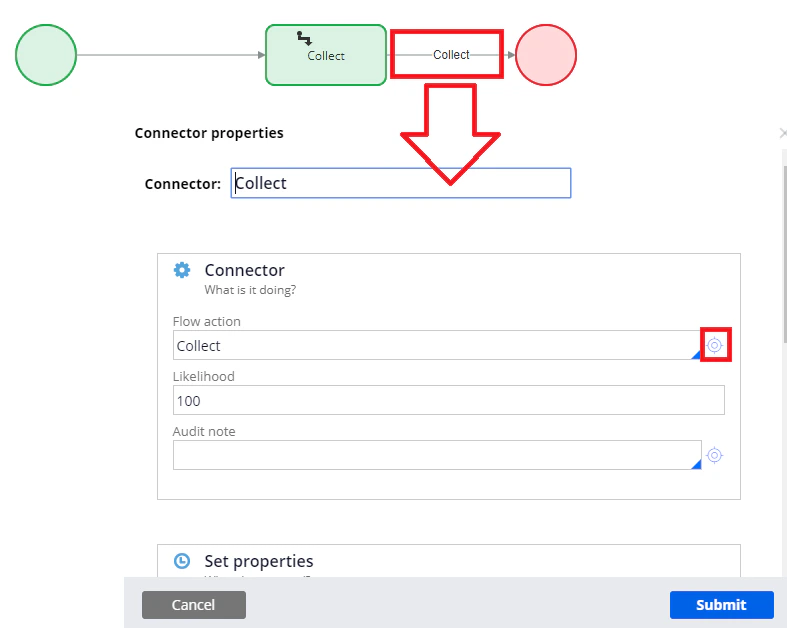
2. Ouvrez les propriétés du connecteur entre les deux étapes. Dans le champ **action de flux**, ajoutez une action de flux pour l’ajout de fichiers. Pour en savoir plus, consultez [Création d’une action de flux](/fr/flexi-capture/connectors/pega/pega-flow-action).

<Frame>
  <img src="https://mintcdn.com/abbyy/jk6a9TGm7KRcVxRI/images/flexi-capture/connectors/Pega78.png?fit=max&auto=format&n=jk6a9TGm7KRcVxRI&q=85&s=9ae41120188addf327e4c25a0e4b3655" alt="Capture d’écran de Pega Dev Studio affichant les propriétés du connecteur Collect sur un flow, avec l’action de flux Collect affectée au champ action de flux." width="787" height="628" data-path="images/flexi-capture/connectors/Pega78.png" />
</Frame>

<div id="verification-page">
  ## Page de vérification
</div>

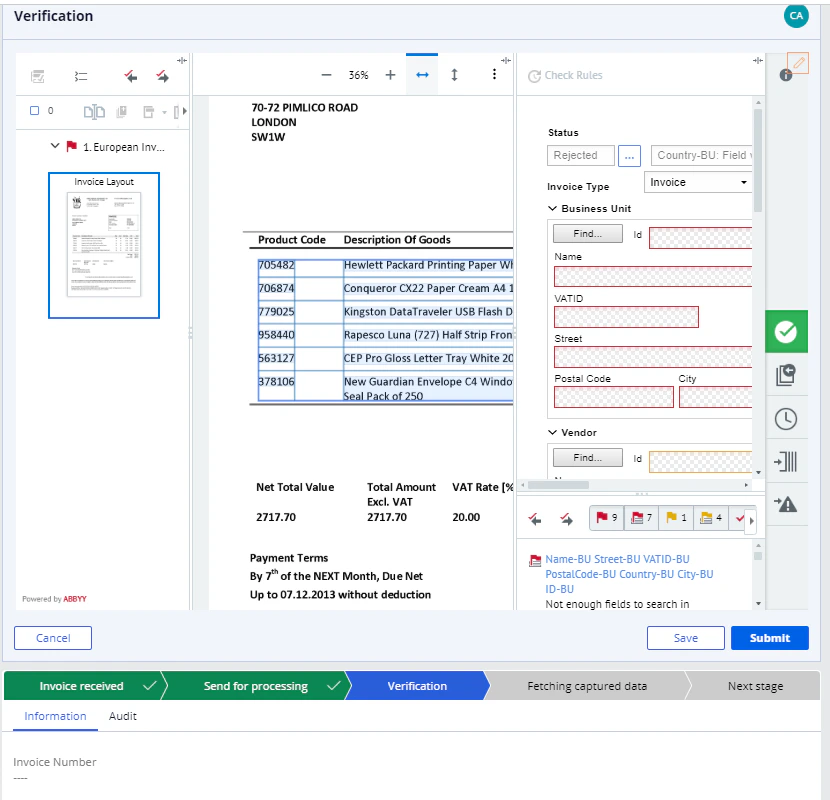
La page de vérification s’affiche dans l’en-tête du dossier lorsque le document arrive à l’étape de vérification. Pour poursuivre le traitement du document une fois la vérification terminée, cliquez sur **Complete Task**, attendez le message « Task completed », puis cliquez sur **Submit**.
<Frame>
  <img src="https://mintcdn.com/abbyy/jk6a9TGm7KRcVxRI/images/flexi-capture/connectors/Pega79.png?fit=max&auto=format&n=jk6a9TGm7KRcVxRI&q=85&s=76d1970a18dbcb92428d3e56fb6f36a9" alt="Capture d’écran de la page de vérification ABBYY FlexiCapture intégrée dans l’en-tête d’un dossier Pega, montrant une image de facture, le panneau de vérification des champs et la barre des étapes du dossier Pega avec l’étape Verification mise en évidence." width="830" height="800" data-path="images/flexi-capture/connectors/Pega79.png" />
</Frame>

Pour créer l’interface d’une page de vérification, procédez comme suit :

1. Ouvrez le flow *Verification\_Flow* dans **Dev Studio** en cliquant sur (**Record → Process → Flow** ou **App → \<nom du dossier> → Process → Flow**.
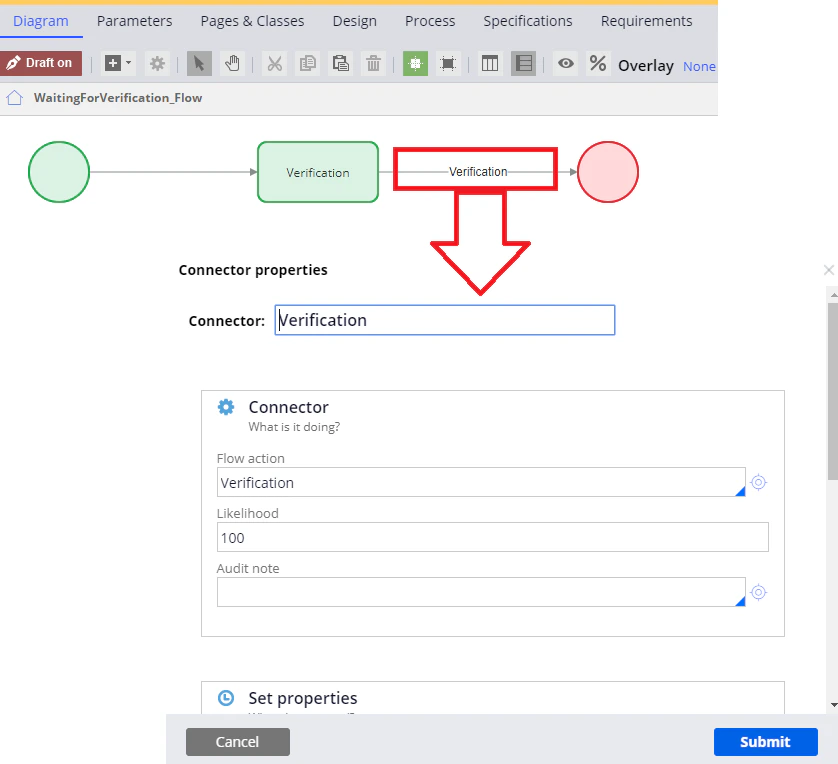
2. Ouvrez les propriétés du connecteur entre les deux étapes. Dans le champ **action de flux**, ajoutez une action de flux contenant une page de vérification. Pour plus de détails, voir [Création d’une action de flux](/fr/flexi-capture/connectors/pega/pega-flow-action).

<Frame>
  <img src="https://mintcdn.com/abbyy/jk6a9TGm7KRcVxRI/images/flexi-capture/connectors/Pega80.png?fit=max&auto=format&n=jk6a9TGm7KRcVxRI&q=85&s=36921e0685f57dc0a259dbdf4f23acdc" alt="Capture d’écran de Pega Dev Studio montrant le diagramme WaitingForVerification_Flow et les propriétés du connecteur Verification, avec l’action de flux Verification attribuée dans le champ action de flux." width="838" height="764" data-path="images/flexi-capture/connectors/Pega80.png" />
</Frame>

## <a id="1" />Ignorer l’étape de vérification

Si aucune étape de vérification n’est configurée côté FC, ou si, pour d’autres raisons, un lot ignore la vérification et passe directement à l’étape *Traité*, vous n’avez pas non plus besoin de vérifier ce lot.

Pour ignorer l’étape de vérification dans un workflow, procédez comme suit :

1. Sélectionnez l’étape de vérification dans le workflow, cliquez sur l’onglet **Validation** et créez un nouvel élément *VerificationUrlEmpty*.
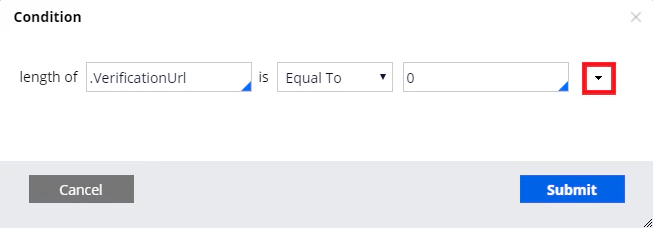
2. Créez une règle *length of .VerificationUrl is Equal To 0*.

<Frame>
  <img src="https://mintcdn.com/abbyy/Xgx3EG8BZs5YQjIJ/images/flexi-capture/connectors/Pega63.png?fit=max&auto=format&n=Xgx3EG8BZs5YQjIJ&q=85&s=de24ea6d88dcb4429e8d47bcb53cf5fe" alt="Capture d’écran de Pega Dev Studio affichant l’onglet Validation de l’étape de vérification avec une règle When de saut d’étape nommée VerificationUriEmpty et la condition When selon laquelle la longueur de VerificationUrl est égale à 0." width="1224" height="243" data-path="images/flexi-capture/connectors/Pega63.png" />
</Frame>

<Frame>
  <img src="https://mintcdn.com/abbyy/Xgx3EG8BZs5YQjIJ/images/flexi-capture/connectors/Pega64.png?fit=max&auto=format&n=Xgx3EG8BZs5YQjIJ&q=85&s=18193096c7959db092d541ff350c2098" alt="Capture d’écran de la boîte de dialogue Pega Condition montrant la création de la règle length of .VerificationUrl is Equal To 0, avec le champ Value mis en évidence." width="653" height="228" data-path="images/flexi-capture/connectors/Pega64.png" />
</Frame>

<div id="the-pycaseinformation-section">
  ## La section pyCaseInformation
</div>

Pour que les données reçues de FC s’affichent dans un dossier Pega, vous devez créer et configurer une section.

Pour créer une section d’interface utilisateur, procédez comme suit :

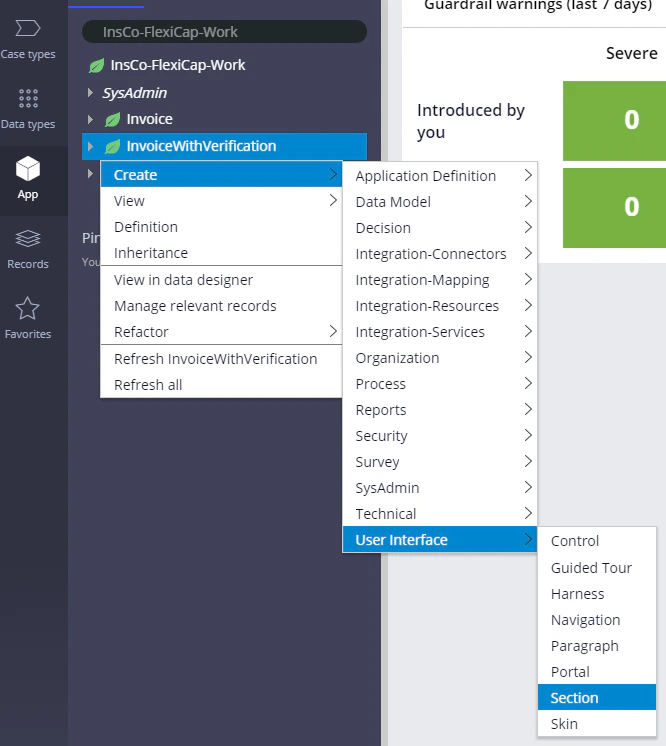
1. Dans l’onglet **App**, cliquez sur **Create → User Interface → Section**.
   <Frame>
     <img src="https://mintcdn.com/abbyy/jk6a9TGm7KRcVxRI/images/flexi-capture/connectors/Pega81.png?fit=max&auto=format&n=jk6a9TGm7KRcVxRI&q=85&s=f31b640533bdb9ac2ee856a54ab2fdcb" alt="Capture d’écran de Pega App Explorer avec le menu Create → User Interface ouvert et Section sélectionné pour le type de dossier InvoiceWithVerification." width="666" height="746" data-path="images/flexi-capture/connectors/Pega81.png" />
   </Frame>

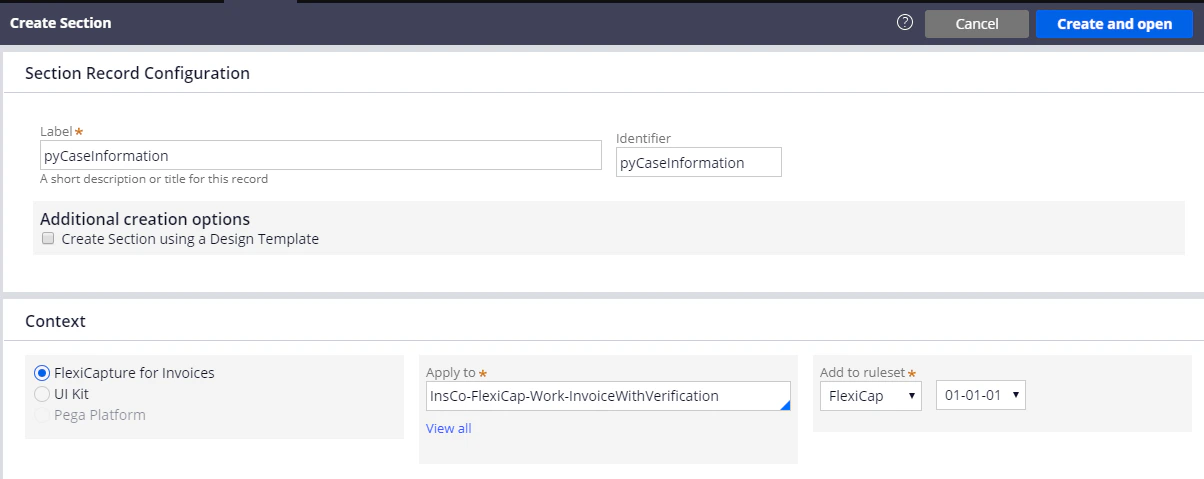
2. Dans les champs **Label** et **Identifier**, saisissez la valeur suivante : *pyCaseInformation*. Assurez-vous que la section est créée dans le contexte de l’application et que le nom complet du type de dossier est spécifié dans le champ **Apply to**. Cliquez ensuite sur **Create and open**.
   <Frame>
     <img src="https://mintcdn.com/abbyy/jk6a9TGm7KRcVxRI/images/flexi-capture/connectors/Pega82.png?fit=max&auto=format&n=jk6a9TGm7KRcVxRI&q=85&s=4d03a1821d177c4f0d458307e1938c4b" alt="Capture d’écran du formulaire Pega Create Section avec pyCaseInformation dans les champs Label et Identifier, et le type de dossier InsCo-FlexiCap-Work-InvoiceWithVerification saisi dans le champ Apply to." width="1204" height="479" data-path="images/flexi-capture/connectors/Pega82.png" />
   </Frame>

3. Ouvrez la section que vous avez créée, cliquez sur l’onglet HTML, puis désactivez l’option **Auto-generated HTML**.

4. Dans le champ **HTML Source**, collez le code du fichier **pyCaseInformation.html**, que vous trouverez dans *%Installation Path%\Connector for FlexiCapture as a Service with verification\Samples\Code examples\Configure UI\Single document*.
