> ## Documentation Index
> Fetch the complete documentation index at: https://docs.abbyy.com/llms.txt
> Use this file to discover all available pages before exploring further.
# Création d’une nouvelle activité et ajout à votre workflow
> Ajoutez une étape Utility Capture Data au workflow de votre dossier Pega et créez l’activité CaptureData avec les pages, classes, paramètres et variables locales.
Ensuite, vous devez créer une nouvelle activité et l’ajouter à votre workflow.
1. Dans **Dev Studio**, ouvrez le type de dossier que vous avez créé précédemment.
2. Dans l’onglet **Workflow**, cliquez sur **Add life cycle**.
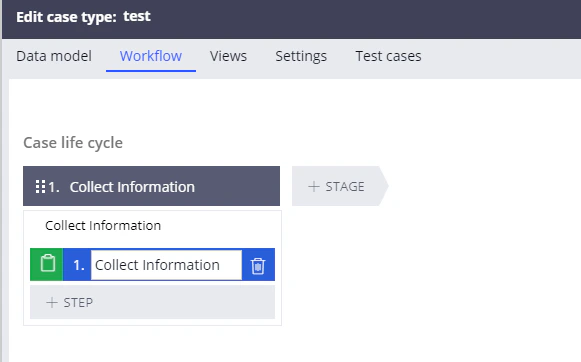
3. Créez d’abord une première phase avec une étape *Collect Information*. Cette étape ouvrira la boîte de dialogue dans laquelle des fichiers pourront être ajoutés.
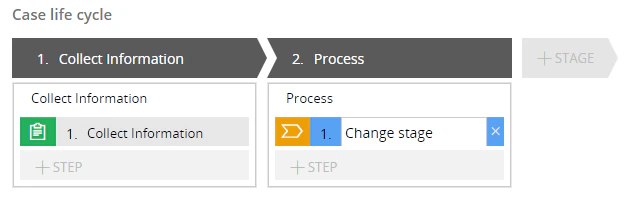
 4. Créez une phase *Process*, ajoutez-y n’importe quelle étape (par exemple *Change stage*), puis cliquez sur **Save**.
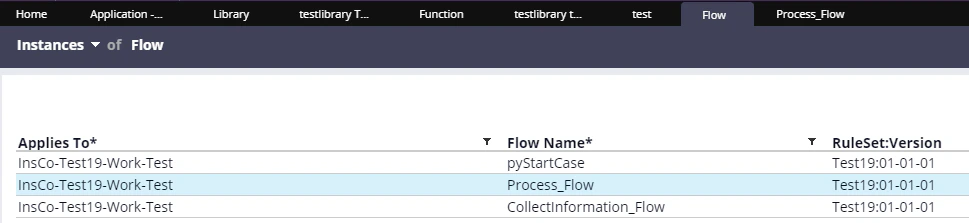
 5. Ensuite, cliquez sur **Records → Process → Flow** pour ouvrir la liste des flows, puis double-cliquez sur le flow *Process\_Flow* du type de dossier que vous avez créé précédemment.
 6. Remplacez l’étape *Change stage* par une étape *Utility*.
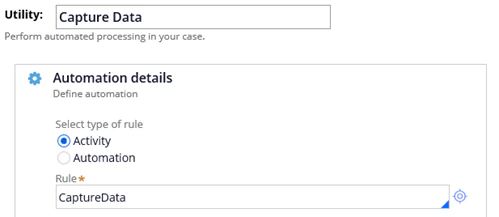
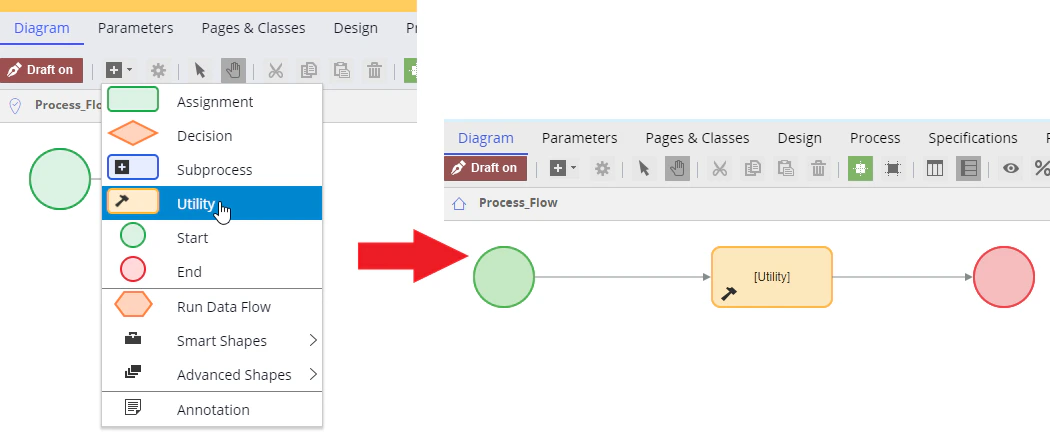 7. Double-cliquez sur l’élément **Utility** pour ouvrir ses propriétés. Remplacez le nom de l’élément par *Capture Data.* Dans le champ **Rule**, saisissez *CaptureData* pour créer une nouvelle activité portant ce nom, puis cliquez sur l’icône située à côté de ce champ.
 8. Dans la fenêtre qui s’ouvre, cliquez sur **Create and open**.
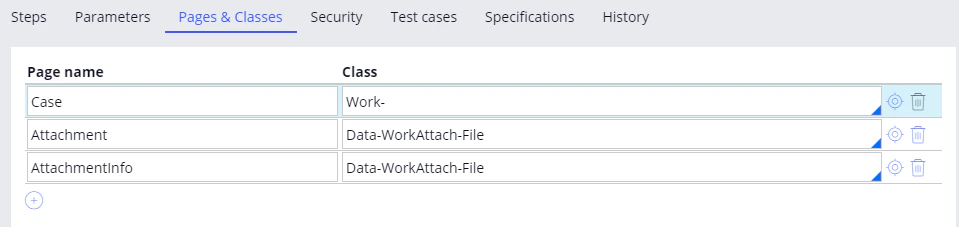
9. Dans l’onglet **Pages & Classes**, créez les trois objets suivants :
| **Nom de la page** | **Classe** |
| ------------------ | -------------------- |
| Case | Work- |
| Attachment | Data-WorkAttach-File |
| AttachmentInfo | Data-WorkAttach-File |
8. Dans la fenêtre qui s’ouvre, cliquez sur **Create and open**.
9. Dans l’onglet **Pages & Classes**, créez les trois objets suivants :
| **Nom de la page** | **Classe** |
| ------------------ | -------------------- |
| Case | Work- |
| Attachment | Data-WorkAttach-File |
| AttachmentInfo | Data-WorkAttach-File |
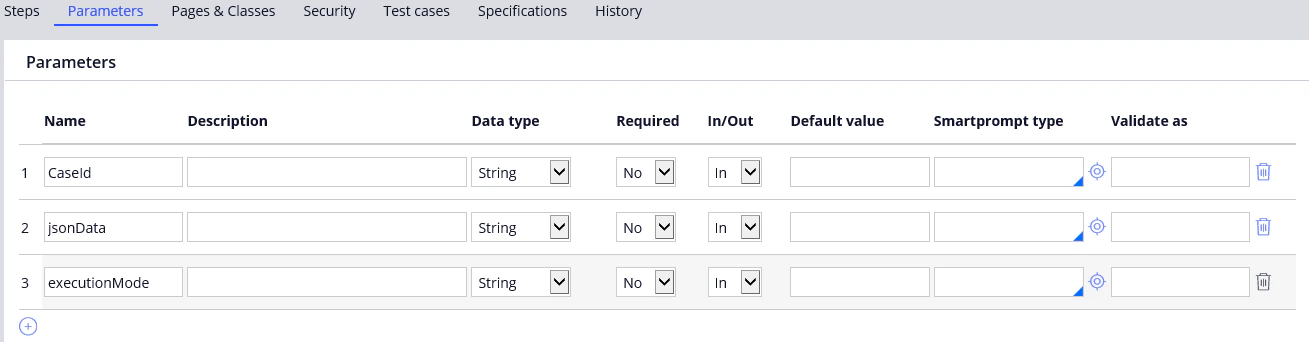
 10. Dans l’onglet **Parameters**, créez les trois paramètres suivants :
| **Nom** | **Type de données** |
| ------------- | ------------------- |
| CaseId | String |
| jsonData | String |
| executionMode | String |
10. Dans l’onglet **Parameters**, créez les trois paramètres suivants :
| **Nom** | **Type de données** |
| ------------- | ------------------- |
| CaseId | String |
| jsonData | String |
| executionMode | String |
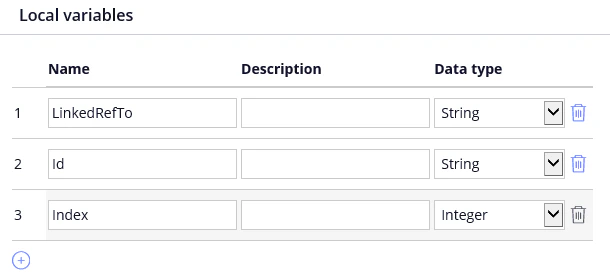
 11. Créez les trois variables locales suivantes :
| **Nom** | **Type de données** |
| ----------- | ------------------- |
| LinkedRefTo | String |
| Id | String |
| Index | Integer |
11. Créez les trois variables locales suivantes :
| **Nom** | **Type de données** |
| ----------- | ------------------- |
| LinkedRefTo | String |
| Id | String |
| Index | Integer |