> ## Documentation Index
> Fetch the complete documentation index at: https://docs.abbyy.com/llms.txt
> Use this file to discover all available pages before exploring further.
# Création d’un enregistrement Data Transform
> Créez un enregistrement Pega Data Transform qui met en correspondance la chaîne JSON renvoyée par la fonction Java FlexiCapture avec les champs du dossier afin que les valeurs capturées s’affichent dans votre dossier.
La fonction Java décrite dans la section [Installation](/fr/flexi-capture/connectors/pega/pega-installation-2#java) renvoie une chaîne JSON. Il est recommandé de transformer cette chaîne afin que le résultat s’affiche sous forme de champs de dossier. Pour ce faire, vous devez créer un enregistrement de type *Data Transform*.
Pour créer un enregistrement *Data Transform* :
1. Ouvrez **Dev Studio** et créez un nouveau type de dossier.
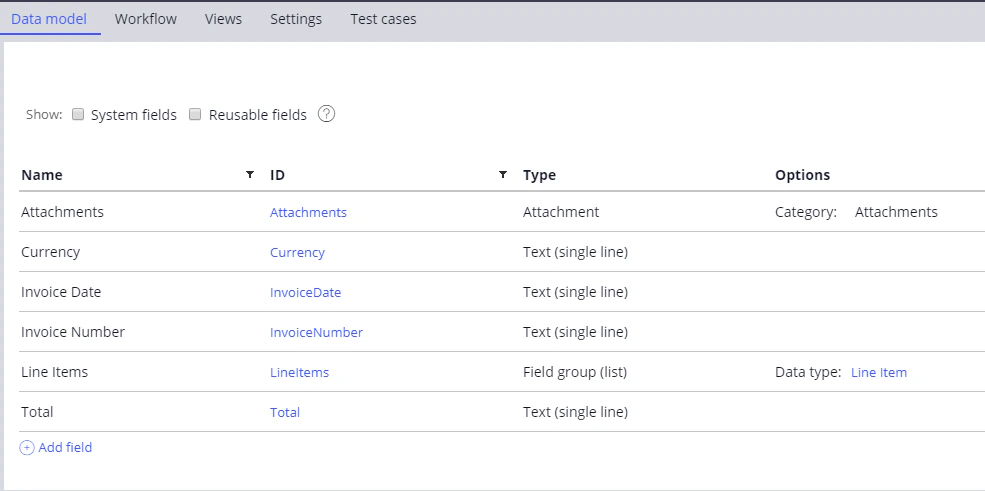
2. Dans l’onglet **Data model**, ajoutez les champs à gérer par votre dossier, puis cliquez sur **Save**.
 3. Cliquez sur **Records → Data Model → Data Transform**, puis sur **Create** pour ouvrir la fenêtre **Create Data Transform**.
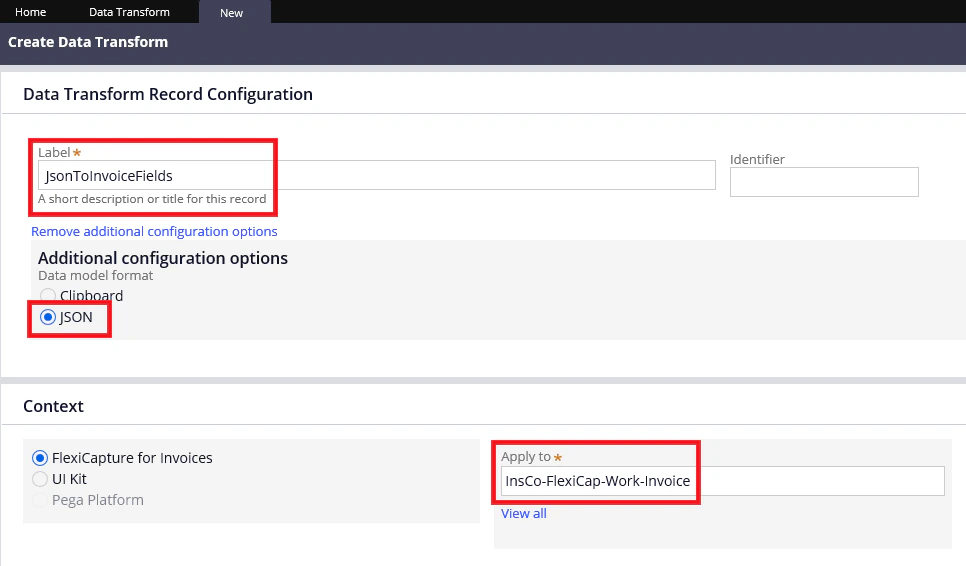
4. Dans le champ **Label**, indiquez un nom pour votre nouvel enregistrement.
5. Dans la section **Additional configuration options**, sélectionnez **JSON**.
6. Dans le champ **Apply to**, indiquez le nom complet du type de dossier que vous avez créé précédemment.
3. Cliquez sur **Records → Data Model → Data Transform**, puis sur **Create** pour ouvrir la fenêtre **Create Data Transform**.
4. Dans le champ **Label**, indiquez un nom pour votre nouvel enregistrement.
5. Dans la section **Additional configuration options**, sélectionnez **JSON**.
6. Dans le champ **Apply to**, indiquez le nom complet du type de dossier que vous avez créé précédemment.
 7. Cliquez sur **Create and open**. Dans la fenêtre qui s’ouvre, faites correspondre les propriétés JSON (affichées dans la colonne **JSON**) aux champs du dossier (affichés dans la colonne **Clipboard**) :
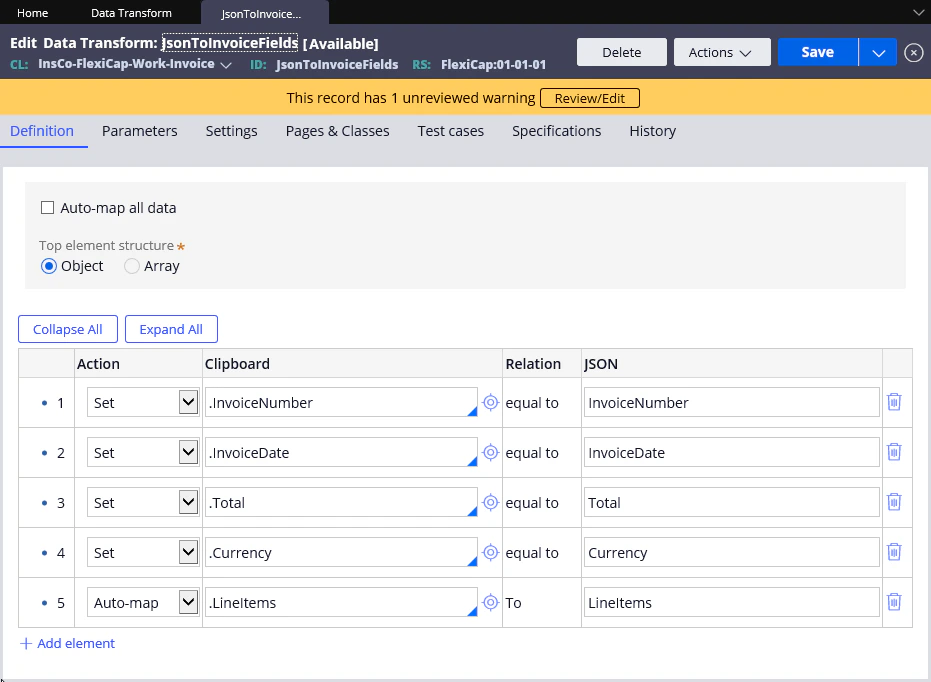 8. Cliquez sur **Save**.