> ## Documentation Index
> Fetch the complete documentation index at: https://docs.abbyy.com/llms.txt
> Use this file to discover all available pages before exploring further.
# Configurer votre projet ABBYY FlexiCapture
> Configurez un projet FlexiCapture pour le connecteur Pega : activez FC en tant que service avec vérification et créez un profil d’exportation XML pour chaque définition de document.
Avant de commencer à configurer votre projet, assurez-vous que le logiciel suivant est installé :
* ABBYY FlexiCapture 12 Project Setup Station (requis si vous utilisez ABBYY FlexiCapture Distributed Edition ou ABBYY FlexiCapture Cloud).
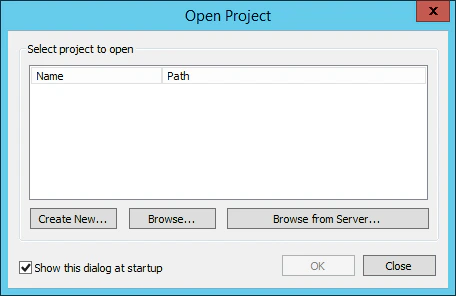
Si vous disposez déjà d’un projet FC pour lequel vous devez configurer l’exportation des données vers XML, ouvrez ce projet. Sinon, vous devrez en créer un. Lancez Project Setup Station et, dans la boîte de dialogue **Open Project**, cliquez sur :
* **Create New\...** pour créer un projet.
* **Browse...** pour ouvrir un projet existant stocké sur votre disque local.
* **Browse from Server...** pour ouvrir un projet que vous avez précédemment téléversé vers le serveur d’applications FC.
 Ensuite, vous devez configurer FC en tant que service avec vérification :
1. Ouvrez Project Setup Station.
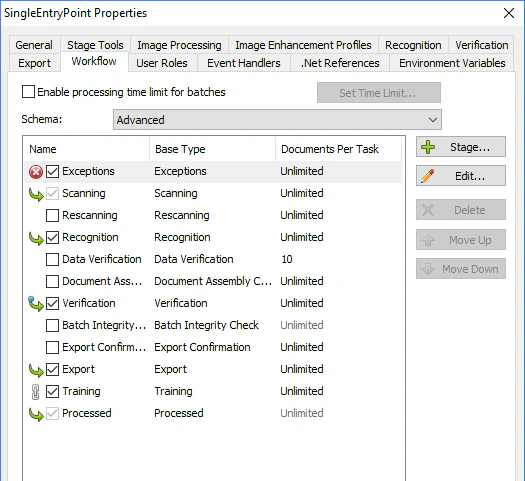
2. Cliquez sur **Project → Project Properties...**, puis sur l’onglet **Workflow**. Dans la liste déroulante **Schema**, sélectionnez **Advanced**.
3. Sélectionnez l’option **Verification** et cliquez sur **Edit…**.
Ensuite, vous devez configurer FC en tant que service avec vérification :
1. Ouvrez Project Setup Station.
2. Cliquez sur **Project → Project Properties...**, puis sur l’onglet **Workflow**. Dans la liste déroulante **Schema**, sélectionnez **Advanced**.
3. Sélectionnez l’option **Verification** et cliquez sur **Edit…**.
 4. Dans la boîte de dialogue qui s’ouvre, sous l’onglet **General**, sélectionnez l’option **Enable web stations**.
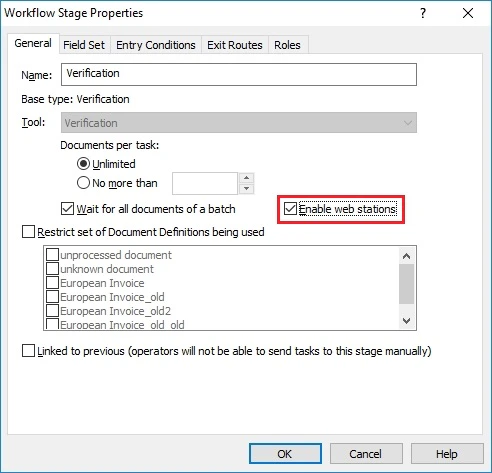 5. Cliquez sur **OK**.
6. Assurez-vous que le champ **Export root path** de l’onglet **General** reste vide.
5. Cliquez sur **OK**.
6. Assurez-vous que le champ **Export root path** de l’onglet **General** reste vide.
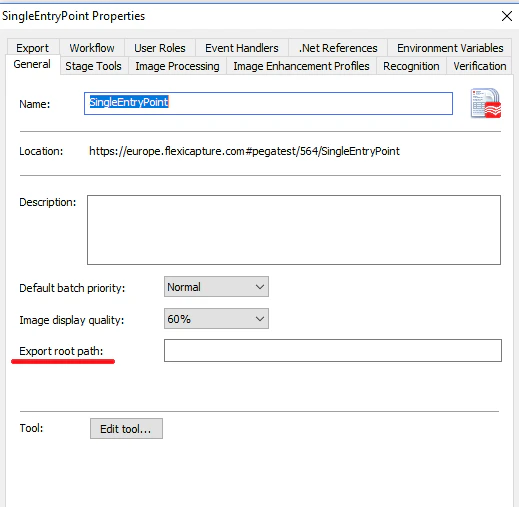 7. Cliquez sur **OK**.
Ensuite, vous devez créer un profil d’exportation pour chaque définition de document.
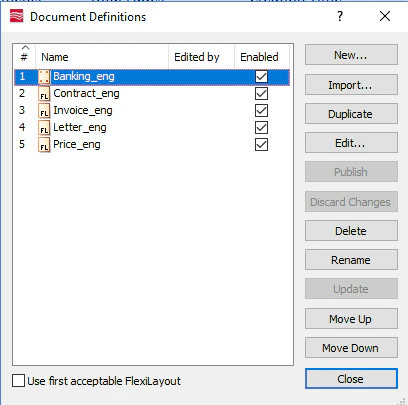
1. Dans Project Setup Station de FC, cliquez sur **Project → Document Definitions...** pour ouvrir la liste des définitions de document disponibles pour le projet. Sélectionnez la définition de document pour laquelle vous souhaitez définir de nouveaux paramètres d’exportation, puis cliquez sur **Edit...**.
7. Cliquez sur **OK**.
Ensuite, vous devez créer un profil d’exportation pour chaque définition de document.
1. Dans Project Setup Station de FC, cliquez sur **Project → Document Definitions...** pour ouvrir la liste des définitions de document disponibles pour le projet. Sélectionnez la définition de document pour laquelle vous souhaitez définir de nouveaux paramètres d’exportation, puis cliquez sur **Edit...**.
 2. Cliquez sur **Document Definition → Export Settings...**.
3. Cliquez sur le bouton **Add...** pour lancer l’assistant de création du profil d’exportation.
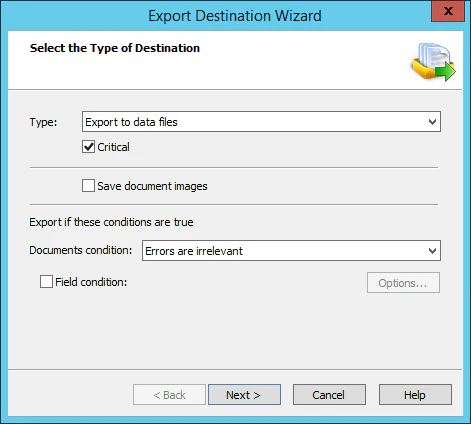
4. À l’étape Select the Type of Destination, sélectionnez **Export to data files** dans la liste déroulante **Type**, sélectionnez l’option **Critical** ci-dessous, sélectionnez l’élément **Errors are irrelevant** dans la liste déroulante **Document condition**, puis cliquez sur **Next**.
2. Cliquez sur **Document Definition → Export Settings...**.
3. Cliquez sur le bouton **Add...** pour lancer l’assistant de création du profil d’exportation.
4. À l’étape Select the Type of Destination, sélectionnez **Export to data files** dans la liste déroulante **Type**, sélectionnez l’option **Critical** ci-dessous, sélectionnez l’élément **Errors are irrelevant** dans la liste déroulante **Document condition**, puis cliquez sur **Next**.
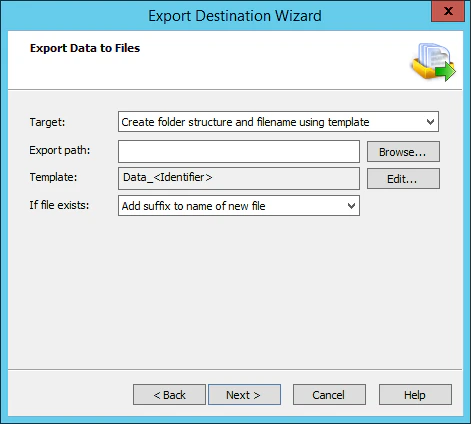
 5. À l’étape **Export Data to Files**, assurez-vous que le champ **Export path** est vide et indiquez un modèle de nom de fichier. Cliquez sur **Next**.
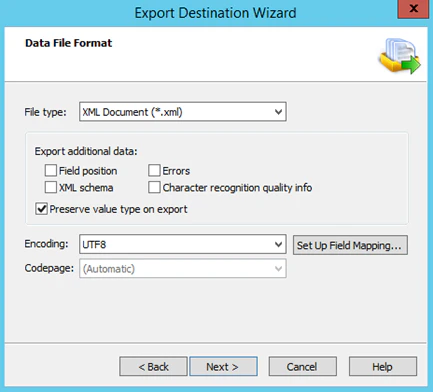
 6. À l’étape **Data File Format**, sélectionnez **XML Document** dans le champ **File type**, puis cliquez sur **Next**.
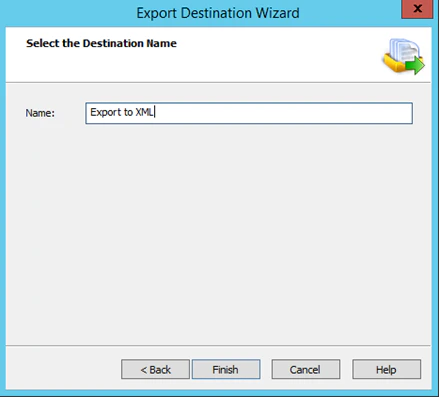
 7. Donnez un nom au profil d’exportation que vous venez de créer, puis cliquez sur **Finish**.
 8. Dans la boîte de dialogue **Export Settings**, cochez la case **Enabled** du profil d’exportation nouvellement créé.
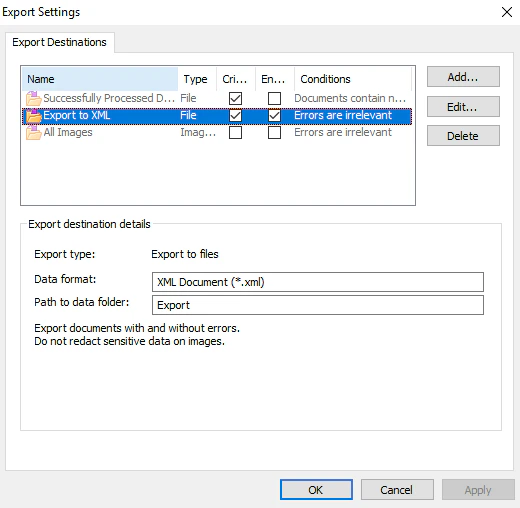 9. Cliquez sur **Apply**, puis sur **OK**.
10. Enregistrez et publiez votre définition de document.
9. Cliquez sur **Apply**, puis sur **OK**.
10. Enregistrez et publiez votre définition de document.