> ## Documentation Index
> Fetch the complete documentation index at: https://docs.abbyy.com/llms.txt
> Use this file to discover all available pages before exploring further.
# Création d’une action de flux
> Créez une action de flux Pega dans Dev Studio qui permet aux utilisateurs de saisir les données du dossier, d’afficher la page de vérification FlexiCapture et d’ajouter des fichiers au dossier.
Une [action de flux](https://community.pega.com/sites/default/files/help_v63sp1/Content/definitions/f/flowaction.htm) permet à l’utilisateur de saisir et de modifier les données du dossier. Dans l’exemple ci-dessous, une action de flux sera utilisée pour [afficher la page de vérification](/fr/flexi-capture/connectors/pega/pega-verification-section) ainsi que les contrôles permettant [d’ajouter des fichiers au dossier](/fr/flexi-capture/connectors/pega/pega-collect).
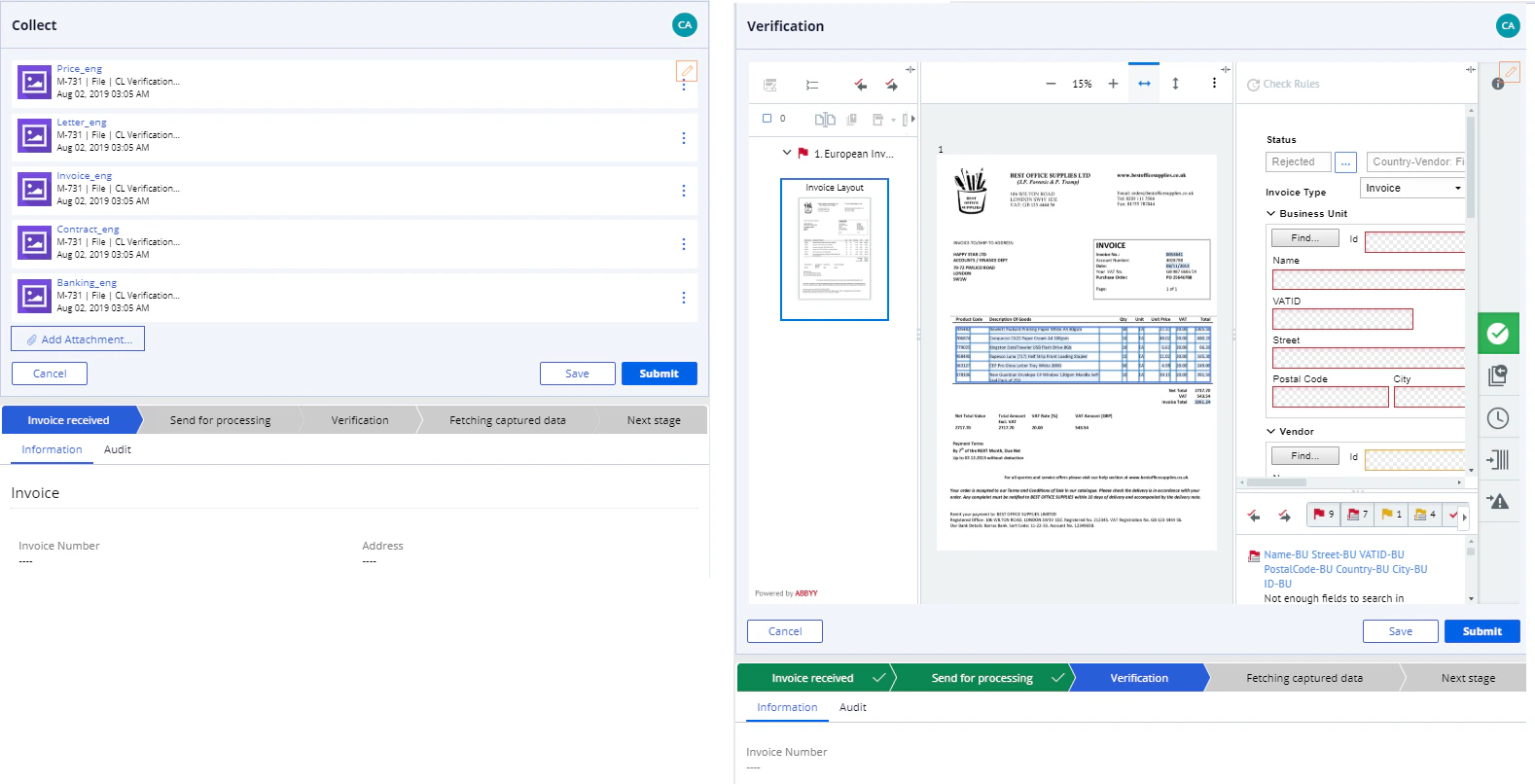 Pour créer une action de flux, procédez comme suit :
1. Dans **Dev Studio**, cliquez sur **Records → Process → Flow Action →** **Create**.
2. Renseignez les champs **Label** et **Identifier**. Sélectionnez ensuite l’application contenant le dossier, puis remplacez "Rule-Obj-Activity" dans le champ **Apply to** par le nom complet du dossier.
Pour créer une action de flux, procédez comme suit :
1. Dans **Dev Studio**, cliquez sur **Records → Process → Flow Action →** **Create**.
2. Renseignez les champs **Label** et **Identifier**. Sélectionnez ensuite l’application contenant le dossier, puis remplacez "Rule-Obj-Activity" dans le champ **Apply to** par le nom complet du dossier.
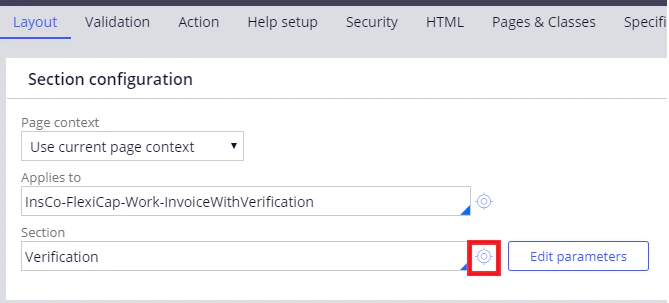
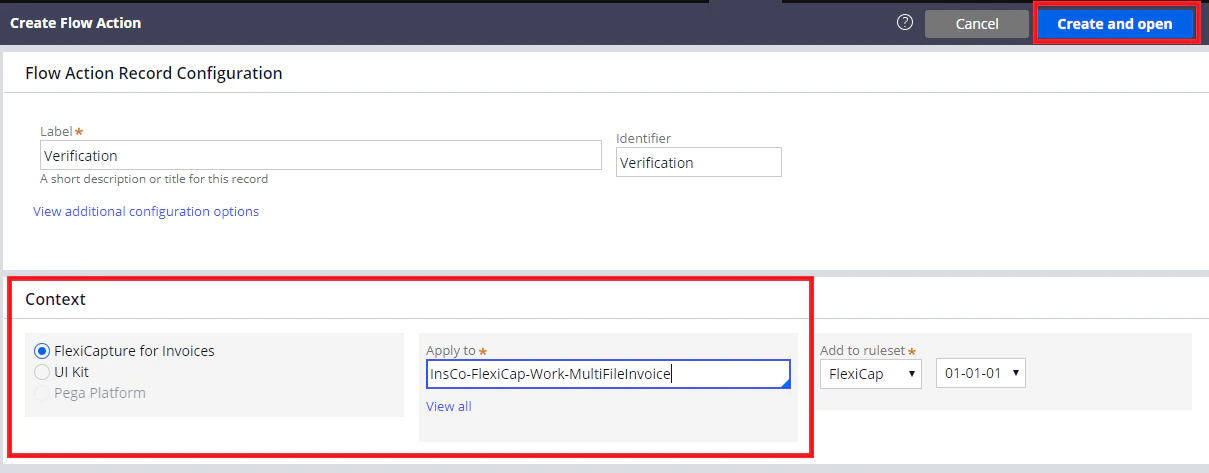 3. Cliquez sur **Create and open**. Dans l’onglet **Layout**, indiquez le nom de la section dans le champ **Section**. Cliquez ensuite sur le bouton de configuration situé à droite du champ.
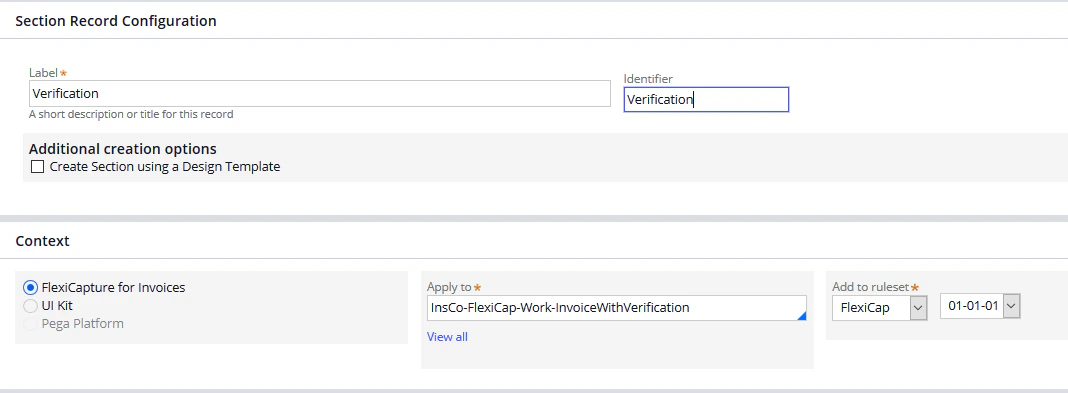
 4. Dans la boîte de dialogue qui s’ouvre, renseignez les champs **Label** et **Identifier**. Sélectionnez ensuite l’application contenant le dossier et vérifiez que le nom complet du type de dossier est indiqué dans le champ **Apply to**.
5. Cliquez sur **Create and open**. Pour afficher la liste de toutes les sections, ouvrez **Dev Studio** et cliquez sur **Records → User Interface → Section**.
4. Dans la boîte de dialogue qui s’ouvre, renseignez les champs **Label** et **Identifier**. Sélectionnez ensuite l’application contenant le dossier et vérifiez que le nom complet du type de dossier est indiqué dans le champ **Apply to**.
5. Cliquez sur **Create and open**. Pour afficher la liste de toutes les sections, ouvrez **Dev Studio** et cliquez sur **Records → User Interface → Section**.