> ## Documentation Index
> Fetch the complete documentation index at: https://docs.abbyy.com/llms.txt
> Use this file to discover all available pages before exploring further.
# Installation
> Installez le connecteur ABBYY FlexiCapture sur un serveur Pega : importez le fichier JAR, créez une bibliothèque avec des packages et des variables statiques, et définissez des fonctions.
Pour installer Pega, vous devez :
[Importer un connecteur sur le serveur Pega](#import)
[Créer une bibliothèque](#lib)
[Créer les fonctions nécessaires](#func)
## Importation d’un connecteur sur le serveur Pega
Pour importer le connecteur sur le serveur :
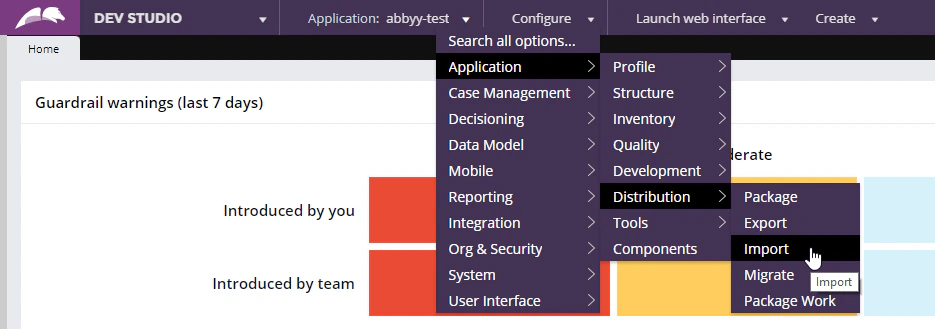
1. Ouvrez **Dev Studio** et cliquez sur **Configure → Application → Distribution → Import**.
 2. Chargez le fichier **abbyy.flexicapture.webapi.client.jar** sur le serveur.
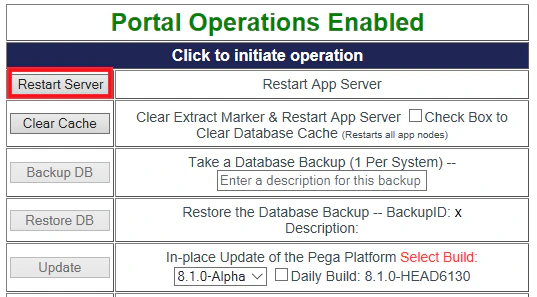
3. Ouvrez le **Pega Self-Service Portal** et cliquez sur **Restart Server**.
2. Chargez le fichier **abbyy.flexicapture.webapi.client.jar** sur le serveur.
3. Ouvrez le **Pega Self-Service Portal** et cliquez sur **Restart Server**.
 ## Création d’une bibliothèque
Pour créer une bibliothèque :
1. Cliquez sur **Records → Technical → Library → Create**.
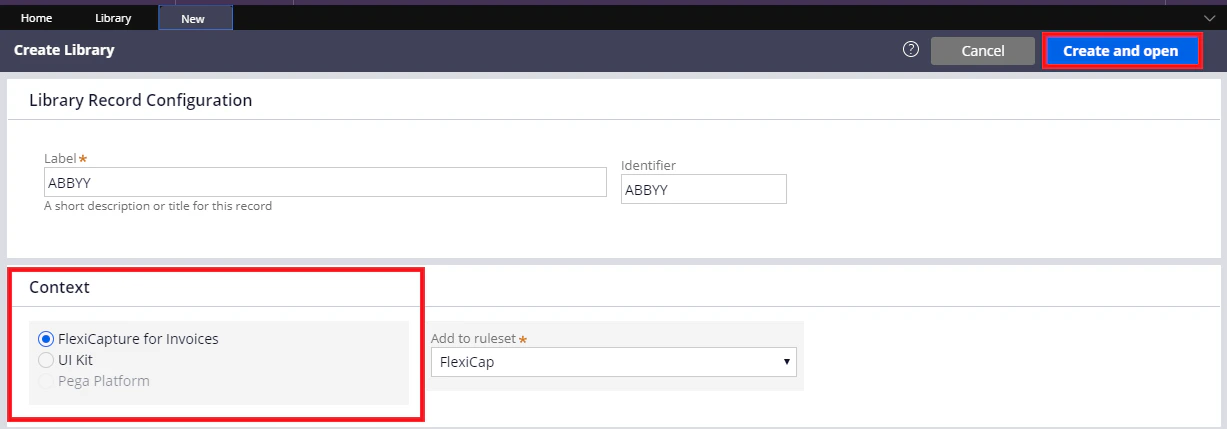
2. Dans le champ **Label** de l’onglet **Create Library**, indiquez un nom pour la bibliothèque (par ex. *ABBYY*) et renseignez le champ **Identifier**. Assurez-vous que la bibliothèque est créée dans le contexte de votre application, puis cliquez sur **Create and open**.
## Création d’une bibliothèque
Pour créer une bibliothèque :
1. Cliquez sur **Records → Technical → Library → Create**.
2. Dans le champ **Label** de l’onglet **Create Library**, indiquez un nom pour la bibliothèque (par ex. *ABBYY*) et renseignez le champ **Identifier**. Assurez-vous que la bibliothèque est créée dans le contexte de votre application, puis cliquez sur **Create and open**.
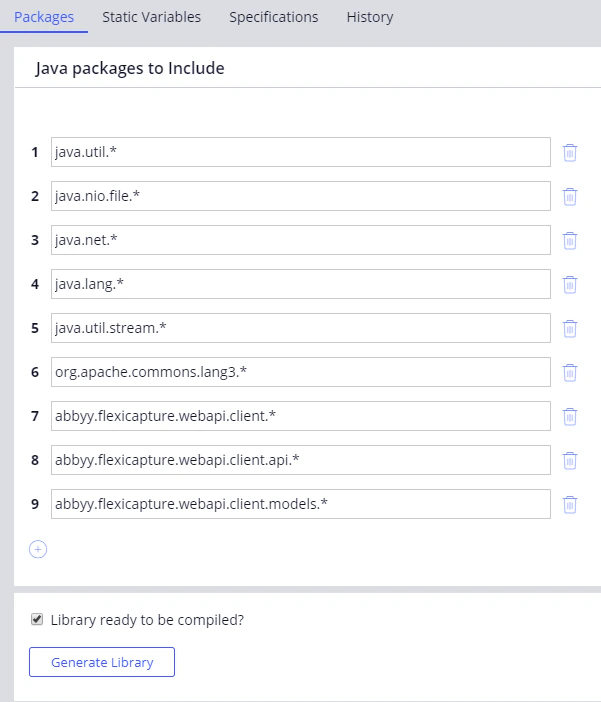
 3. Dans l’onglet **Packages**, ajoutez les packages suivants :
* *java.util.*\*
* *java.nio.file.*\*
* *java.net.*\*
* *java.lang.*\*
* *java.util.stream.*\*
* *org.apache.commons.lang3.*\*
* *abbyy.flexicapture.webapi.client.*\*
* *abbyy.flexicapture.webapi.client.api.*\*
* *abbyy.flexicapture.webapi.client.models.*\*
3. Dans l’onglet **Packages**, ajoutez les packages suivants :
* *java.util.*\*
* *java.nio.file.*\*
* *java.net.*\*
* *java.lang.*\*
* *java.util.stream.*\*
* *org.apache.commons.lang3.*\*
* *abbyy.flexicapture.webapi.client.*\*
* *abbyy.flexicapture.webapi.client.api.*\*
* *abbyy.flexicapture.webapi.client.models.*\*
 4. Dans l’onglet **Static Variables**, créez les variables de type string suivantes :
* *baseUri*
* *tenantName*
* *userName*
* *Password*
* *multiFileProjectName*
* *singleFileProjectName*
4. Dans l’onglet **Static Variables**, créez les variables de type string suivantes :
* *baseUri*
* *tenantName*
* *userName*
* *Password*
* *multiFileProjectName*
* *singleFileProjectName*
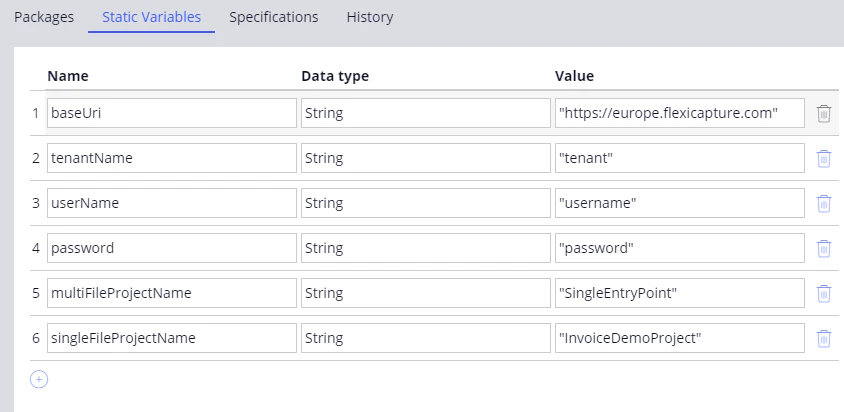 5. Cliquez sur **Save**, puis sur **Generate Library**.
## Création d’une fonction
Une fonction contient du code Java qui est exécuté lorsqu’elle est appelée depuis d’autres objets Pega. Les paramètres d’entrée et de sortie d’une fonction sont définis dans l’onglet **Parameters**, tandis que les exceptions sont définies dans l’onglet **Imports & Exceptions**.
Pour créer une fonction :
1. Cliquez sur **Records → Technical → Function → Create** et renseignez les champs **Label** et **Identifier**.
2. Dans le champ **Library**, indiquez le nom de la bibliothèque que vous avez créée précédemment.
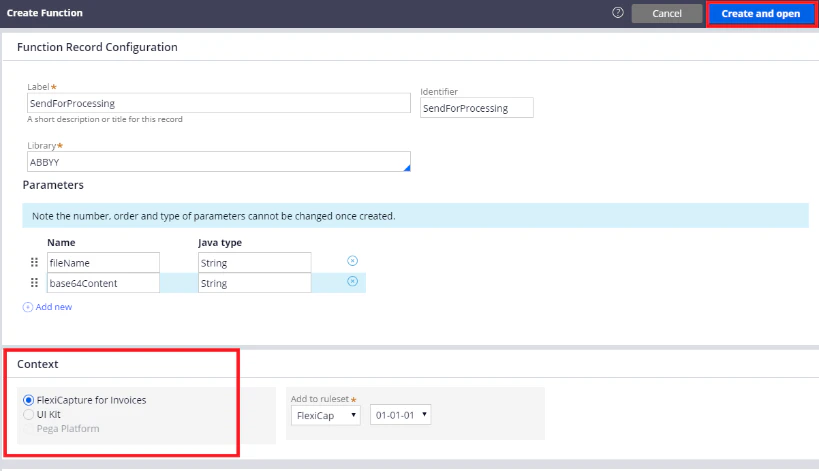
3. Dans la section **Parameters**, spécifiez les deux paramètres d’entrée suivants :
| **Nom** | **Type Java** |
| --------------- | ------------- |
| *FileName* | *String* |
| *Base64Content* | *String* |
4. Assurez-vous que la fonction est créée dans le contexte de votre application, puis cliquez sur **Create and open**.
5. Cliquez sur **Save**, puis sur **Generate Library**.
## Création d’une fonction
Une fonction contient du code Java qui est exécuté lorsqu’elle est appelée depuis d’autres objets Pega. Les paramètres d’entrée et de sortie d’une fonction sont définis dans l’onglet **Parameters**, tandis que les exceptions sont définies dans l’onglet **Imports & Exceptions**.
Pour créer une fonction :
1. Cliquez sur **Records → Technical → Function → Create** et renseignez les champs **Label** et **Identifier**.
2. Dans le champ **Library**, indiquez le nom de la bibliothèque que vous avez créée précédemment.
3. Dans la section **Parameters**, spécifiez les deux paramètres d’entrée suivants :
| **Nom** | **Type Java** |
| --------------- | ------------- |
| *FileName* | *String* |
| *Base64Content* | *String* |
4. Assurez-vous que la fonction est créée dans le contexte de votre application, puis cliquez sur **Create and open**.
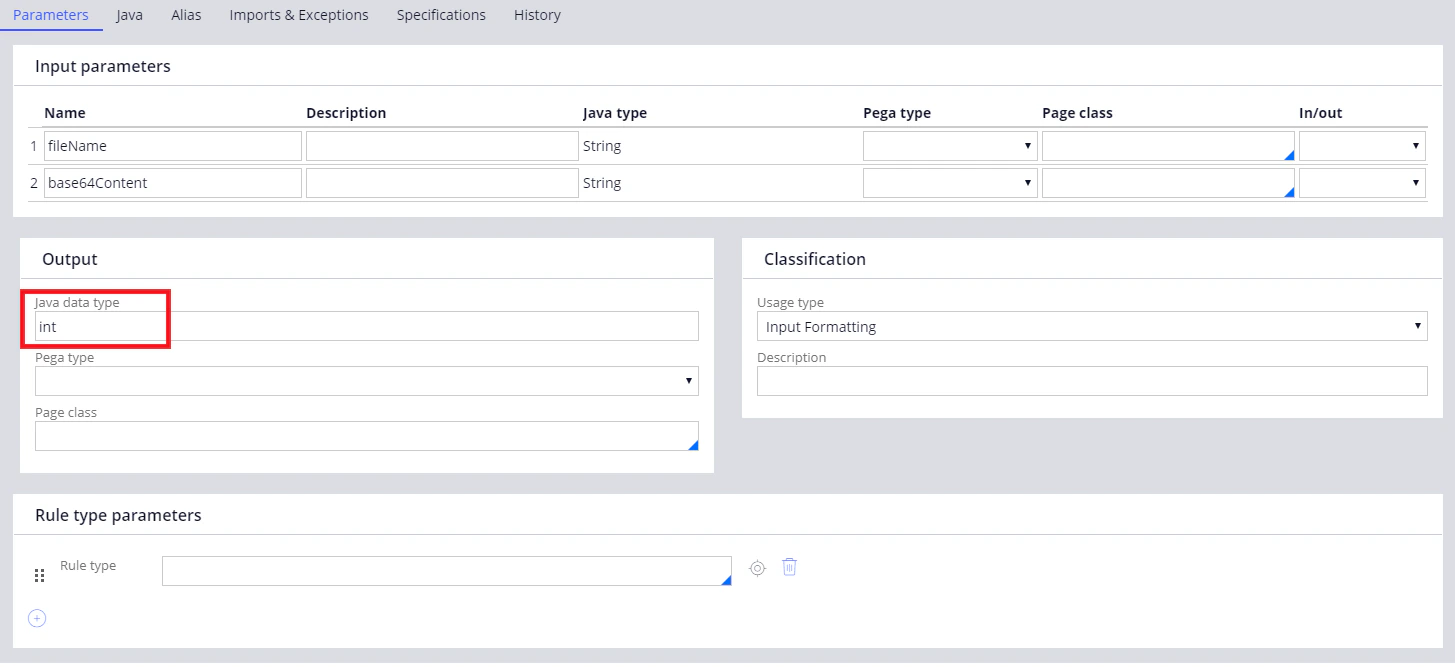
 5. Dans la fenêtre qui s’ouvre, sous l’onglet **Parameters**, spécifiez *int*, *string* ou *boolean* comme type de données dans le champ **Java data type** :
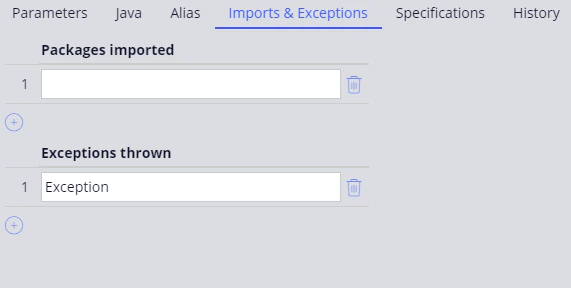
 6. Cliquez sur l’onglet **Imports & Exceptions** et saisissez *Exception* dans la section **Exceptions thrown**.
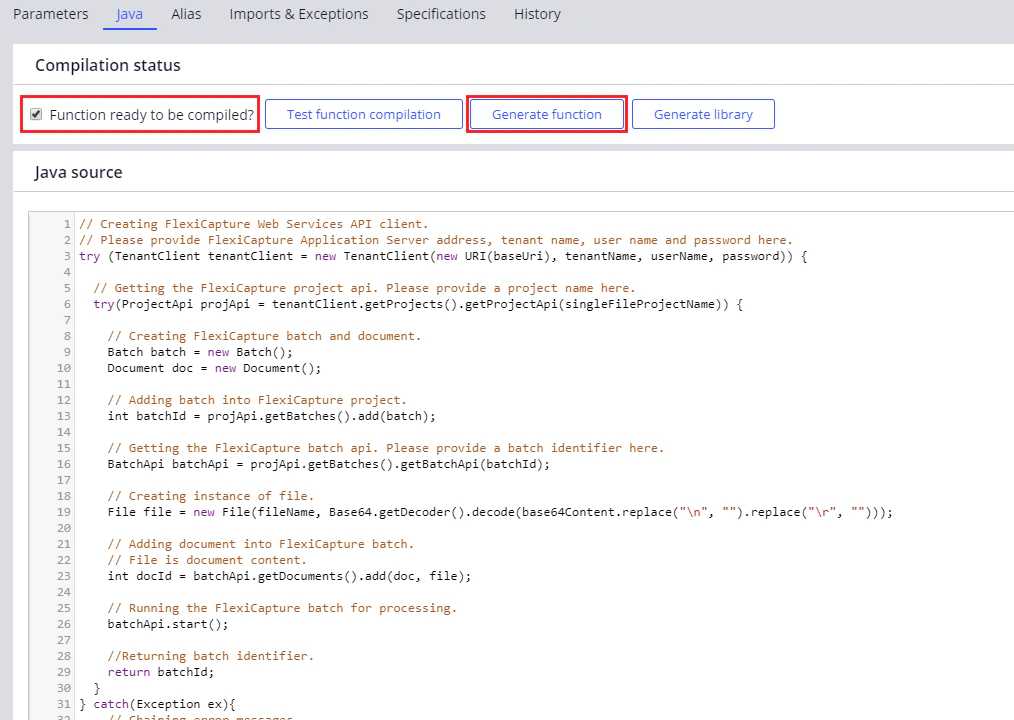
 7. Revenez à l’onglet **Java**, insérez le code de la fonction dans le champ **Java source**, sélectionnez l’option **Function ready to be compiled?**, enregistrez vos modifications, puis cliquez sur **Generate function**.
Le code de la fonction peut être copié à partir du fichier *.java*, que vous trouverez dans *%Installation Path%\Connector for FlexiCapture as a Service with verification\Samples\Code examples\Pega Functions*.
7. Revenez à l’onglet **Java**, insérez le code de la fonction dans le champ **Java source**, sélectionnez l’option **Function ready to be compiled?**, enregistrez vos modifications, puis cliquez sur **Generate function**.
Le code de la fonction peut être copié à partir du fichier *.java*, que vous trouverez dans *%Installation Path%\Connector for FlexiCapture as a Service with verification\Samples\Code examples\Pega Functions*.
 Pour mettre en œuvre un scénario de traitement d’un seul document, vous devez :
1. [Créer un jeu de fonctions à utiliser pour le traitement d’un seul document](/fr/flexi-capture/connectors/pega/pega-func-one-doc).
2. [Créer des fonctions générales](/fr/flexi-capture/connectors/pega/pega-func-other).
3. [Créer un dossier de traitement d’un seul document](/fr/flexi-capture/connectors/pega/pega-one-doc-case).
4. [Configurer l’interface utilisateur](/fr/flexi-capture/connectors/pega/pega-config-ui-1).
5. [Créer un jeu d’activités pour votre dossier de traitement d’un seul document](/fr/flexi-capture/connectors/pega/pega-activities-one-doc).
6. [Créer un jeu de transformations de données pour votre dossier de traitement d’un seul document](/fr/flexi-capture/connectors/pega/pega-dt-one-doc).
7. [Créer une action de flux](/fr/flexi-capture/connectors/pega/pega-flow-action).
8. [Créer des types de données pour votre dossier de traitement d’un seul document](/fr/flexi-capture/connectors/pega/pega-one-doc-data-type).
Pour mettre en œuvre un scénario de traitement de plusieurs documents, vous devez :
1. [Créer un jeu de fonctions à utiliser pour le traitement de plusieurs documents](/fr/flexi-capture/connectors/pega/pega-func-multiple-docs).
2. [Créer des fonctions générales](/fr/flexi-capture/connectors/pega/pega-func-other).
3. [Créer un dossier de traitement de plusieurs documents](/fr/flexi-capture/connectors/pega/pega-many-docs-case).
4. [Créer des fragments HTML](/fr/flexi-capture/connectors/pega/pega-html).
5. [Créer un jeu d’activités pour votre dossier de traitement de plusieurs documents](/fr/flexi-capture/connectors/pega/pega-activities-many-docs).
6. [Créer un jeu de transformations de données pour votre dossier de traitement de plusieurs documents](/fr/flexi-capture/connectors/pega/pega-dt-many-docs).
7. [Créer une action de flux](/fr/flexi-capture/connectors/pega/pega-flow-action).
8. [Créer des types de données pour votre dossier de traitement de plusieurs documents](/fr/flexi-capture/connectors/pega/pega-many-docs-data-types).
Pour mettre en œuvre un scénario de traitement d’un seul document, vous devez :
1. [Créer un jeu de fonctions à utiliser pour le traitement d’un seul document](/fr/flexi-capture/connectors/pega/pega-func-one-doc).
2. [Créer des fonctions générales](/fr/flexi-capture/connectors/pega/pega-func-other).
3. [Créer un dossier de traitement d’un seul document](/fr/flexi-capture/connectors/pega/pega-one-doc-case).
4. [Configurer l’interface utilisateur](/fr/flexi-capture/connectors/pega/pega-config-ui-1).
5. [Créer un jeu d’activités pour votre dossier de traitement d’un seul document](/fr/flexi-capture/connectors/pega/pega-activities-one-doc).
6. [Créer un jeu de transformations de données pour votre dossier de traitement d’un seul document](/fr/flexi-capture/connectors/pega/pega-dt-one-doc).
7. [Créer une action de flux](/fr/flexi-capture/connectors/pega/pega-flow-action).
8. [Créer des types de données pour votre dossier de traitement d’un seul document](/fr/flexi-capture/connectors/pega/pega-one-doc-data-type).
Pour mettre en œuvre un scénario de traitement de plusieurs documents, vous devez :
1. [Créer un jeu de fonctions à utiliser pour le traitement de plusieurs documents](/fr/flexi-capture/connectors/pega/pega-func-multiple-docs).
2. [Créer des fonctions générales](/fr/flexi-capture/connectors/pega/pega-func-other).
3. [Créer un dossier de traitement de plusieurs documents](/fr/flexi-capture/connectors/pega/pega-many-docs-case).
4. [Créer des fragments HTML](/fr/flexi-capture/connectors/pega/pega-html).
5. [Créer un jeu d’activités pour votre dossier de traitement de plusieurs documents](/fr/flexi-capture/connectors/pega/pega-activities-many-docs).
6. [Créer un jeu de transformations de données pour votre dossier de traitement de plusieurs documents](/fr/flexi-capture/connectors/pega/pega-dt-many-docs).
7. [Créer une action de flux](/fr/flexi-capture/connectors/pega/pega-flow-action).
8. [Créer des types de données pour votre dossier de traitement de plusieurs documents](/fr/flexi-capture/connectors/pega/pega-many-docs-data-types).