> ## Documentation Index
> Fetch the complete documentation index at: https://docs.abbyy.com/llms.txt
> Use this file to discover all available pages before exploring further.
# Création d’un dossier de traitement pour un document unique
> Configurez un dossier Pega pour le traitement d’un document unique : définissez les champs du modèle de données et configurez les étapes d’envoi pour traitement et de récupération des résultats qui appellent les activités FlexiCapture.
Pour plus de détails sur la création de dossiers, consultez [Création d’un dossier avec un workflow](/fr/flexi-capture/connectors/pega/pega-add-case-type).
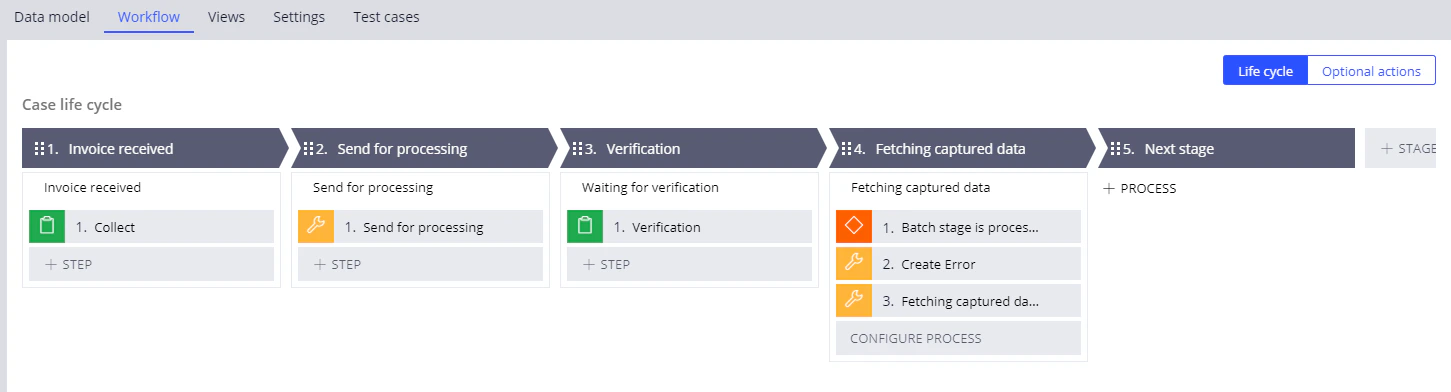
Pour un dossier de traitement d’un document unique incluant une vérification, l’onglet **Workflow** doit se présenter comme suit :
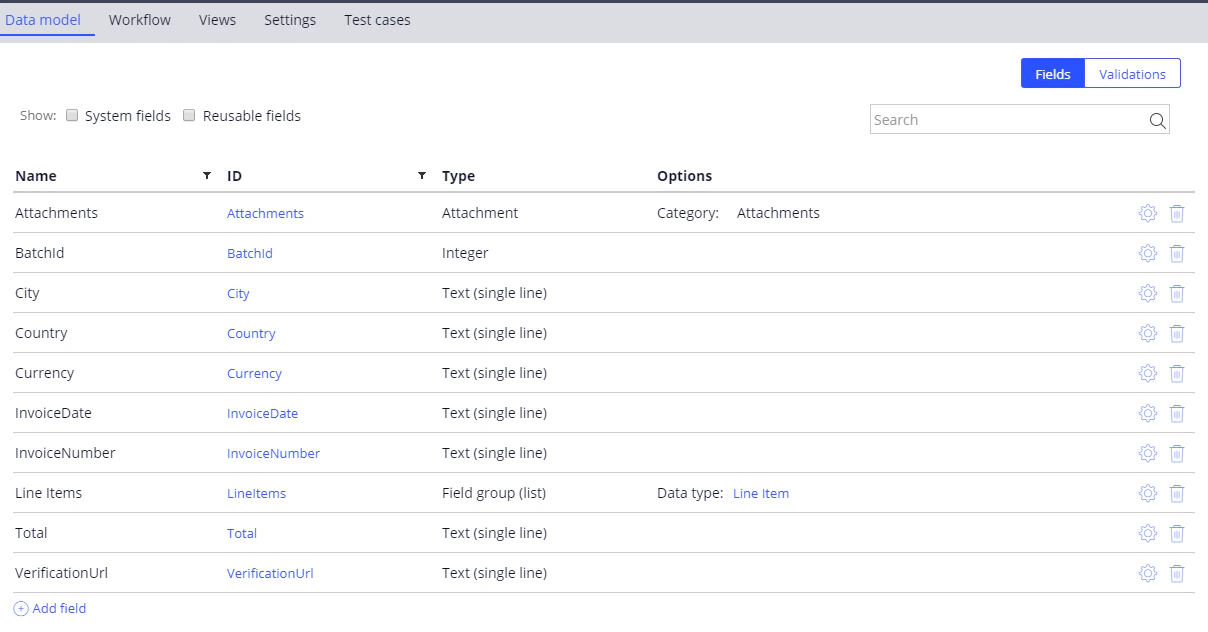
 L’onglet **Data Model** doit contenir les champs suivants (en plus des champs obligatoires *Attachments*, *BatchId* et *VerificationUrl*) :
| **Nom** | **ID** | **Type** | **Options** |
| ----------------------------------------------------------------------------- | ------------- | ------------------------ | --------------------------- |
| City | City | Text | |
| Country | Country | Text | |
| Currency | Currency | Text | |
| InvoiceDate | InvoiceDate | Text | |
| InvoiceNumber | InvoiceNumber | Text | |
| [Lignes d’articles](/fr/flexi-capture/connectors/pega/pega-one-doc-data-type) | LineItems | Groupe de champs (liste) | Type de données : Line Item |
| Total | Total | Text | |
L’onglet **Data Model** doit contenir les champs suivants (en plus des champs obligatoires *Attachments*, *BatchId* et *VerificationUrl*) :
| **Nom** | **ID** | **Type** | **Options** |
| ----------------------------------------------------------------------------- | ------------- | ------------------------ | --------------------------- |
| City | City | Text | |
| Country | Country | Text | |
| Currency | Currency | Text | |
| InvoiceDate | InvoiceDate | Text | |
| InvoiceNumber | InvoiceNumber | Text | |
| [Lignes d’articles](/fr/flexi-capture/connectors/pega/pega-one-doc-data-type) | LineItems | Groupe de champs (liste) | Type de données : Line Item |
| Total | Total | Text | |
## Configuration d’une étape qui soumettra un document pour traitement
Pour des instructions plus détaillées, consultez les sections [Configuration des étapes du workflow](/fr/flexi-capture/connectors/pega/pega-stages-config) et [Étape Utility](/fr/flexi-capture/connectors/pega/pega-stages-config#2).
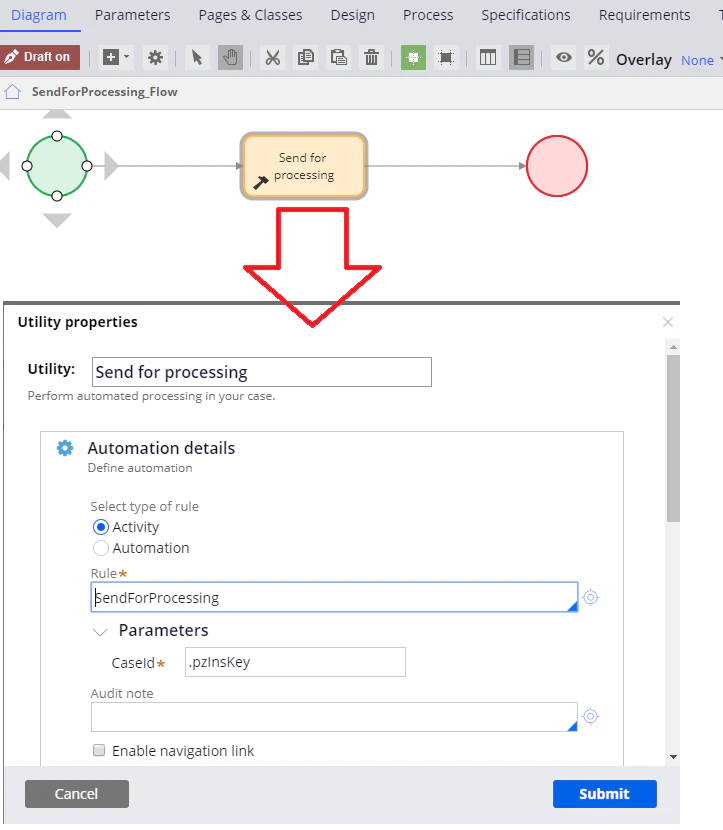
1. Ouvrez l’étape *Envoyer pour traitement* en mode configuration, remplacez l’étape *Modifier les détails* par une étape *Utility*, puis donnez à l’étape le nom suivant : *Envoyer pour traitement*.
2. Ouvrez l’étape *Utility* et appelez l’activité *SendForProcessing*. Pour en savoir plus sur la création de cette activité, consultez [SendForProcessing](/fr/flexi-capture/connectors/pega/pega-send-for-processing-1).
Vous pouvez commencer à créer une activité en cliquant sur le bouton de configuration à droite du champ **Rule**. Vous pouvez également conserver la valeur *pyUtilityStub* indiquée dans le champ **Rule** et revenir à cette étape après avoir créé un jeu d’activités.
3. Dans le champ **CaseId**, indiquez la valeur suivante : *.pzInsKey.*
## Configuration d’une étape de récupération des résultats du traitement
Pour des instructions plus détaillées, consultez les sections [Configuration des étapes du workflow](/fr/flexi-capture/connectors/pega/pega-stages-config) et [étape Utility](/fr/flexi-capture/connectors/pega/pega-stages-config#2).
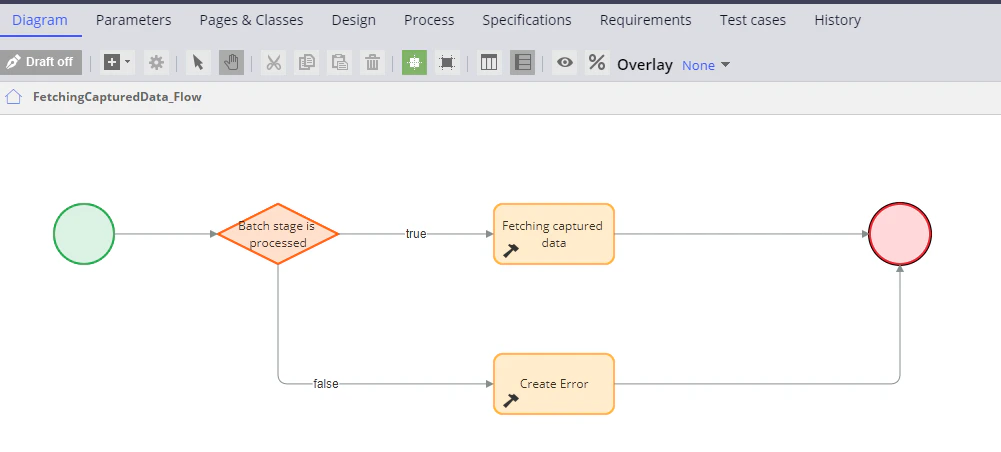 1. Ouvrez l’étape *Fetching captured data* en mode configuration et supprimez l’étape *Edit details*.
2. Ajoutez une étape de décision et nommez-la *Batch stage is processed*.
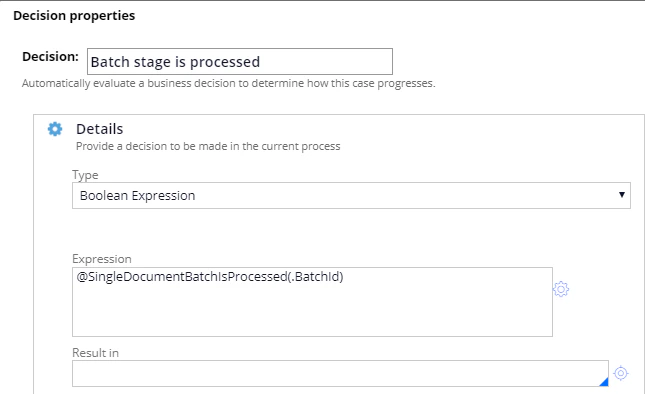
3. Ouvrez cette étape et sélectionnez **Boolean Expression** dans le champ **Type**. Spécifiez ou configurez une condition *@SingleDocumentBatchIsProcessed(.BatchId)* dans le champ **Expression**. Pour plus de détails sur la création de cette fonction, consultez [SingleDocumentBatchIsProcessed](/fr/flexi-capture/connectors/pega/pega-func-one-doc#singledocumentbatchisprocessed).
1. Ouvrez l’étape *Fetching captured data* en mode configuration et supprimez l’étape *Edit details*.
2. Ajoutez une étape de décision et nommez-la *Batch stage is processed*.
3. Ouvrez cette étape et sélectionnez **Boolean Expression** dans le champ **Type**. Spécifiez ou configurez une condition *@SingleDocumentBatchIsProcessed(.BatchId)* dans le champ **Expression**. Pour plus de détails sur la création de cette fonction, consultez [SingleDocumentBatchIsProcessed](/fr/flexi-capture/connectors/pega/pega-func-one-doc#singledocumentbatchisprocessed).
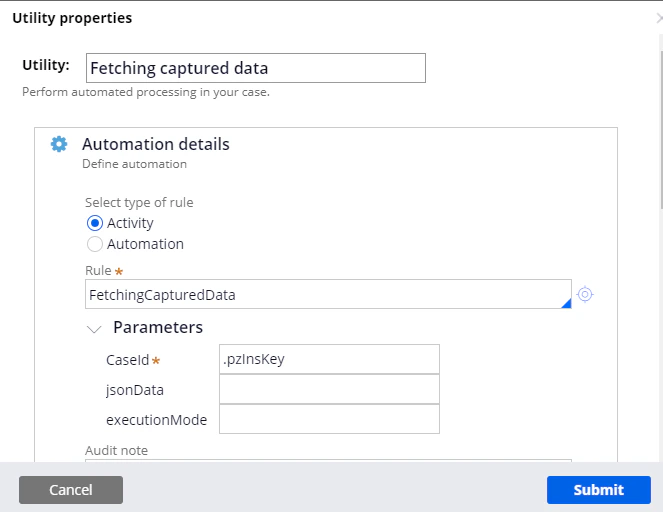
 4. Pour la branche *true* de l’étape Utility, ajoutez une étape nommée *Fetching captured data*. Pour cela, ouvrez l’étape Utility et appelez l’activité [FetchingCapturedData](/fr/flexi-capture/connectors/pega/pega-fetching-captured-data-1). Ensuite, dans le champ **CaseId**, indiquez la valeur suivante : *.pzInsKey*.
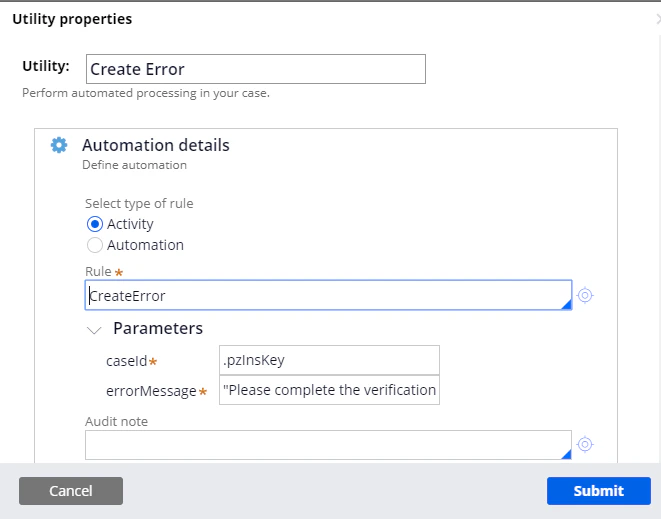
 5. Pour la branche *false* de l’étape Utility, ajoutez une étape nommée *Create Error*. Pour cela, ouvrez l’étape Utility et appelez l’activité [CreateError](/fr/flexi-capture/connectors/pega/pega-create-error-1)*.* Ensuite, dans le champ du paramètre *CaseId*, indiquez la valeur suivante : *.pzInsKey*. Dans le champ **errorMessage**, saisissez le texte suivant : *"Veuillez terminer la tâche de vérification avant de continuer."*