> ## Documentation Index
> Fetch the complete documentation index at: https://docs.abbyy.com/llms.txt
> Use this file to discover all available pages before exploring further.
# Configuration des étapes du workflow
> Configurez les étapes du workflow Pega avec des étapes Utility et Decision qui appellent des activités FlexiCapture et créent des branches selon des conditions pendant le traitement des documents.
Lorsque vous configurez des scénarios pour traiter un ou plusieurs documents, vous devez configurer les étapes du workflow.
Pour configurer les étapes du workflow, procédez comme suit :
1. Ouvrez votre workflow et cliquez sur **Configure process → Open process**. Vous pouvez également cliquer sur **Records → Process → Flow** dans **Dev Studio**.
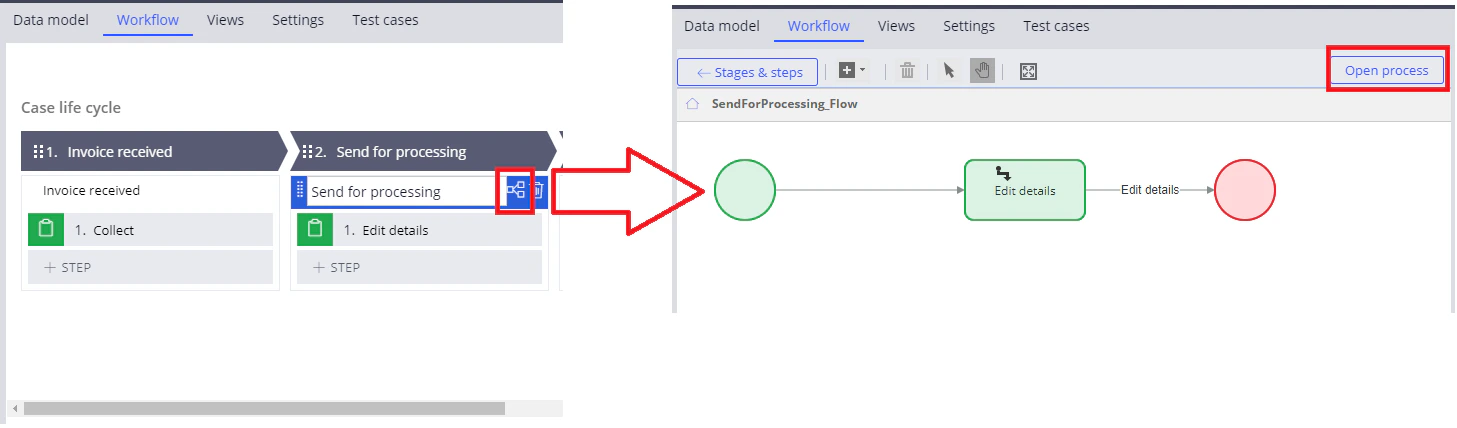 2. Dans l’onglet **Diagram**, supprimez l’étape existante et ajoutez une [étape Utility](#2), qui appellera l’activité nécessaire dans le scénario. Vous devrez également ajouter une [étape Decision](#3), qui servira à vérifier les conditions à certaines étapes du workflow.
## L’étape Utility
Pour configurer un appel à une activité :
1. Ajoutez une nouvelle étape *Utility* au processus, attribuez-lui un nom et reliez-la aux étapes *Start* et *End*.
2. Dans l’onglet **Diagram**, supprimez l’étape existante et ajoutez une [étape Utility](#2), qui appellera l’activité nécessaire dans le scénario. Vous devrez également ajouter une [étape Decision](#3), qui servira à vérifier les conditions à certaines étapes du workflow.
## L’étape Utility
Pour configurer un appel à une activité :
1. Ajoutez une nouvelle étape *Utility* au processus, attribuez-lui un nom et reliez-la aux étapes *Start* et *End*.
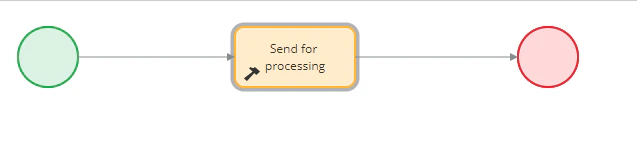 2. Ouvrez la fenêtre de l’activité et sélectionnez le type de règle **Activity**.
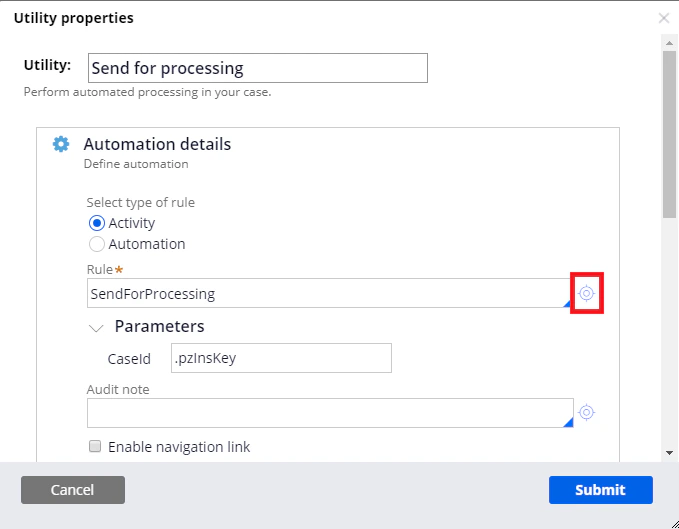
3. Dans le champ **Rule**, indiquez le nom de l’activité à appeler. Si l’activité n’existe pas dans le contexte du dossier, vous pouvez la créer en cliquant sur le bouton de configuration à gauche. Si l’activité existe déjà, cliquer sur le bouton de configuration l’ouvrira. Pour en savoir plus sur la création d’activités, consultez [Création d’activités Pega](/fr/flexi-capture/connectors/pega/pega-activities-set-create).
2. Ouvrez la fenêtre de l’activité et sélectionnez le type de règle **Activity**.
3. Dans le champ **Rule**, indiquez le nom de l’activité à appeler. Si l’activité n’existe pas dans le contexte du dossier, vous pouvez la créer en cliquant sur le bouton de configuration à gauche. Si l’activité existe déjà, cliquer sur le bouton de configuration l’ouvrira. Pour en savoir plus sur la création d’activités, consultez [Création d’activités Pega](/fr/flexi-capture/connectors/pega/pega-activities-set-create).
 ## L’étape Decision
Pour configurer une branche :
1. Ajoutez une étape *Decision* au process et attribuez-lui un nom.
## L’étape Decision
Pour configurer une branche :
1. Ajoutez une étape *Decision* au process et attribuez-lui un nom.
 2. Double-cliquez sur l’étape et sélectionnez **Expression booléenne** dans le champ **Type**.
3. Cliquez sur le bouton de configuration situé à gauche du champ **Expression**. Dans la fenêtre **Générateur d’expressions**, indiquez l’expression voulue. Pour afficher la liste complète des fonctions et propriétés disponibles, cliquez sur **Parcourir**. Cliquez sur **Test** pour tester votre expression.
2. Double-cliquez sur l’étape et sélectionnez **Expression booléenne** dans le champ **Type**.
3. Cliquez sur le bouton de configuration situé à gauche du champ **Expression**. Dans la fenêtre **Générateur d’expressions**, indiquez l’expression voulue. Pour afficher la liste complète des fonctions et propriétés disponibles, cliquez sur **Parcourir**. Cliquez sur **Test** pour tester votre expression.
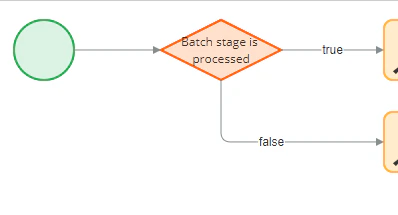
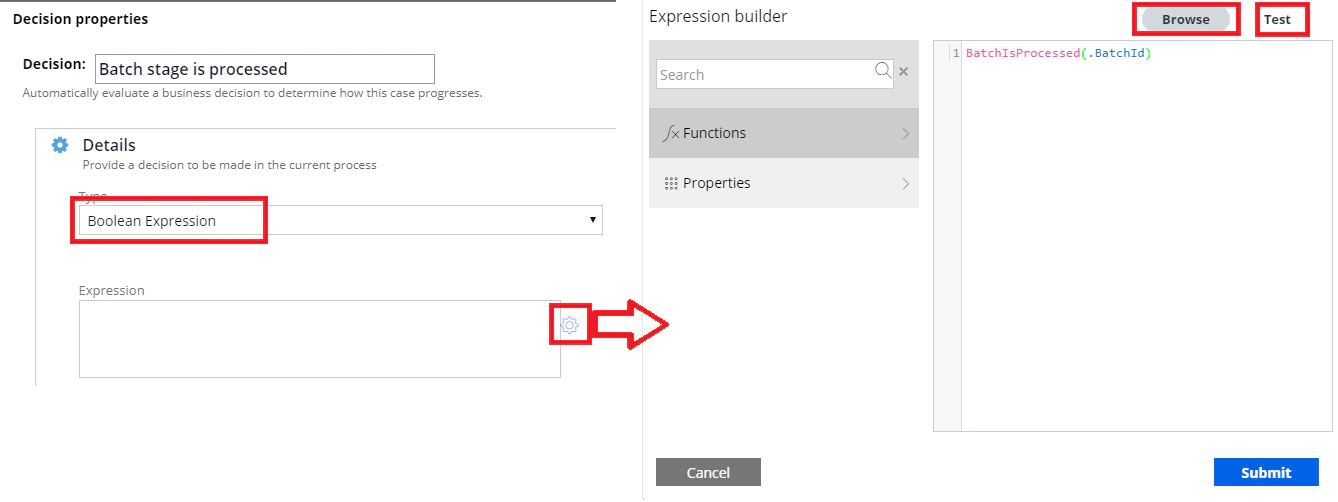 4. Pour appliquer vos modifications, cliquez sur **Soumettre**. L’étape *Decision* comportera alors deux branches, *true* et *false*.