> ## Documentation Index
> Fetch the complete documentation index at: https://docs.abbyy.com/llms.txt
> Use this file to discover all available pages before exploring further.
# Création d'étapes d'activité
> Créez les étapes et sous-étapes de l’activité Pega CaptureData qui ouvrent la pièce jointe du dossier, appellent la bibliothèque FlexiCapture et appliquent le JSON Data Transform.
Ensuite, vous devez créer des étapes pour l'activité *CaptureData*.
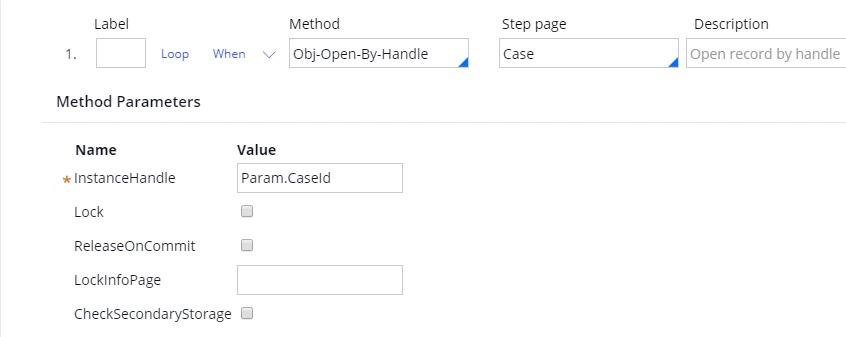
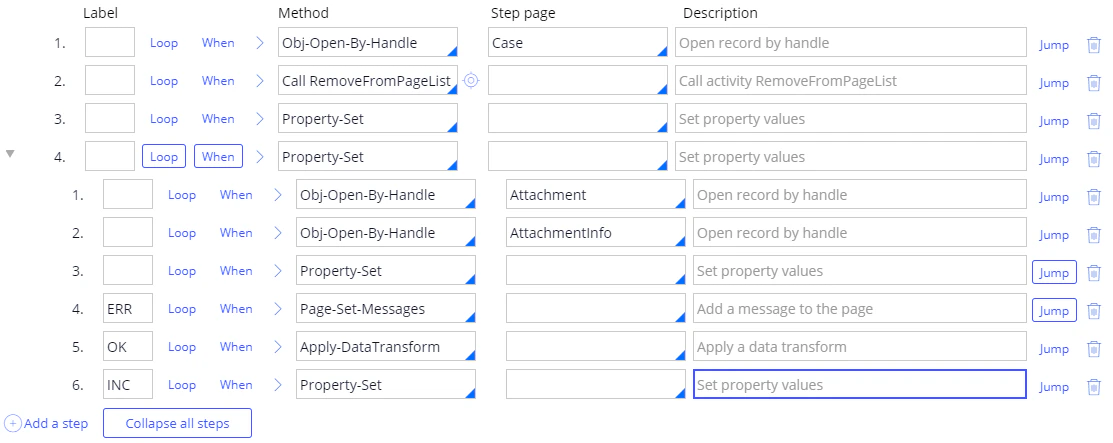
1. Dans l’onglet **Steps**, créez une nouvelle étape et, pour celle-ci : dans le champ **Method**, sélectionnez *Obj-Open-By-Handle* ; dans le champ **Step page**, sélectionnez *Case* ; et dans le champ **InstanceHandle**, saisissez *Param.CaseId.*
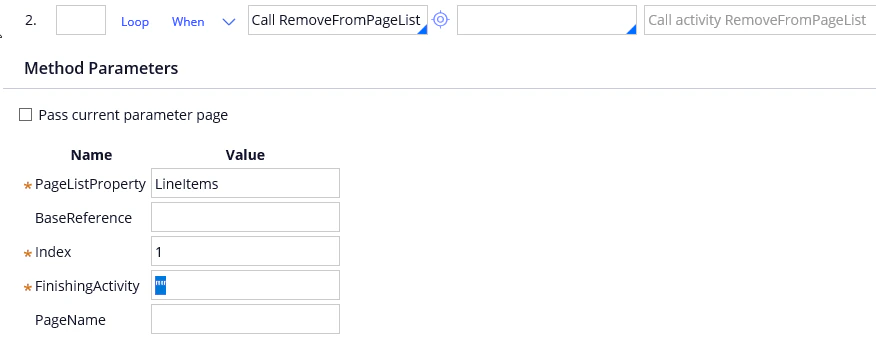
 2. Créez une deuxième étape et, pour cette étape : dans le champ **Method**, sélectionnez *Call RemoveFromPageList;* dans le champ **PageListProperty**, saisissez *LineItems;* dans le champ **Index**, saisissez **1** (c.-à-d. l’indice d’une chaîne vide que Pega crée par défaut) ; et dans le champ **FinishingActivity**, saisissez *""* (c.-à-d. une chaîne vide).
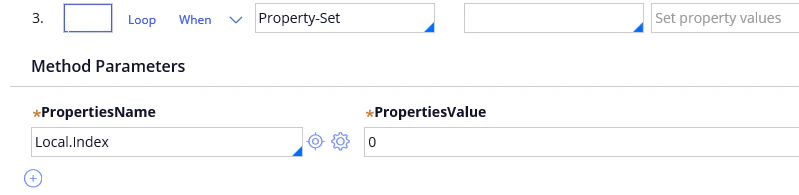
 3. Créez une troisième étape et, pour cette étape : dans le champ **Method**, sélectionnez *Property-Set;* dans le champ **PropertiesName**, sélectionnez *Local.Index;* et dans le champ **PropertiesValue**, saisissez *0*.
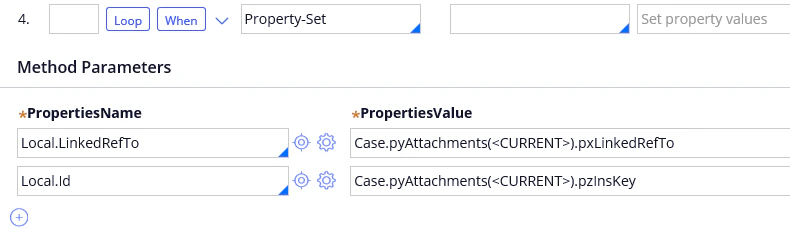
 4. Créez une quatrième étape permettant de récupérer les identifiants et les informations des fichiers. Pour cette étape, sélectionnez *Property-Set* dans le champ **Method** et créez les Parameters suivants : *Local.LinkedRefTo* et *Local.Id*.
| **PropertiesName** | **PropertiesValue** |
| ------------------ | -------------------------------------------- |
| Local.LinkedRefTo | Case.pyAttachments(\).pxLinkedRefTo |
| Local.Id | Case.pyAttachments(\).pzInsKey |
4. Créez une quatrième étape permettant de récupérer les identifiants et les informations des fichiers. Pour cette étape, sélectionnez *Property-Set* dans le champ **Method** et créez les Parameters suivants : *Local.LinkedRefTo* et *Local.Id*.
| **PropertiesName** | **PropertiesValue** |
| ------------------ | -------------------------------------------- |
| Local.LinkedRefTo | Case.pyAttachments(\).pxLinkedRefTo |
| Local.Id | Case.pyAttachments(\).pzInsKey |
 5. Ajoutez la boucle suivante à l’étape 4 : *Pour chaque élément dans la liste de valeurs – Case.pyAttachments*.
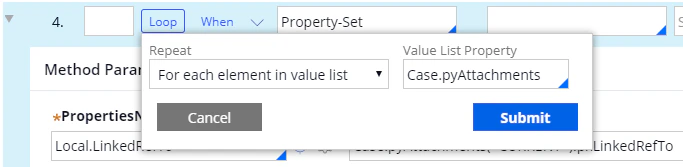 6. Ajoutez une condition *When* à l’étape 4 et définissez-la sur *Local.Index==0.* Ainsi, l’activité ne traitera que la première pièce jointe.
| **When** | **si la condition est vraie** | **si faux** |
| -------------- | ----------------------------- | --------------- |
| Local.Index==0 | Continuer les When | Ignorer l’étape |
6. Ajoutez une condition *When* à l’étape 4 et définissez-la sur *Local.Index==0.* Ainsi, l’activité ne traitera que la première pièce jointe.
| **When** | **si la condition est vraie** | **si faux** |
| -------------- | ----------------------------- | --------------- |
| Local.Index==0 | Continuer les When | Ignorer l’étape |
 7. Créez six sous-étapes liées à l’étape 4 (pour créer une sous-étape, créez une nouvelle étape et faites-la glisser dans l’étape 4).
* Pour la première sous-étape : dans le champ **Method**, sélectionnez *Obj-Open-By-Handle* ; dans le champ **Step page**, sélectionnez *Attachment* ; et dans le champ **InstanceHandle**, saisissez *Local.LinkedRefTo.*
7. Créez six sous-étapes liées à l’étape 4 (pour créer une sous-étape, créez une nouvelle étape et faites-la glisser dans l’étape 4).
* Pour la première sous-étape : dans le champ **Method**, sélectionnez *Obj-Open-By-Handle* ; dans le champ **Step page**, sélectionnez *Attachment* ; et dans le champ **InstanceHandle**, saisissez *Local.LinkedRefTo.*
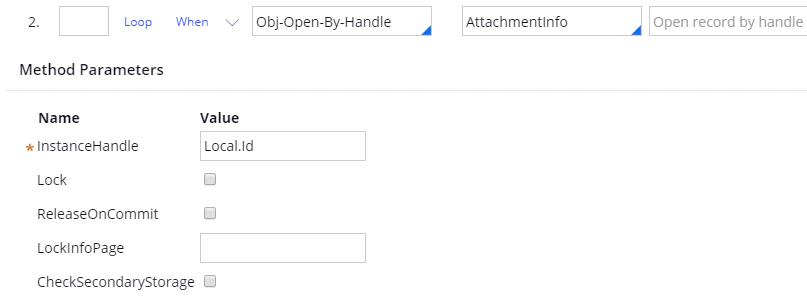
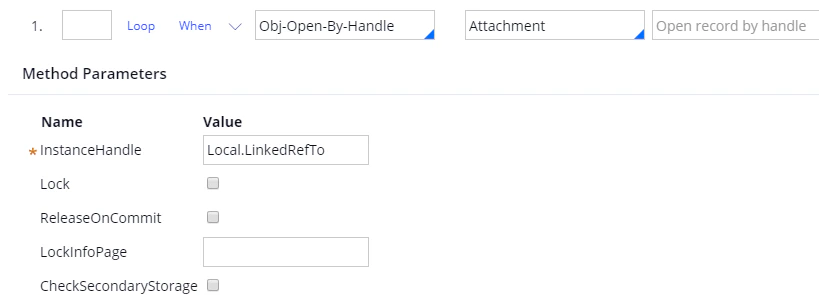 * Pour la deuxième sous-étape : dans le champ **Method**, sélectionnez *Obj-Open-By-Handle* ; dans le champ **Step page**, sélectionnez *AttachmentInfo* ; et dans le champ **InstanceHandle**, saisissez *Local.Id*.
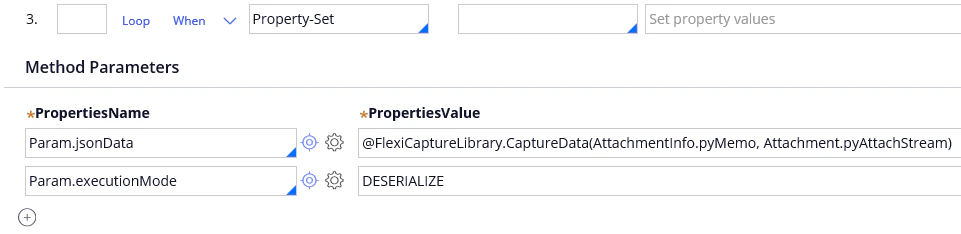
 * Pour la troisième sous-étape, sélectionnez *Property-Set* dans le champ **Method** et créez le paramètre suivant pour cette méthode : *Param.jsonData – @FlexiCaptureLlibrary.CaptureData(AttachmentInfo.pyMemo, Attachment.pyAttachStream)* (après le caractère « @ », indiquez le nom de la bibliothèque décrite dans la section [Installation](/fr/flexi-capture/connectors/pega/pega-installation-2#java) ; après le point, indiquez le nom de la fonction). Créez également un paramètre nommé *Param.executionMode – DESERIALIZE*.
 Ensuite, cliquez sur le bouton **Jump** et ajoutez un paramètre *StepStatusFail* pour gérer les erreurs.
| **When** | **if true** | **true param** | **if false** | **false param** | **On exception, jump to later step label** |
| -------------- | --------------------------- | -------------- | --------------------------- | --------------- | ------------------------------------------ |
| StepStatusFail | passer à l’étape ultérieure | ERR | passer à l’étape ultérieure | OK | ERR |
Ensuite, cliquez sur le bouton **Jump** et ajoutez un paramètre *StepStatusFail* pour gérer les erreurs.
| **When** | **if true** | **true param** | **if false** | **false param** | **On exception, jump to later step label** |
| -------------- | --------------------------- | -------------- | --------------------------- | --------------- | ------------------------------------------ |
| StepStatusFail | passer à l’étape ultérieure | ERR | passer à l’étape ultérieure | OK | ERR |
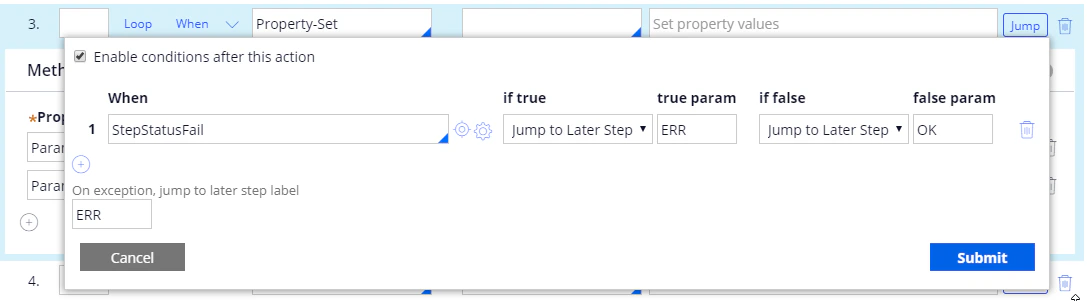 Cliquez sur **Submit**.
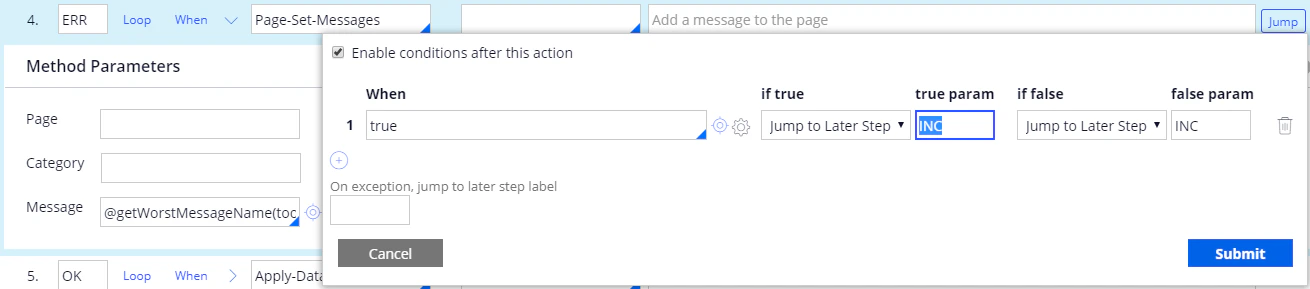
* Pour la quatrième sous-étape, sélectionnez *Page-Set-Messages* dans le champ **Method** et indiquez le paramètre suivant pour cette méthode : *Message – @getWorstMessageName(tools).* Marquez cette sous-étape comme *ERR*. Ensuite, vous devez empêcher l’activité d’exécuter les étapes suivantes si une erreur se produit. Pour cela, cliquez sur le bouton **Jump** et ajoutez les paramètres suivants :
| **When** | **if true** | **true param** | **if false** | **false param** |
| -------- | --------------------------- | -------------- | --------------------------- | --------------- |
| true | passer à l’étape ultérieure | INC | passer à l’étape ultérieure | INC |
Cliquez sur **Submit**.
* Pour la quatrième sous-étape, sélectionnez *Page-Set-Messages* dans le champ **Method** et indiquez le paramètre suivant pour cette méthode : *Message – @getWorstMessageName(tools).* Marquez cette sous-étape comme *ERR*. Ensuite, vous devez empêcher l’activité d’exécuter les étapes suivantes si une erreur se produit. Pour cela, cliquez sur le bouton **Jump** et ajoutez les paramètres suivants :
| **When** | **if true** | **true param** | **if false** | **false param** |
| -------- | --------------------------- | -------------- | --------------------------- | --------------- |
| true | passer à l’étape ultérieure | INC | passer à l’étape ultérieure | INC |
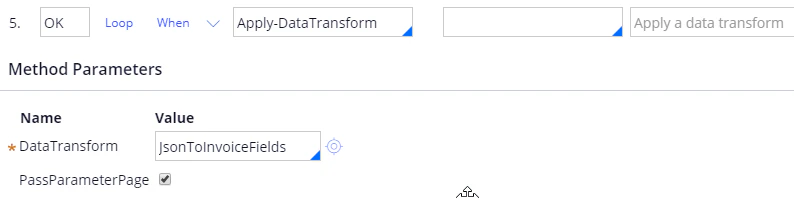
 * Pour la cinquième sous-étape, sélectionnez *Apply-DataTransform* dans le champ **Method** et indiquez le paramètre suivant pour cette méthode : *DataTransform – JsonToInvoiceFields*. Marquez cette sous-étape comme *OK* et sélectionnez l’option *PassParameterPage*.
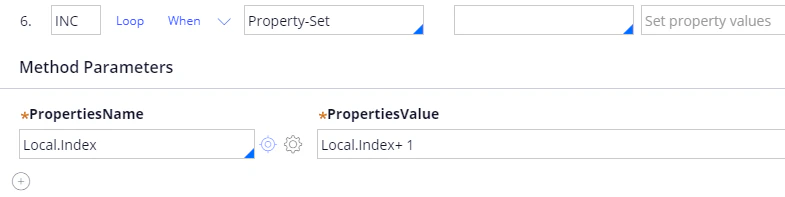
 * Pour la sixième sous-étape, sélectionnez *Property-Set* dans le champ **Method**, créez un paramètre *Local.Index* pour cette méthode et définissez ce paramètre sur *Local.Index+ 1*. Marquez cette sous-étape comme *INC*.
 À ce stade, votre liste d’étapes et de sous-étapes devrait se présenter comme suit :
 8. Cliquez sur **Save**.
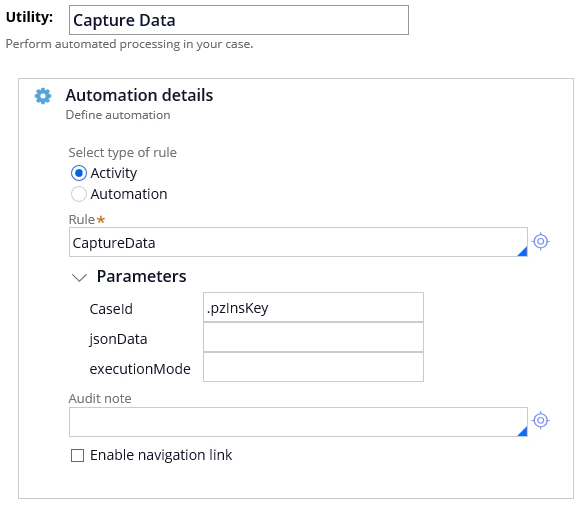
9. Ouvrez les propriétés de l’élément **Utility**, sélectionnez *CaptureData* dans le champ **Rule**, puis définissez le paramètre **CaseId** sur *.pzInsKey.*
8. Cliquez sur **Save**.
9. Ouvrez les propriétés de l’élément **Utility**, sélectionnez *CaptureData* dans le champ **Rule**, puis définissez le paramètre **CaseId** sur *.pzInsKey.*
 10. Enregistrez vos modifications.