> ## Documentation Index
> Fetch the complete documentation index at: https://docs.abbyy.com/llms.txt
> Use this file to discover all available pages before exploring further.
# Créer une section de Verification
> Créez une section de verification Pega avec une iframe VerificationSection intégrée et un bouton Submit personnalisé qui affiche la station Web Verification de FlexiCapture.
Pour créer une section de Verification, procédez comme suit :
1. Dans **Verification Flow Action**, créez une section appelée *Verification* et ouvrez-la dans l’onglet **Design**.
2. Ajoutez deux mises en page dynamiques. Dans la première, ajoutez une **Section intégrée** appelée [VerificationSection](#verificationsection). Dans la seconde, ajoutez un bouton appelé [Submit](#submit).
## VerificationSection
Lorsque vous ajoutez une **section intégrée** à une mise en page dynamique :
1. Sélectionnez **Use current page context** dans la liste **Page context**. Sélectionnez **By name** dans le champ **Section** et indiquez : *VerificationSection*.
2. Cliquez sur le bouton de configuration pour créer une nouvelle section.
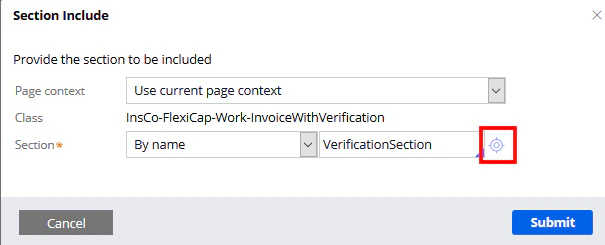 3. Cliquez sur **Create and open**, puis sur l’onglet **HTML**.
4. Décochez l’option **Auto-generated HTML** et saisissez le code ci-dessous.
Ce code peut également être copié depuis le fichier **VerificationSection.html**, que vous trouverez dans *%Installation Path%\Connector for FlexiCapture as a Service with verification\Samples\Code examples\Flow actions*.
```
<% if ( tools.findPage("pyWorkPage").getProperty(".VerificationUrl").getStringValue().contains("https://")) {%>
" onload = changeWidth() >
<% } else { %>
3. Cliquez sur **Create and open**, puis sur l’onglet **HTML**.
4. Décochez l’option **Auto-generated HTML** et saisissez le code ci-dessous.
Ce code peut également être copié depuis le fichier **VerificationSection.html**, que vous trouverez dans *%Installation Path%\Connector for FlexiCapture as a Service with verification\Samples\Code examples\Flow actions*.
```
<% if ( tools.findPage("pyWorkPage").getProperty(".VerificationUrl").getStringValue().contains("https://")) {%>
" onload = changeWidth() >
<% } else { %>
<% } %>
```
## Création d’un bouton Submit personnalisé
Avant de créer un bouton dans la mise en page dynamique, vous devez l’aligner à droite de l’écran. Pour ce faire, ouvrez les propriétés de la mise en page dynamique, cliquez sur l’onglet **Presentation**, puis sélectionnez **Right** dans le champ **Float**. Cliquez sur **Submit** pour appliquer les modifications.
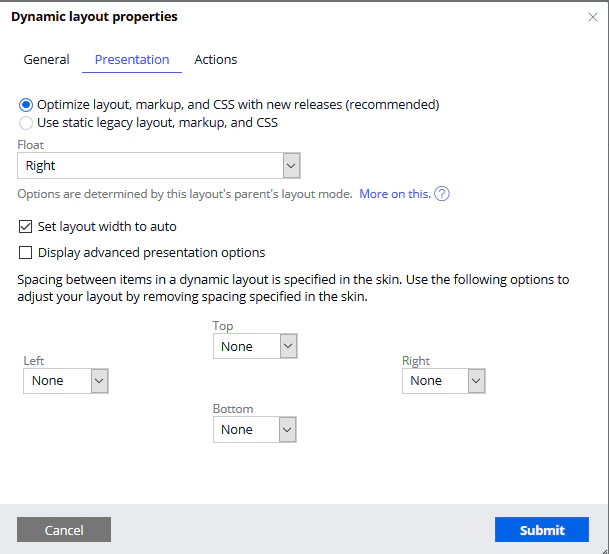 Pour ajouter le bouton, procédez comme suit :
1. Ajoutez un élément *Button* de base à la mise en page dynamique et ouvrez ses propriétés.
2. Cliquez sur l’onglet **General** et indiquez *Submit* comme texte de libellé du bouton.
Pour ajouter le bouton, procédez comme suit :
1. Ajoutez un élément *Button* de base à la mise en page dynamique et ouvrez ses propriétés.
2. Cliquez sur l’onglet **General** et indiquez *Submit* comme texte de libellé du bouton.
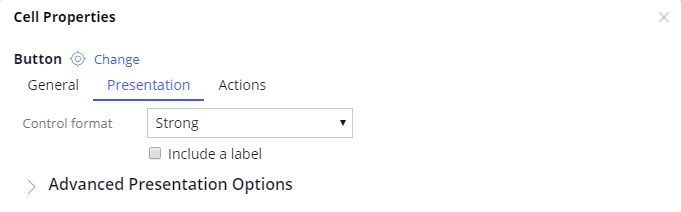
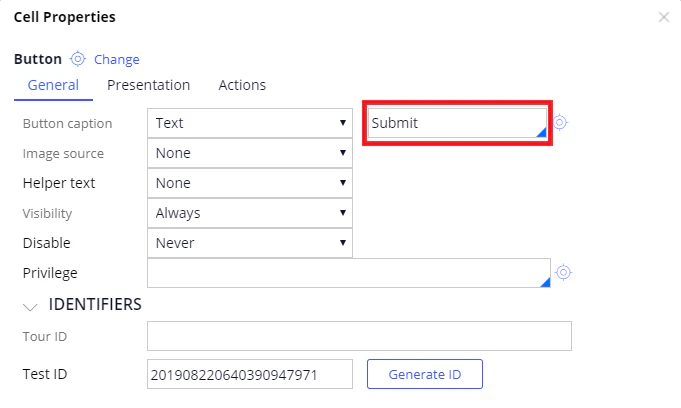 3. Dans l’onglet **Presentation**, sélectionnez **Strong** dans la liste **Control format**.
 4. Dans l’onglet **Action**, ajoutez un événement *Click* et associez-le à l’action *Finish Assignment*.
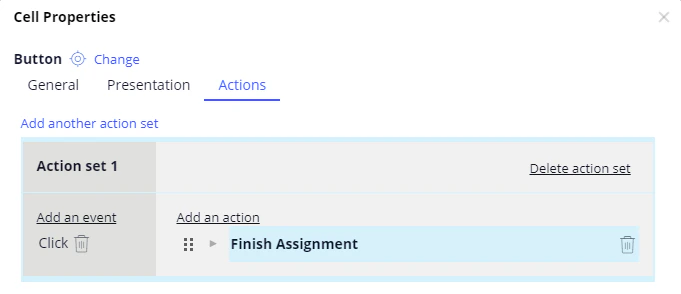 5. Cliquez sur **Submit**. Pour masquer le jeu standard de boutons du flow (c.-à-d. **Cancel**, **Save** et **Submit**), ouvrez **Verification** en cliquant sur **Records → Process → Flow Action**, cliquez sur l’onglet **Action**, puis sélectionnez **Hide the default action section buttons**.
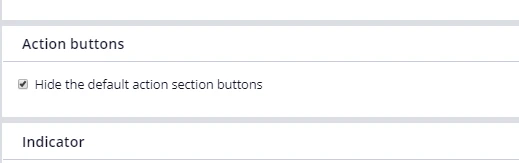 Si le bouton **Submit** ne s’affiche pas dans votre dossier, sélectionnez **Standard** dans la liste **Control format** à l’[étape 3](#3).