> ## Documentation Index
> Fetch the complete documentation index at: https://docs.abbyy.com/llms.txt
> Use this file to discover all available pages before exploring further.
# Personnaliser les noms des assets et des identifiants
> Créez des noms d’asset et d’identifiant Orchestrator autres que ceux par défaut pour les processus Batch Sender, Monitor, Verifier et Fetcher en modifiant les variables dans UiPath Studio.
Par défaut, les assets de l’orchestrateur portent les noms suivants :
* FlexiCapture Server Address
* FlexiCapture Company
* FlexiCapture Project Name
* FlexiCapture Credentials
Si nécessaire, il est possible de créer des assets avec des noms autres que ceux par défaut. Pour cela, ouvrez tous les processus dans UiPath Studio (Batch Sender, Batch Monitor, Batch Verifier et Batch Fetcher) et modifiez le nom de leurs assets.
## Le processus Batch Sender
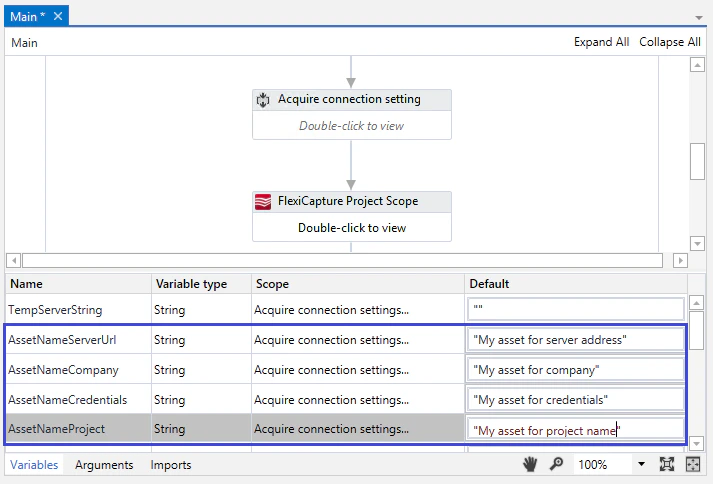
1. Ouvrez le processus dans UiPath Studio et accédez à la section **Acquire connection settings from Orchestrator**.
2. Développez le volet **Variables**.
3. Saisissez de nouveaux assets dans la colonne **Default** pour chacune des variables suivantes : **AssetNameServerUrl**, **AssetNameCompany**, **AssetNameCredentials** et **AssetNameProject**.
## Le processus Batch Monitor
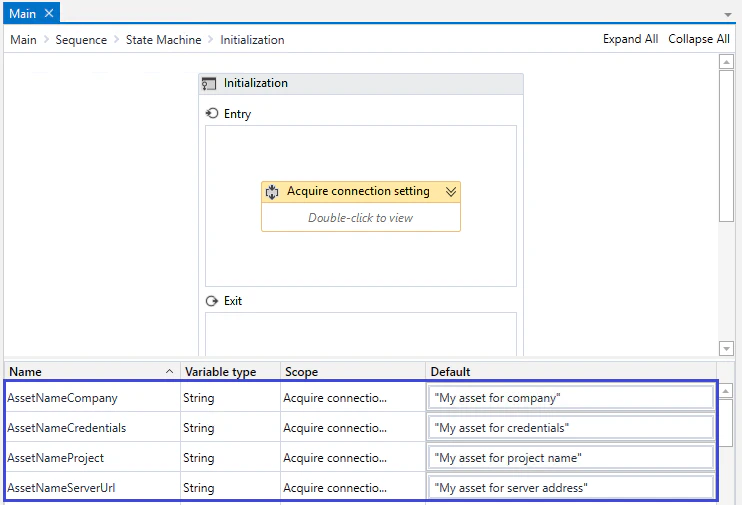
1. Ouvrez le processus dans UiPath Studio et accédez à la section **State Machine**. Sélectionnez **Initialization → Acquire connection settings from Orchestrator**.
2. Développez l’onglet **Variables**.
3. Saisissez de nouveaux assets dans la colonne **Default** pour chacune des variables suivantes : **AssetNameServerUrl**, **AssetNameCompany**, **AssetNameCredentials** et **AssetNameProject**.
## Le processus Batch Verifier
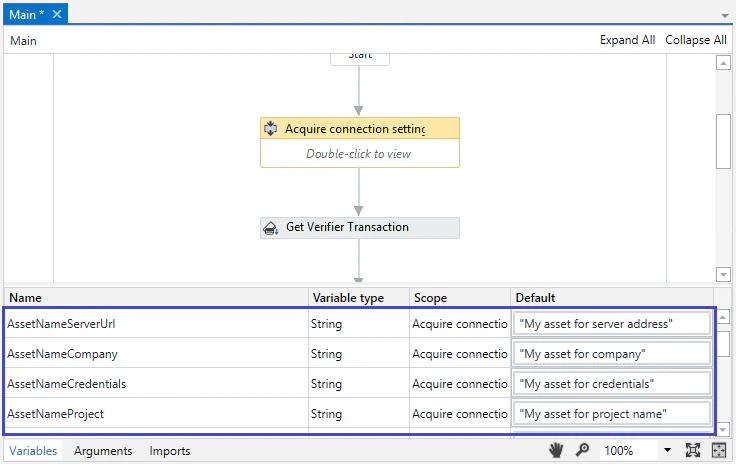
1. Ouvrez le processus dans UiPath Studio et accédez à la section **Acquire connection settings from Orchestrator**.
2. Développez l’onglet **Variables**.
3. Saisissez de nouveaux noms d’asset dans la colonne **Default** pour chacune des variables suivantes : **AssetNameServerUrl**, **AssetNameCompany**, **AssetNameCredentials** et **AssetNameProject**.
## Le processus Batch Fetcher
1. Ouvrez le processus dans UiPath Studio et accédez à la section **Acquire connection settings from Orchestrator**.
2. Développez l’onglet **Variables**.
3. Saisissez de nouveaux assets dans la colonne **Default** pour chacune des variables suivantes : **AssetNameServerUrl**, **AssetNameCompany**, **AssetNameCredentials** et **AssetNameProject**.
Une fois les modifications effectuées, republiez tous les processus modifiés dans Orchestrator.