> ## Documentation Index
> Fetch the complete documentation index at: https://docs.abbyy.com/llms.txt
> Use this file to discover all available pages before exploring further.
# Configuration du projet ABBYY FlexiCapture
> Téléversez un projet ABBYY FlexiCapture vers le serveur d’applications depuis Project Setup Station et utilisez l’exemple InvoiceDemoProject_Singletask pour vous familiariser.
Avant de commencer à configurer le projet, vous devez le téléverser sur le serveur d’applications ABBYY FlexiCapture.
Ouvrez le projet dans **Project Setup Station**. Cliquez sur l’icône "**Upload project to Server**..." dans la barre d’outils. Indiquez l’adresse du serveur d’applications et les identifiants de connexion, cliquez sur **OK,** puis attendez que le projet soit téléversé sur le serveur.
Si vous travaillez avec FC Cloud, vous aurez également besoin de l’application de bureau Project Setup Station pour configurer le projet. Pour plus d’informations sur les étapes de téléversement d’un projet vers le serveur FlexiCapture Cloud, consultez [Configuration du projet ABBYY FlexiCapture](/fr/flexi-capture/connectors/ui-path/up-configuring-fc) pour un package Multi-Task.
Vous pouvez en savoir plus sur chaque scénario à l’aide du projet d’exemple préconfiguré nommé InvoiceDemoProject\_Singletask (vous trouverez ce projet dans le dossier **\Single-task package\Samples\FlexiCapture Projects** du package de distribution du connecteur).
Dans FlexiCapture Project Setup Station, ouvrez l’exemple InvoiceDemoProject\_Singletask et cliquez sur **Upload Project to Server**. Le projet comprend trois types de lots. Chaque type de lot est destiné au traitement des documents dans l’un des scénarios d’utilisation. Les paramètres d’exportation sont définis dans la Document Definition "European Invoice". Vous devrez modifier le profil d’exportation du script en indiquant vos [paramètres de connexion pour UiPath Orchestrator](/fr/flexi-capture/connectors/up-configuring-a-script-exp-pr#connestion-settings) et le [nom de la file d’attente](/fr/flexi-capture/connectors/up-configuring-a-script-exp-pr#queue).
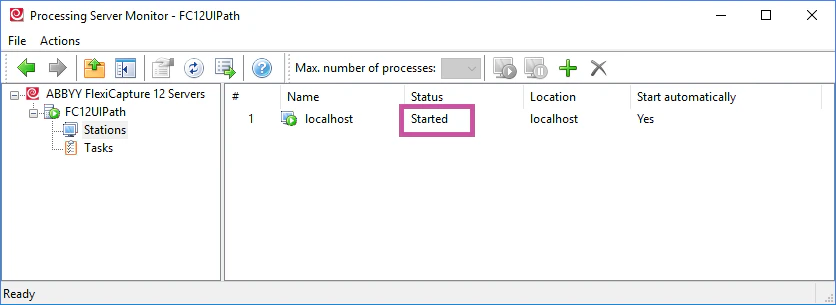
Vérifiez que FC Processing Server est en cours d’exécution et que des Processing Stations ont été ajoutées, configurées et démarrées. Pour ce faire, lancez le moniteur de Processing Server en sélectionnant **Start → All Programs → ABBYY FlexiCapture 12 Servers → Processing Server**. Le serveur et les stations doivent tous avoir le statut **Started** :
 Pour plus d’informations sur la configuration de FC Processing Server, consultez [Configurer le Processing Server](/fr/flexi-capture/admin-guide/processing-server-setup).